

同製品はWi-Fi 7 + トライバンド(6GHz,5GHz,2.4GHz)対応のゲーミングルーターで、有線ポートにも5Gbps WAN、5Gbps LAN、2.5Gbps LAN x3を搭載。
通信処理が優先されるゲーミングポート、端末毎の通信優先度を設定できるQoS機能を使用できること等が特徴です。


| Wi-Fi速度 | 6GHz:5764Mbps(802.11be), 5GHz:2882Mbps(802.11be), 2.4GHz:688Mbps(802.11ax) |
|---|---|
| インターフェイス | 5Gbps WANポート x1, 5Gbps LANポート x1, 2.5Gbps LANポート x3 |
| EasyMesh(メッシュWi-Fi) | 対応 |
| 保証期間 | 3年間 |
※この記事は製品をご提供いただき執筆しています

TP-Link Archer GE550の外観と付属品
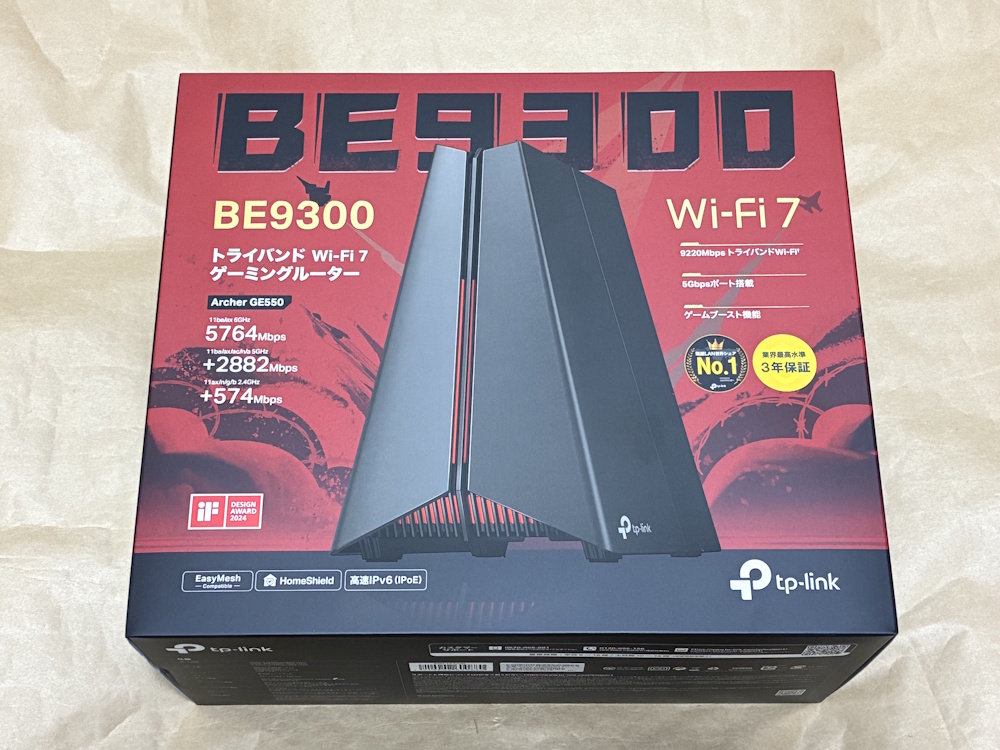
パッケージ表側には主なスペックと3年保証であることが記載されています。
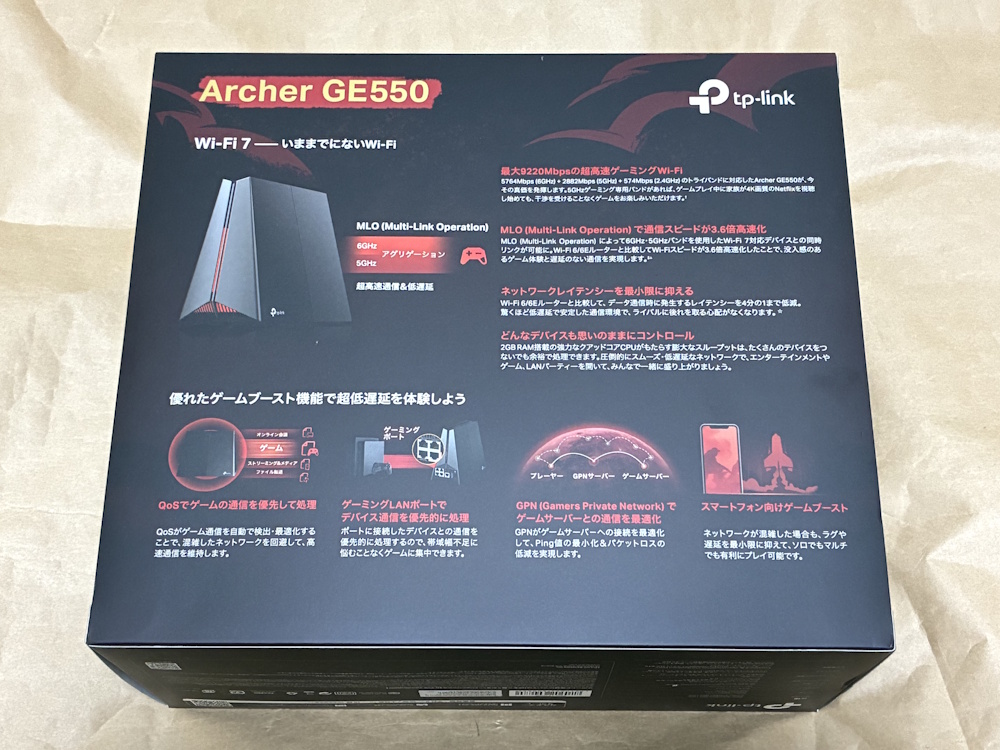
パッケージ裏側ではゲーミング機能が解説されています。

内箱を開封した様子。
やるべきことのリストを実績として紹介するアイデアはイイですね。
わたしは好きです。
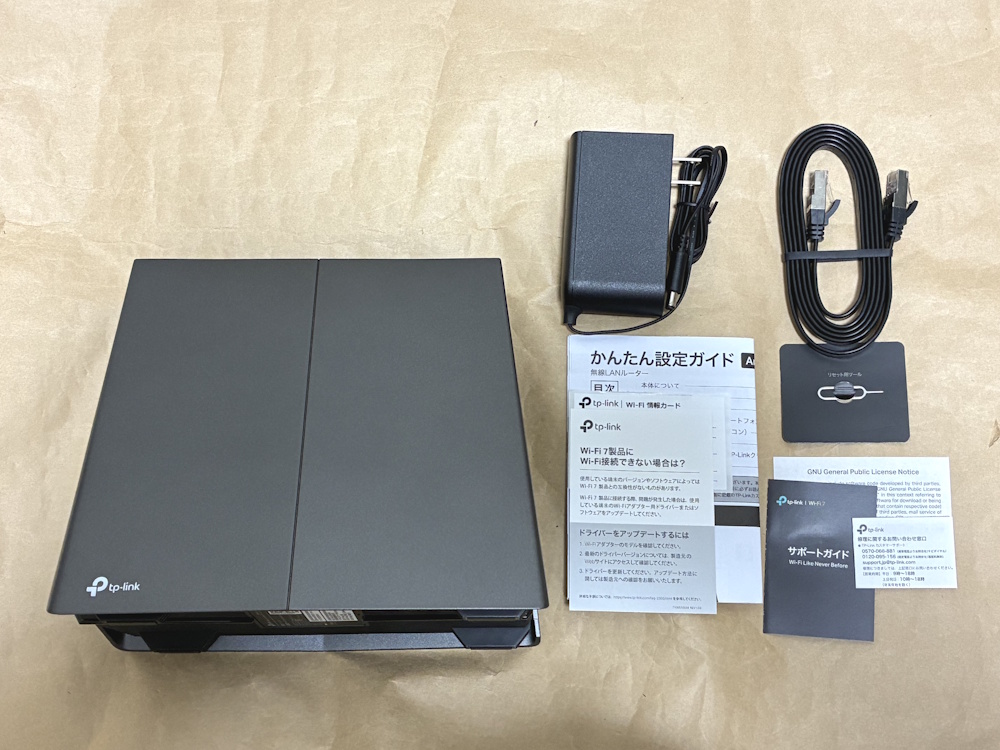
製品内容は下記。
- ルーター本体
- 電源アダプター
- LANケーブル
- かんたん設定ガイド(取扱説明書)
- Wi-Fi情報カード
- Wi-Fi 7製品にWi-Fi接続できない場合は?
- リセットピン
- GNUライセンスに関する通知
- サポートガイド
- 保証書
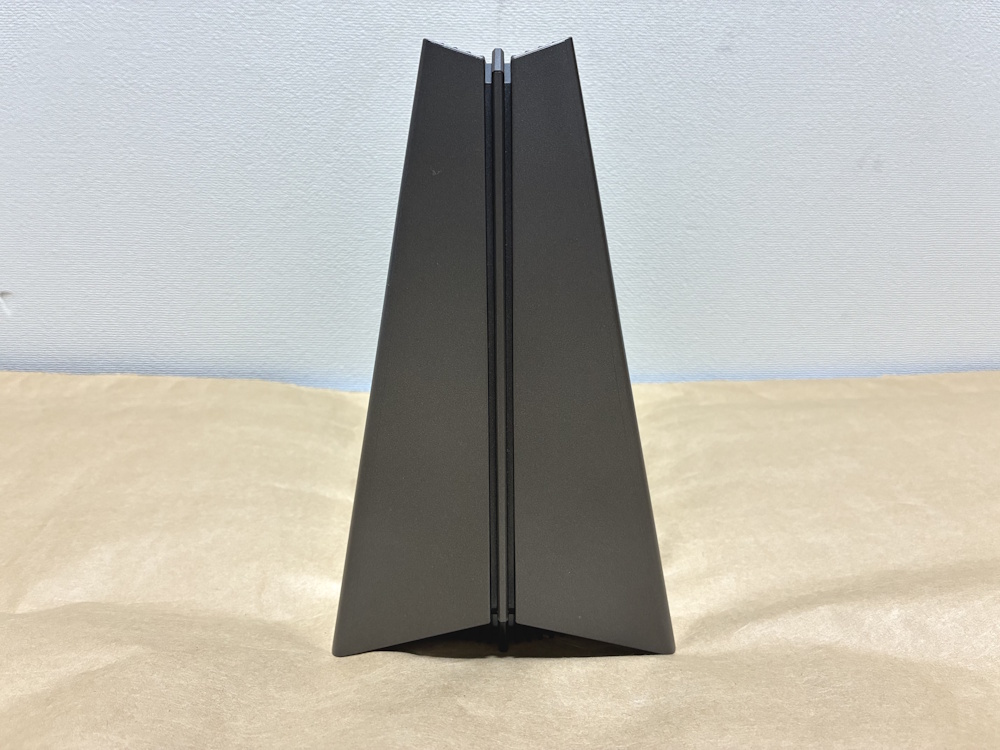
本体正面の様子。
中央のラインと前面下部はデフォルトでは光ります。
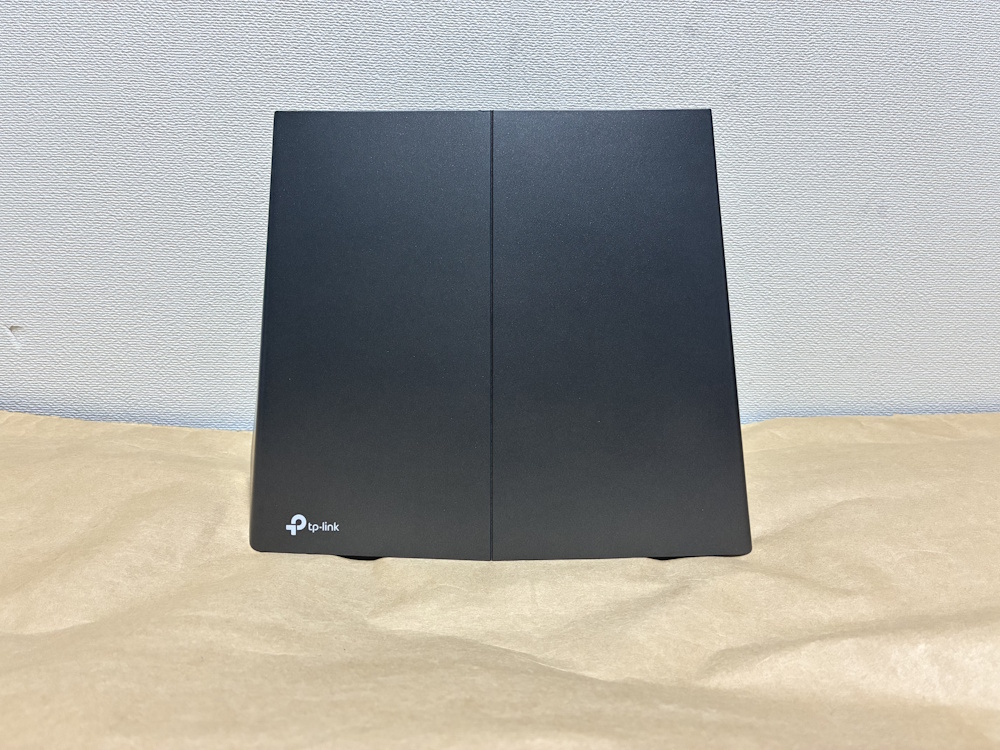
本体側面には何もありません。
動作中に筐体へ触れると、少し暖かい程度です。
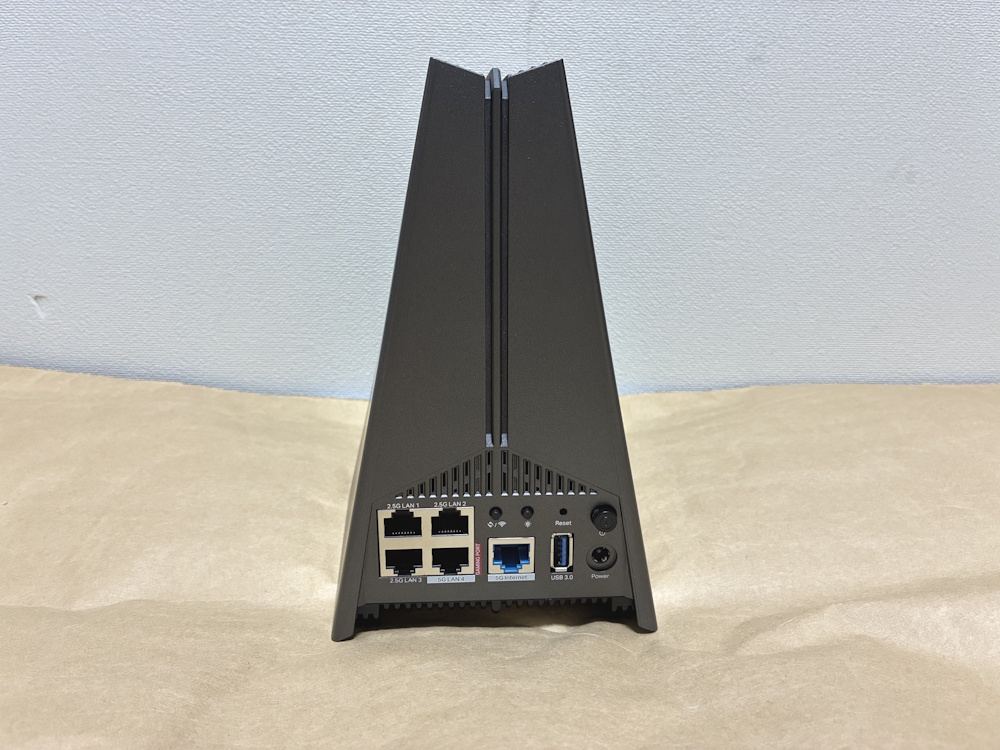
背面側には端子類が集められています。
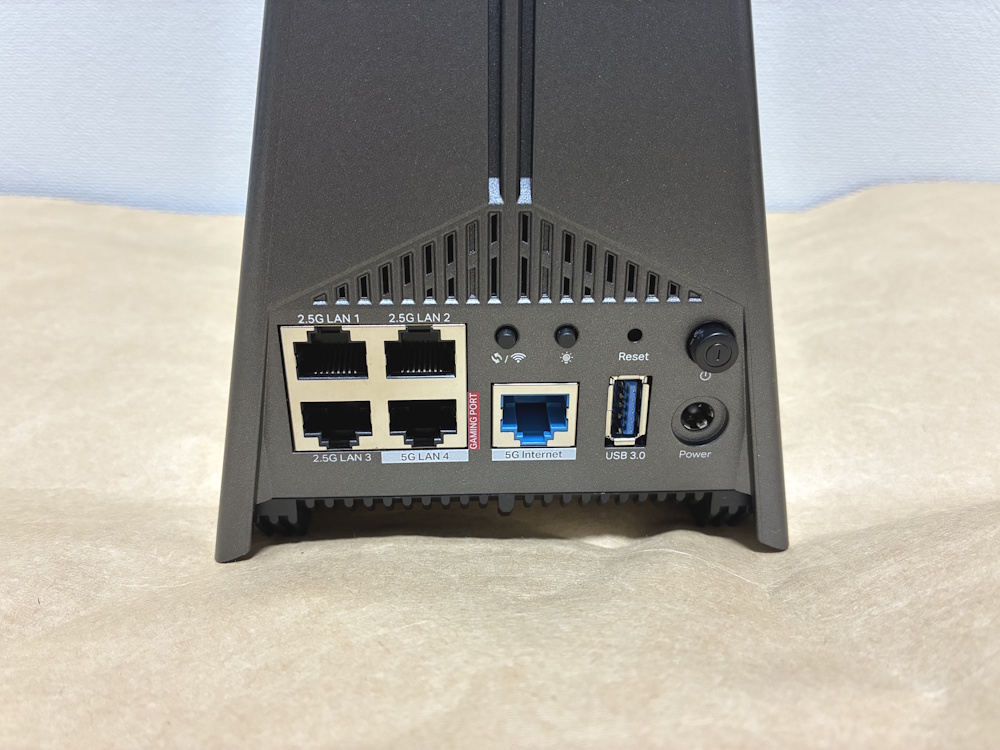
右上から電源ボタン、電源端子、リセットボタン、USB 3.0端子、LEDボタン、WPS/Wi-Fiボタン、5Gbps WAN、2.5Gbps LAN x3、5Gbps LAN(ゲーミングポート)となっています。
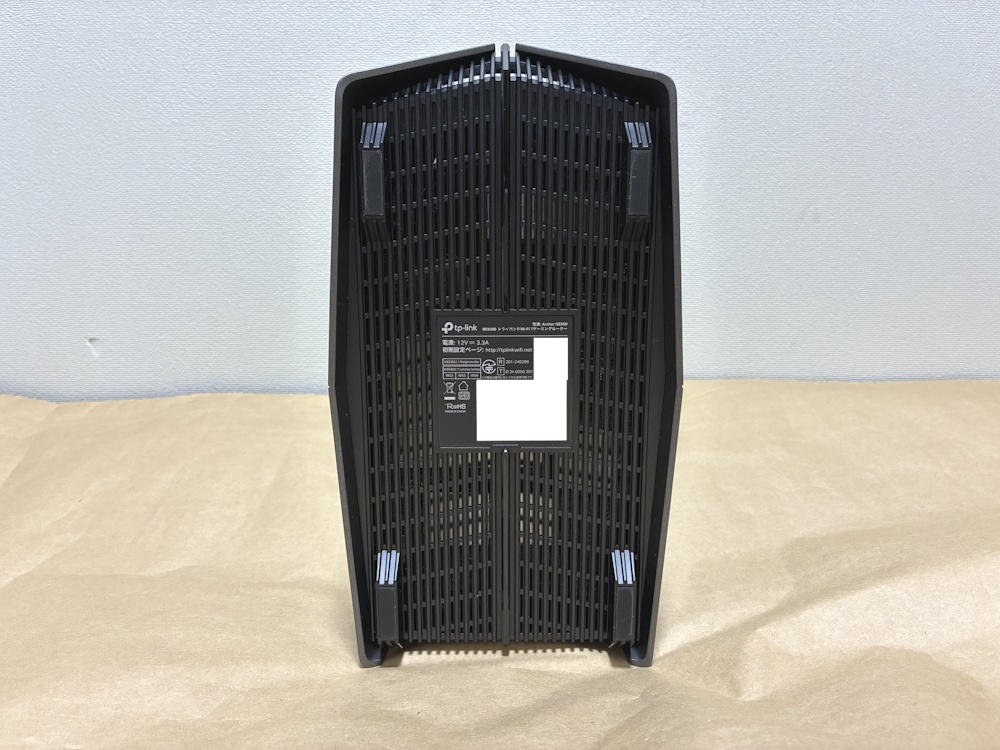
底面の四隅にはゴム足が配置されていて、冷たい空気が入るように全体的にメッシュ構成です。
中央の四角部分では認証情報やデフォルトのWi-Fi情報などを確認することができます。
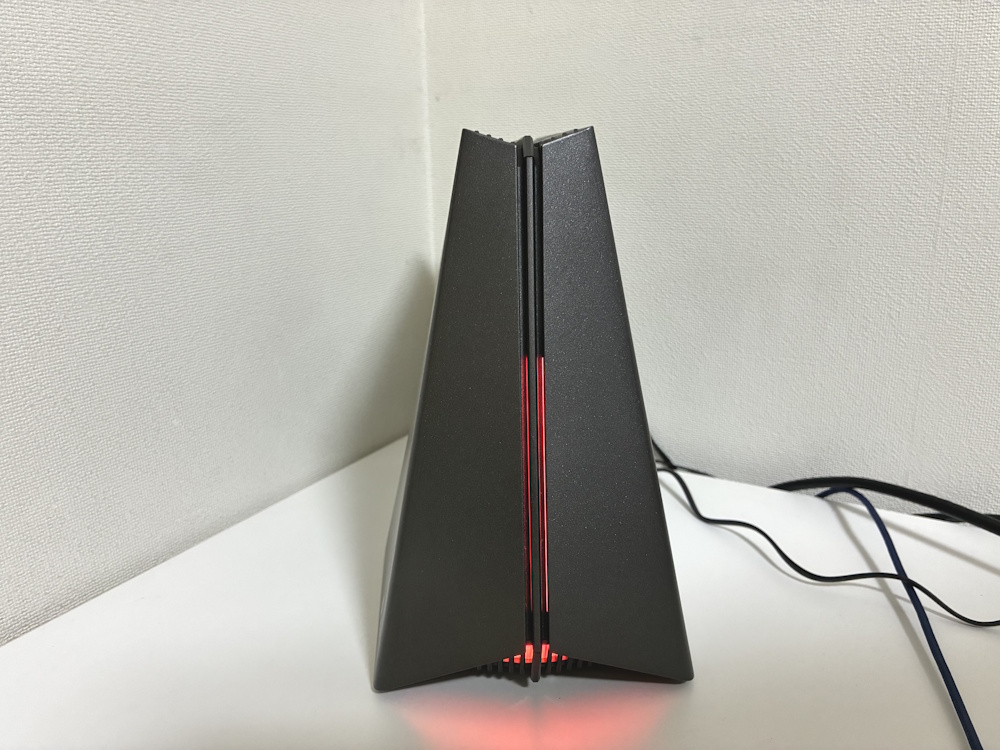
本体を机の上に設置した様子。
形状的に壁掛け設置はできません。
100均などで売っている壁に取り付ける台の上に載せることは可能ですが、本体(ケーブルは含まず)で1091gほどあるので耐荷重に注意してください。
本体前面(中央ラインと下部)のRGBライティングはデフォルトではFireという効果が設定されています。
消灯やナイトモードの設定はブラウザ経由の管理画面、Tetherアプリのどちらでも行えますが、点灯パターンの変更やカスタムはアプリのみ対応です。
効果(光り方)の変更を行いたい方はTetherアプリで初期設定することをオススメします。
初期設定方法について
付属のかんたん設定ガイドでは、どちらの方法も画像付きで丁寧に手順が解説されています。
FAQ(よくある質問)も掲載されているので、ルーターの設定に不慣れな方でも問題なく設定することが可能です。
追加の設定について
下記はPCの管理画面でのアクセス手順です。
追加設定の参考にしてください。
- QoSの優先設定(ゲームセンター>ゲームアクセラレーション>QoS)
- OFDMA/MU-MIMOの設定(ワイヤレス内)
- MLOネットワーク(ワイヤレス内)
- WPSのオフ(詳細設定>ワイヤレス>WPS)
- トラフィック統計のオン(詳細設定>トラフィック監視)
- 新しいファームウェアの確認(詳細設定>システム>ファームウェアアップグレード)
- 時刻の24時間表記(詳細設定>システム>時間と言語)
- LEDのオフ(詳細設定>システム>LEDコントロール)
ゲーミング機能について
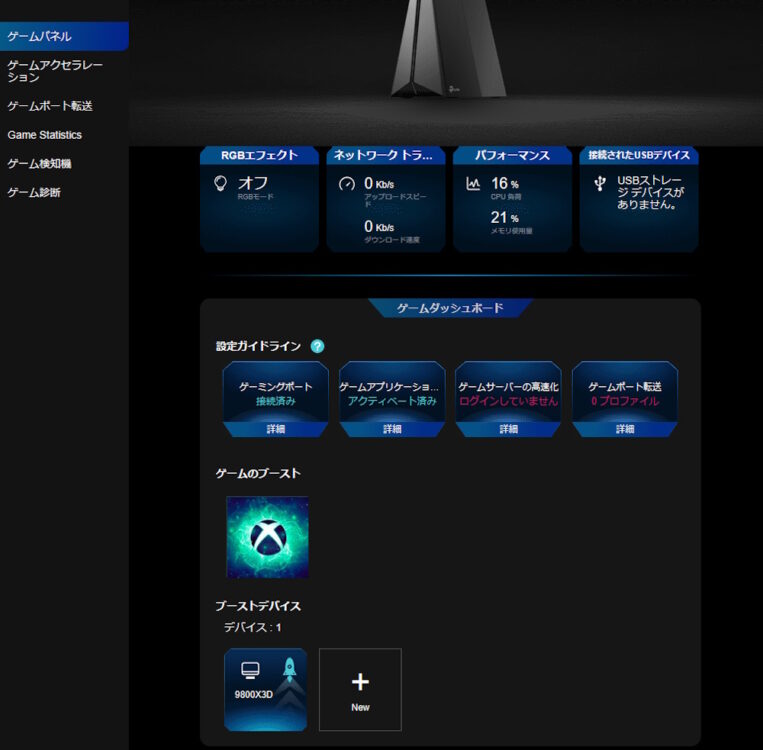
上記画像はゲームパネルを表示したもので、上部で現在の状態(RGB,ネットワーク,負荷率)を、下部のダッシュボードではゲーミング機能の状態(有効/無効等)を一目で確認できます。
ゲームダッシュボード>設定ガイドライン横の?マークをクリックすると説明(PCゲームやゲーム機へのおすすめ設定)が表示されるので、何を設定してよいか分からない方はそちらをご確認ください。
レイテンシ面ではやはり有線接続の方が有利なことが多いので、競技性の高いFPSゲーム等をするPCやゲーム機をゲーミングポートに接続、その他のゲームをする端末は別の有線ポートやワイヤレスで接続してQoSで調整するのが良いかと思います。
基本的に無料で設定できますが、ゲームサーバーの高速化はWTFast(有料サービス)のアカウントが必要です。
3日間の無料体験もあるので、より快適にゲームをプレイしたい方は試してみても良いでしょう。
Wi-Fi速度の計測結果
FAST Speed Testとスマホを使用し、Archer GE550のWi-Fi速度を計測しました。
契約している回線は最大1Gbps。家は一般的な4LDKマンションです。
計測を行った場所は下記の3か所。
- 自室(ルーターを設置した部屋)
- 和室(ルーターの隣の部屋)
- 玄関(ルーターから一番遠い場所)
| ダウンロード速度 | アップロード速度 | |
| 自室 | 920Mbps | 840Mbps |
| 和室 | 690Mbps | 750Mbps |
| 玄関 | 380Mbps | 390Mbps |
大容量ファイルのダウンロード(Steamのゲーム等)や動画ストリーミング、WEB閲覧等の全てが快適です。
安定性にも問題は無く、通信が途切れるようなこともありません。
レビューまとめ
ゲーミングPCや家庭用ゲーム機を有線接続しても、まだ2つの2.5Gbps LANポートが残っています。
他のPCや2.5GbE対応のNASを接続するのも有りです。
ポート構成から察するに、2.5Gbps~5Gbpsのインターネット回線を使っていて、オンラインゲームを快適にプレイしたい方が同製品のメインターゲットとしてマッチするかと思います。
ルーターへの接続端末が多い場合、QoSで優先順位を設定するのは快適な通信への効果が大きいです。
また、他のゲーミング機能でもラグや遅延の改善を期待できます。
ちなみに、10Gbpsのネット回線を使っている方やSFP+ポートが欲しい方は現行最上位のゲーミングルーター Archer GE800も選択肢です。