

同製品はATXマザーボード対応のPCケースで、GPUの冷却能力が高いことや電源位置が前方下部であることが特徴です。
取り扱いはソフマップ
 や
や アーク、ツクモ等のPCパーツショップ。
2025/10/19時点では在庫が無いようですが、Amazonでも取り扱われるみたいです。




| 対応マザーボード | ATX,Micro-ATX,Mini-ITX |
|---|---|
| 裏配線マザーボード | 対応 |
| ドライブベイ | 3.5インチ専用シャドウベイ x1, 2.5インチ専用シャドウベイ x2 |
| 拡張スロット | 7 |
| CPUクーラー高さ | 最大180mmまで |
| 拡張カードスペース | 最大400mmまで |
| 電源 | ATX(最大170mmまで、ケーブル含まず) |
| サイズ | 468 x 238 x 462 mm |
| 重さ | 約8.2Kg |
| 保証期間 | 1年 |
Okinos Air Crossの外観と付属品
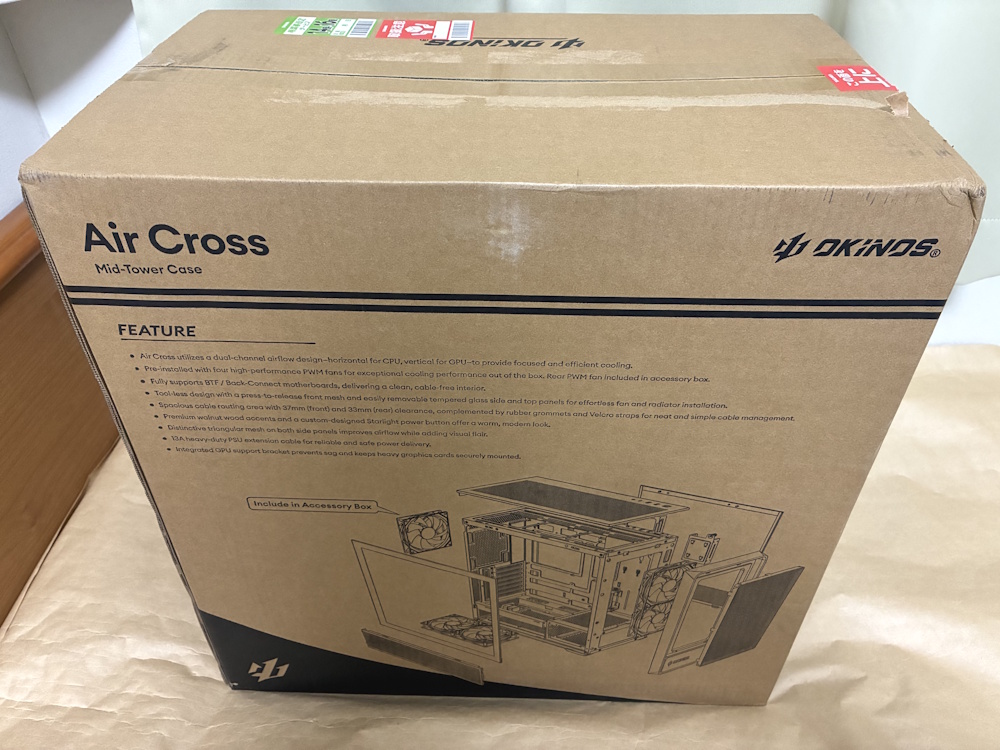
Okinos Air Crossのパッケージサイズは約51 x 約32 x 約53cm。
正規代理店であるリンクスのシール(1年保証)が貼られています。

パッケージを開封した様子。
PCケースの前方が上向きに収まっています。

本体前面の様子。
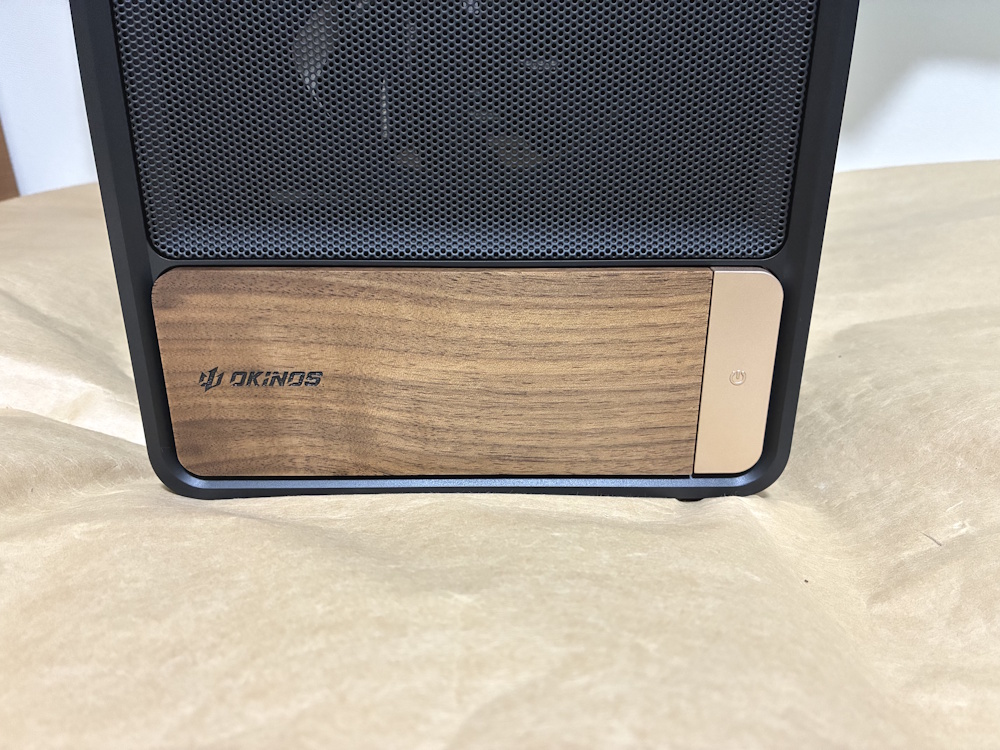
前面の下部にはウォルナット材、右下に電源ボタンがあります。
このボタンは押し込む感じが少しあるタイプです。
机の左下とかに設置する場合、間違って蹴とばしたりしないように注意しましょう。
おそらく机の上に置いた時に押しやすいポジションにしてあるのだと思います。
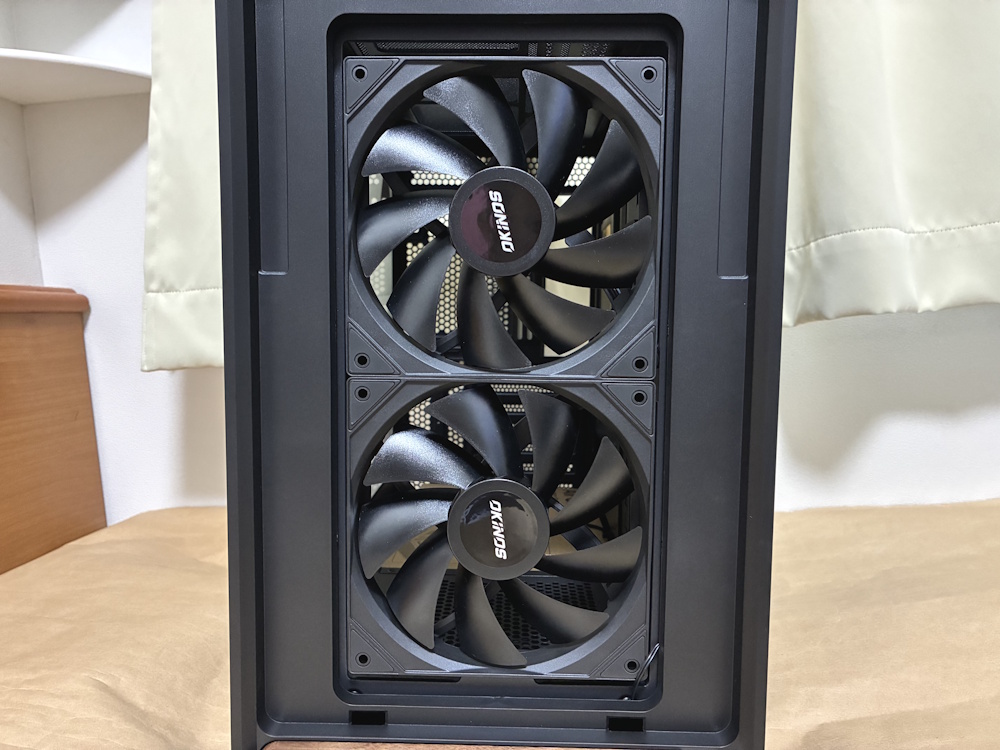
前面メッシュは上部を押すとワンタッチで外すことが可能です。
デフォルトでは140mmファンが2個設置されています。
※このファンはデイジーチェーンで繋がっているので配線は1本
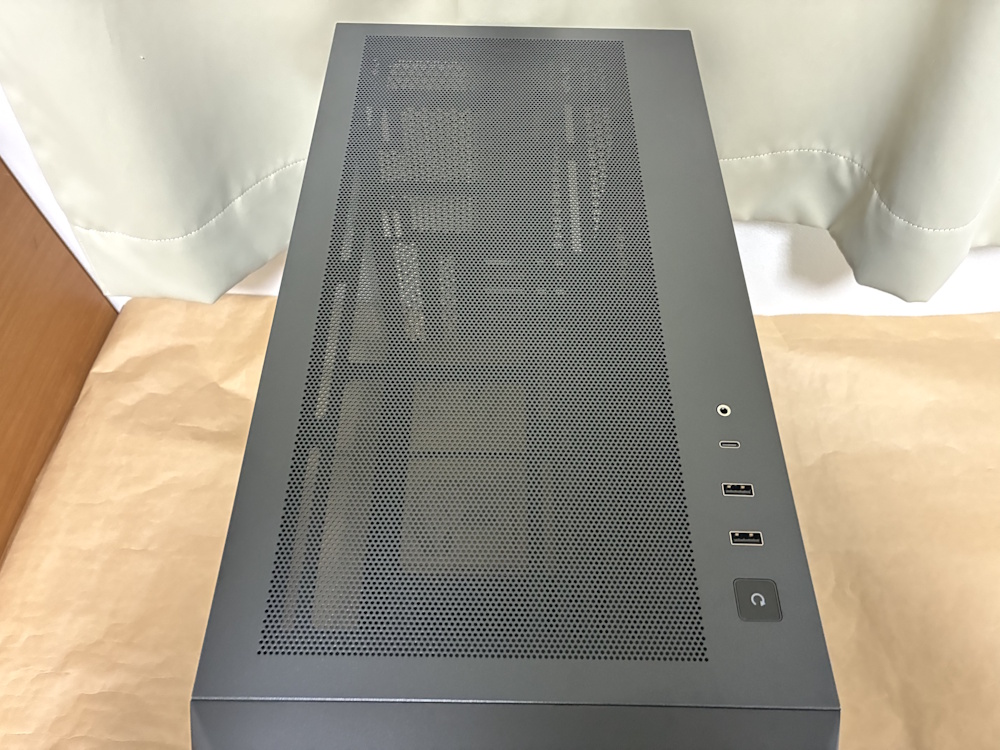
ケース上部はメッシュで、右手前に端子類が配置されています。
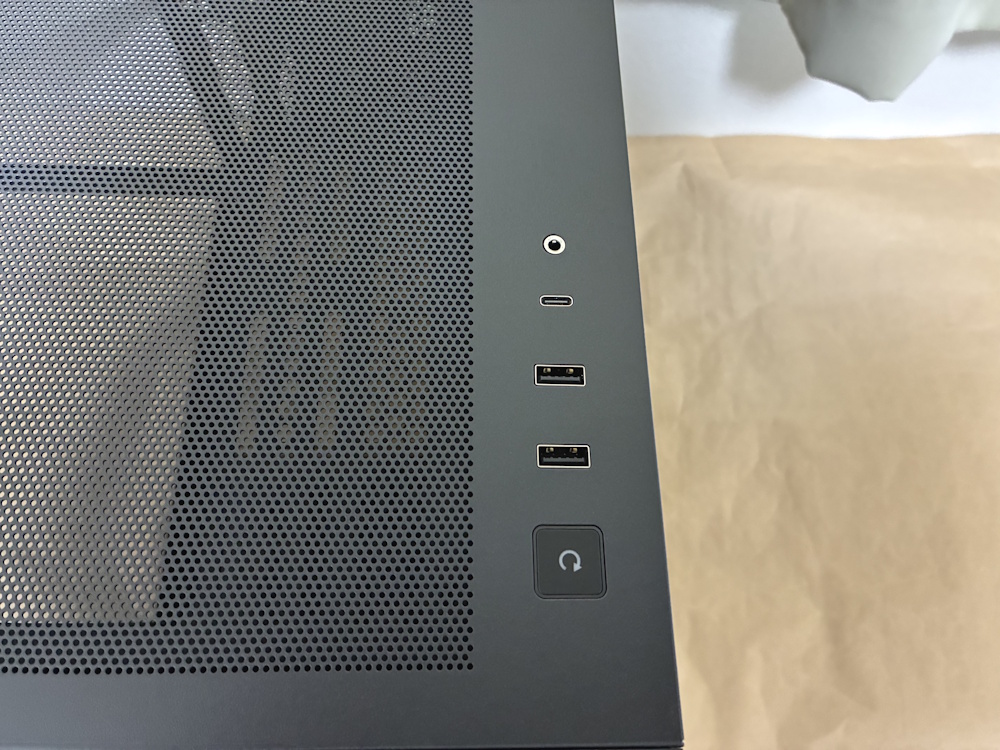
手前からリセットボタン、USB3.0 x2、USB Type-C(10Gbps)、イヤホンマイクのコンボジャックです。
※USBポートはデータ転送の想定で、充電用途は非推奨
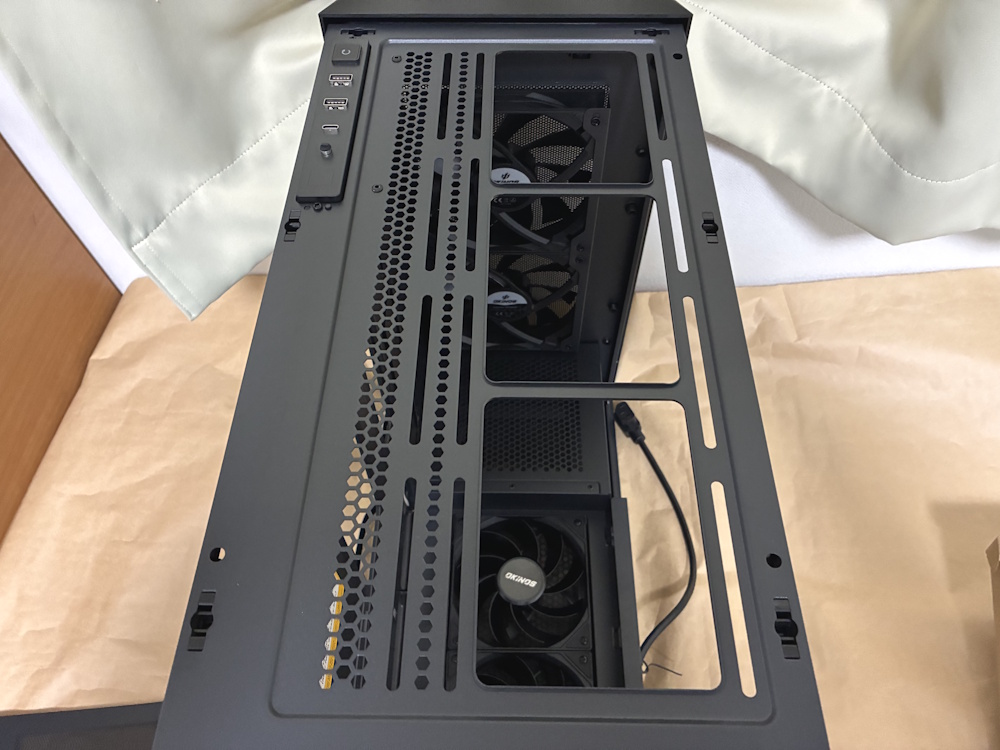
上部パネルを外した様子。
背面上部側を持ち上げると簡単に外れます。

ケース右側面の様子。
下部がメッシュになっています。
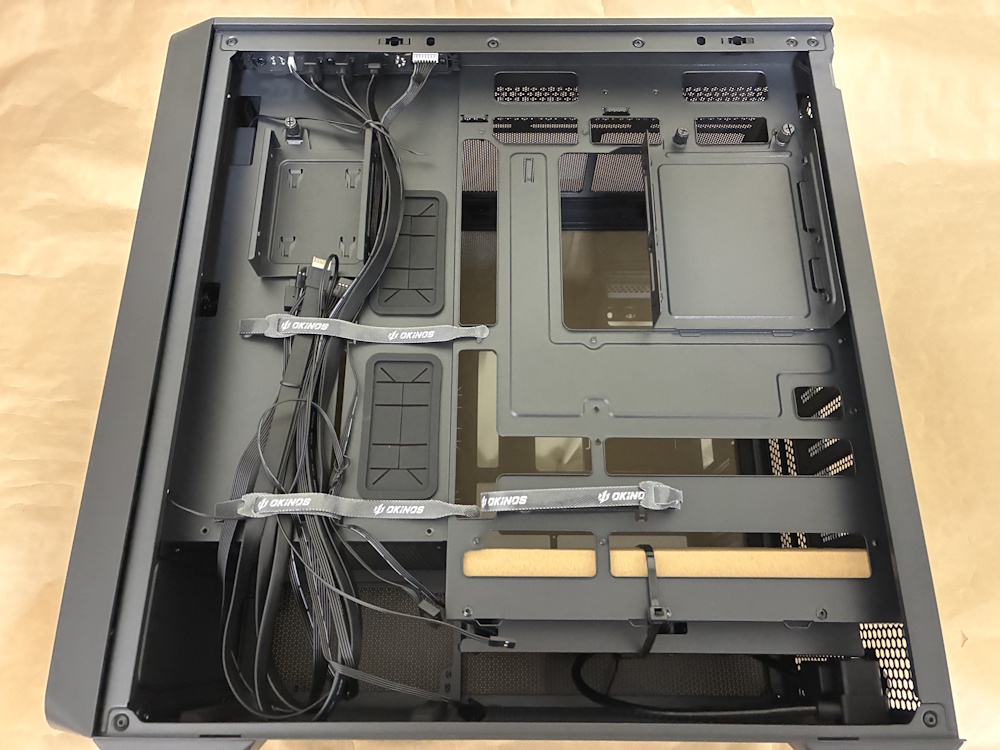
右側面のパネルを取り外した様子。
こちらもワンタッチで外れます。
長めの面ファスナーが付いているのは好印象です。
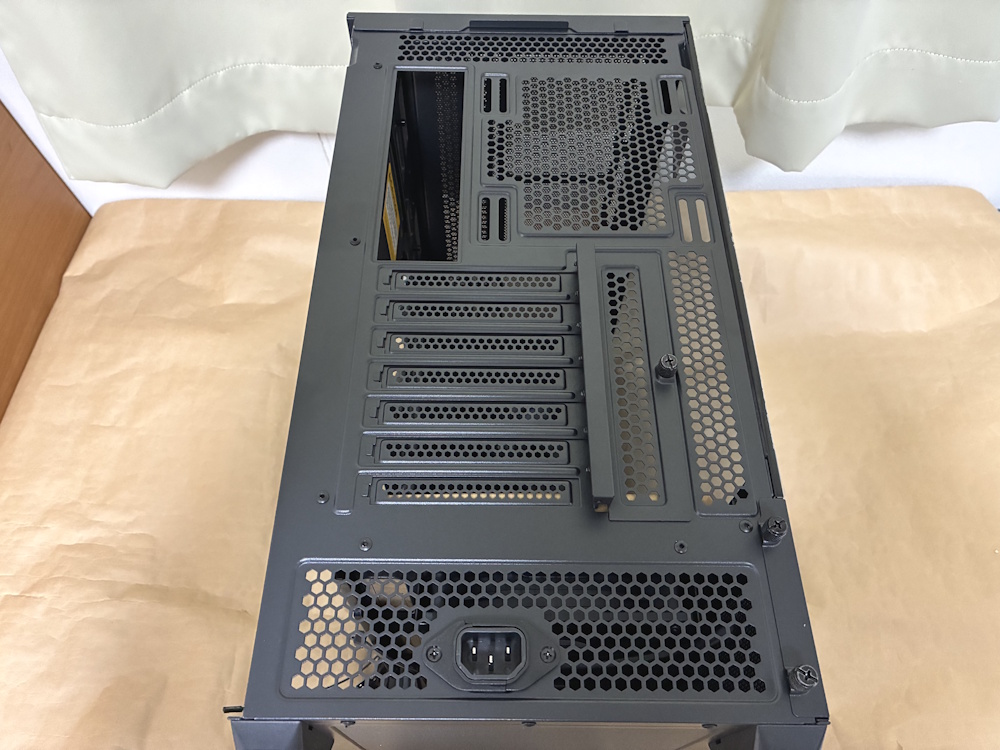
ケース背面の様子。
拡張カードスロットにアクセスするには中央右にあるネジを緩めて金具を外す必要があります。
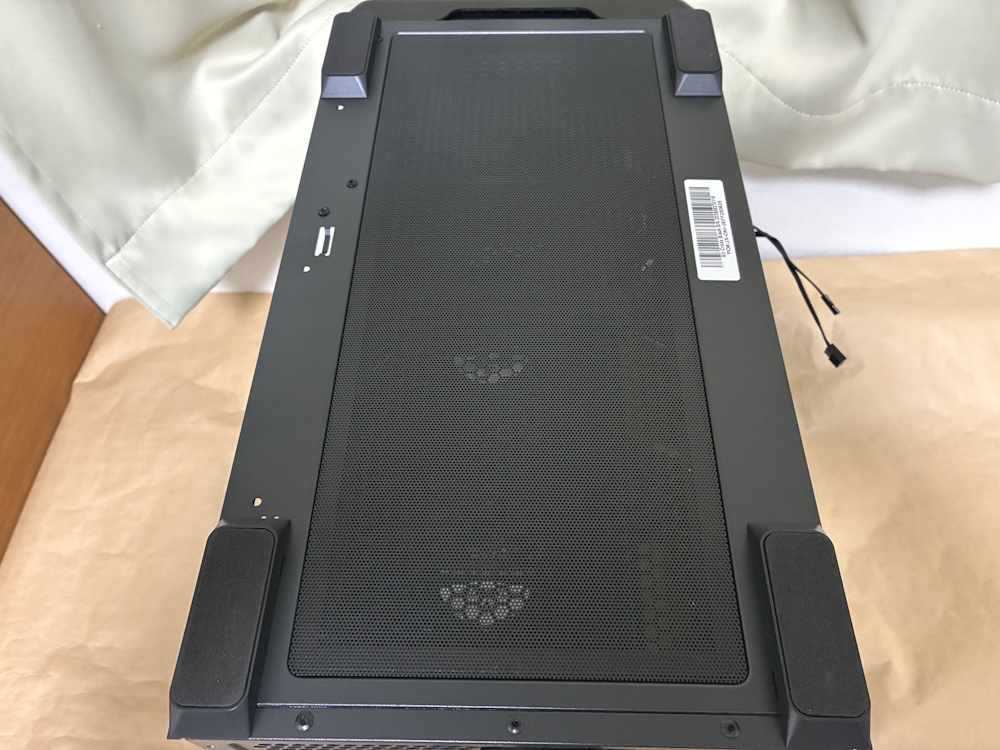
ケース底面もメッシュです。
四隅の足には滑り止め素材が貼られています。
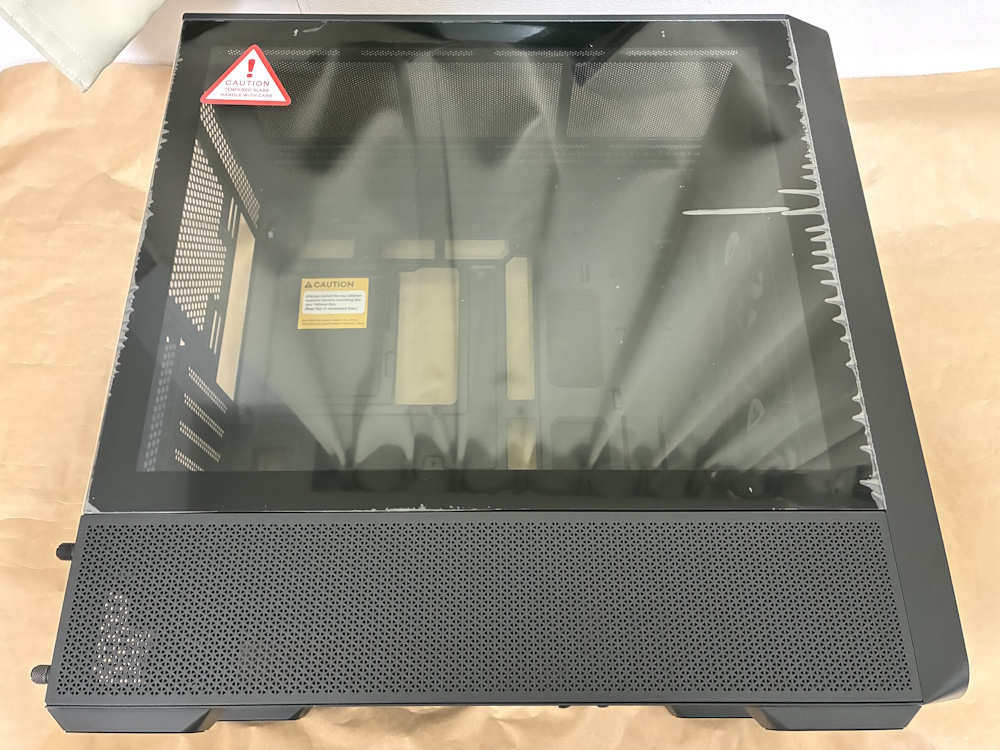
ケース左側面の様子。
下部のメッシュ部分を取り外すには背面のネジ2個を緩めてスライドさせる必要があります。
上部のガラスパネル部分はワンタッチです。
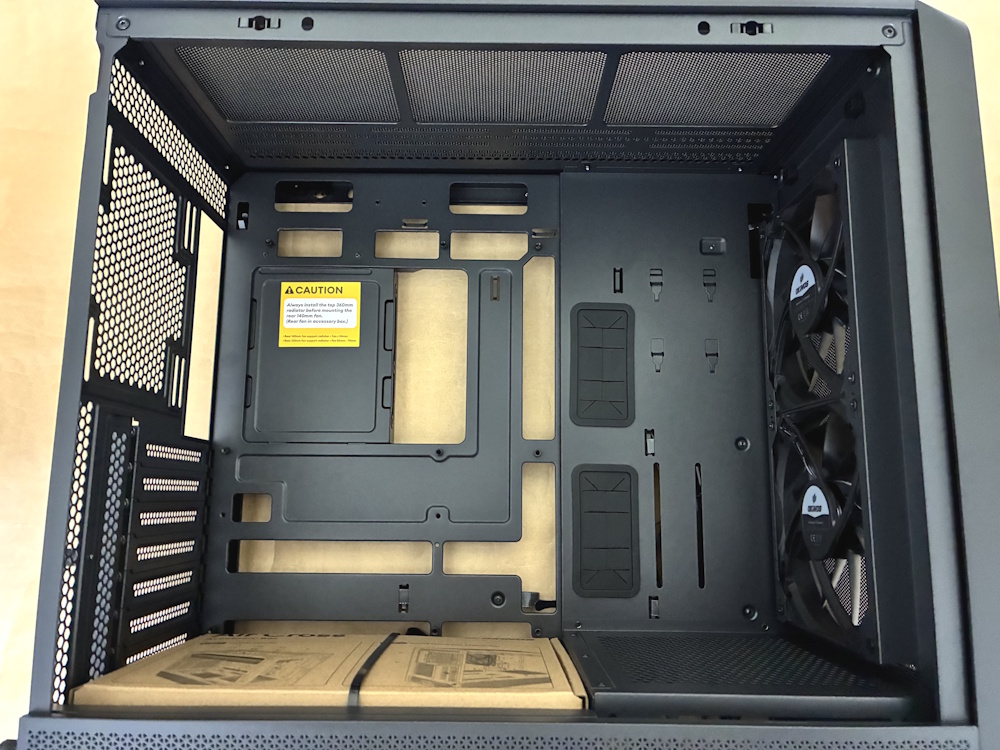
ケース内部の様子。
底面に付属品の箱が収まっています。
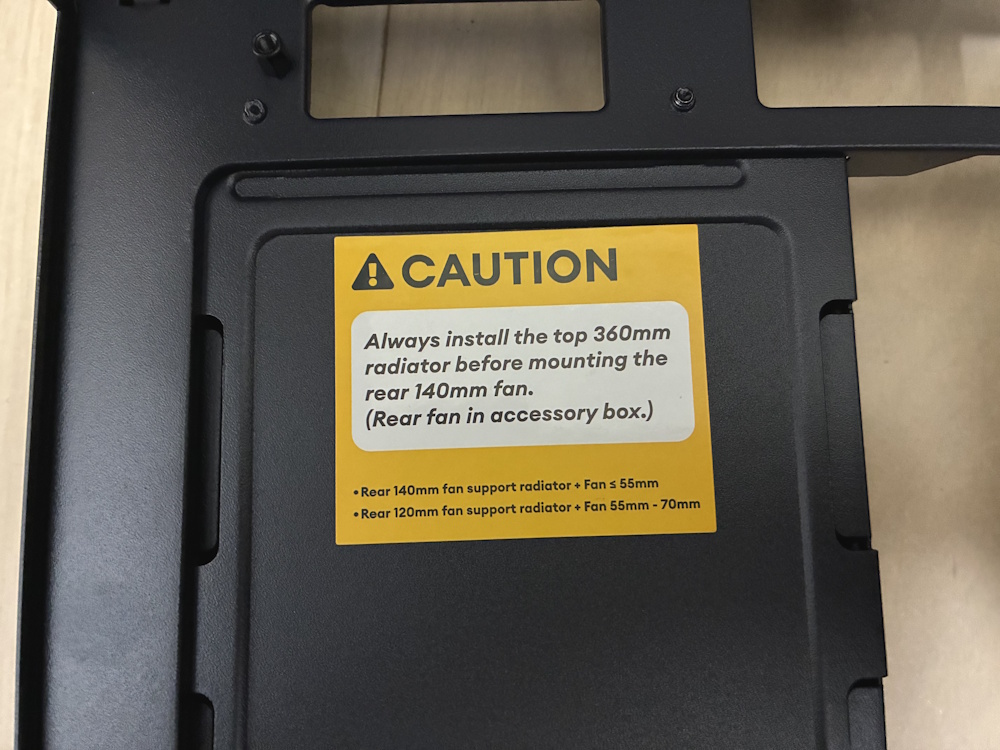
ケース内部左上に貼られているシールはトップに360mmラジエーターを取り付ける場合の注意書きです。
先にラジエーター、その後に背面ファンという順で取り付けてください。
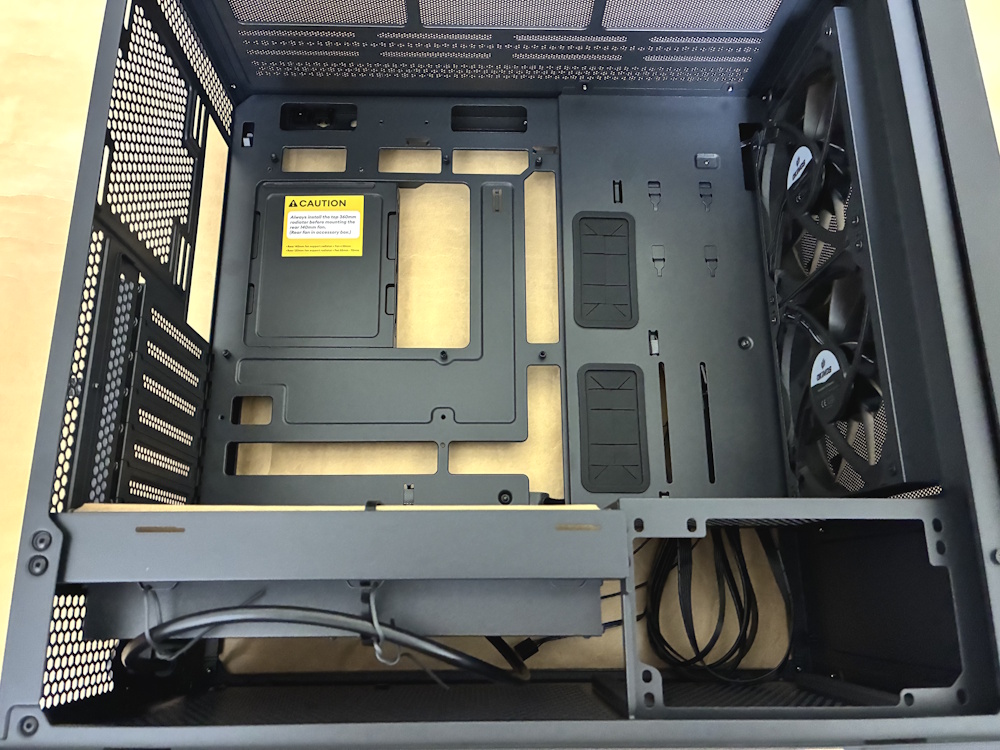
左側面下部のカバーを取り外した様子。
背面側から電源用のケーブルが伸びていて、前方下部に電源ユニットを設置する形です。
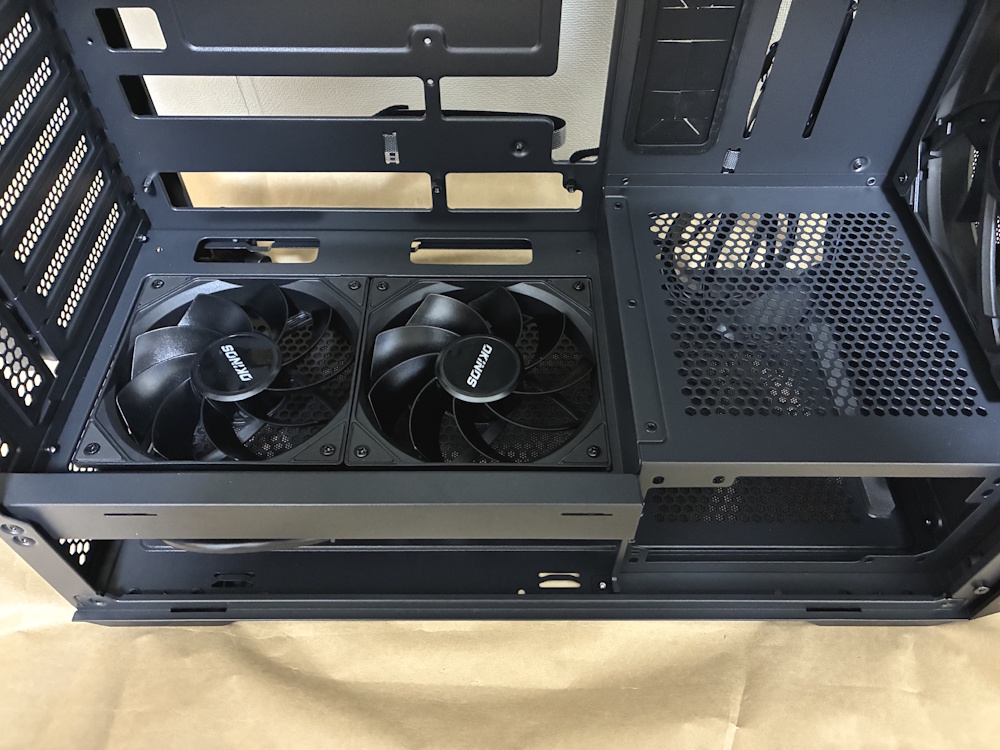
付属品の箱を取り外すとリバースファン2個が設置されています。
こちらもデイジーチェーン採用です。
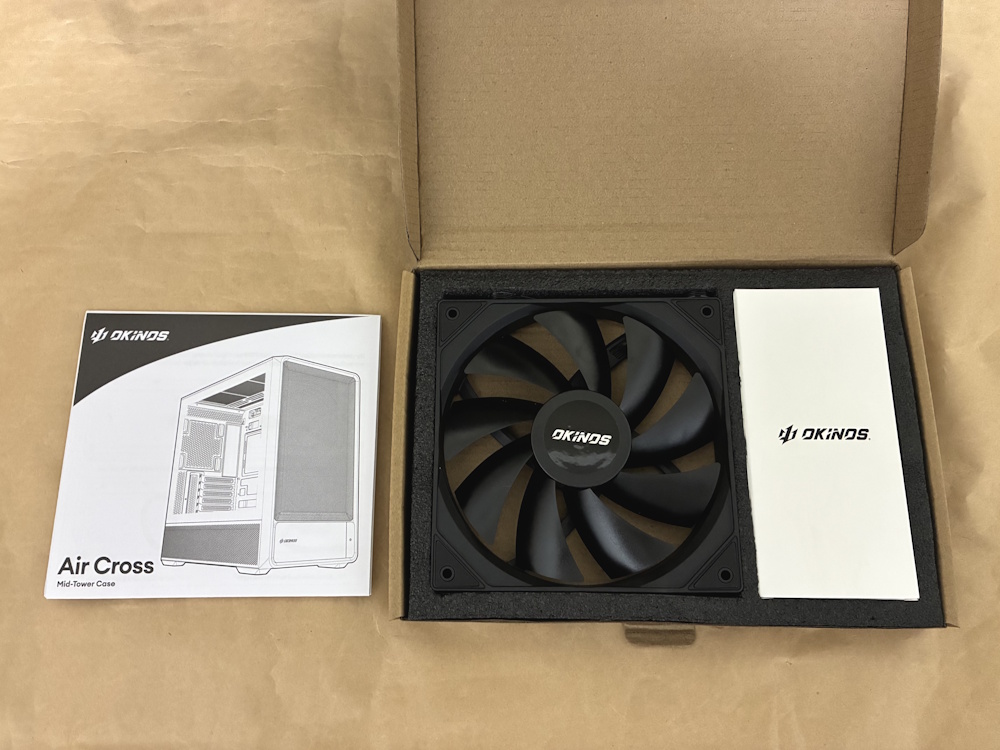
付属品の箱を開封すると背面ファンや取扱説明書が収まっています。
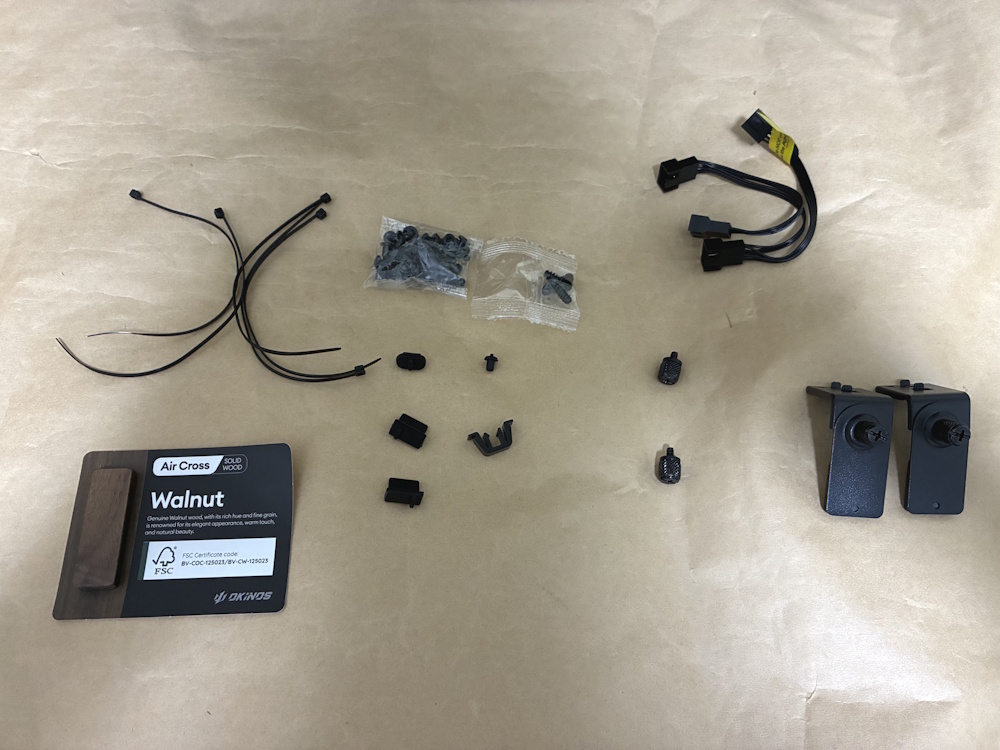
付属品は下記。
- 結束バンド
- ネジ
- PWM4pin 3分岐ケーブル
- ウォルナットの説明(FSC認証)
- 上面端子のゴムカバー(USB,Type-C,イヤホンジャック)
- パネル受けの予備
- GPUステイの金具とネジ
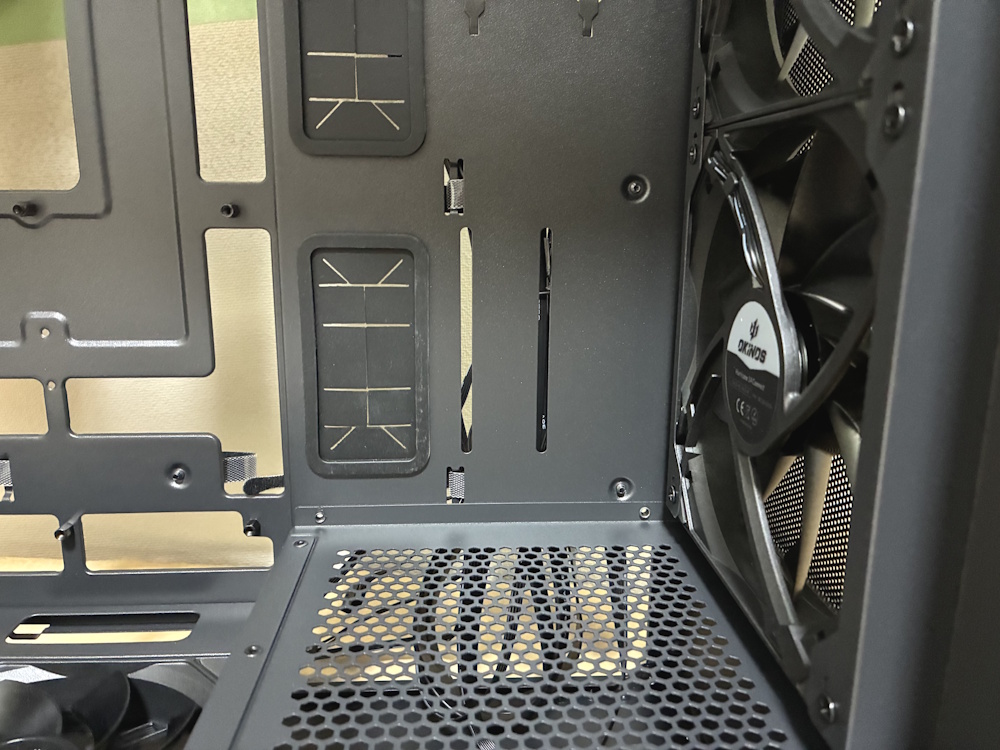
ケース前面側にGPUステイを取り付ける場所があります。
※2本の縦線のどちらでもOK

GPUステイの縦位置を取付場所で調整、向きを左右に動かして調整する形です。
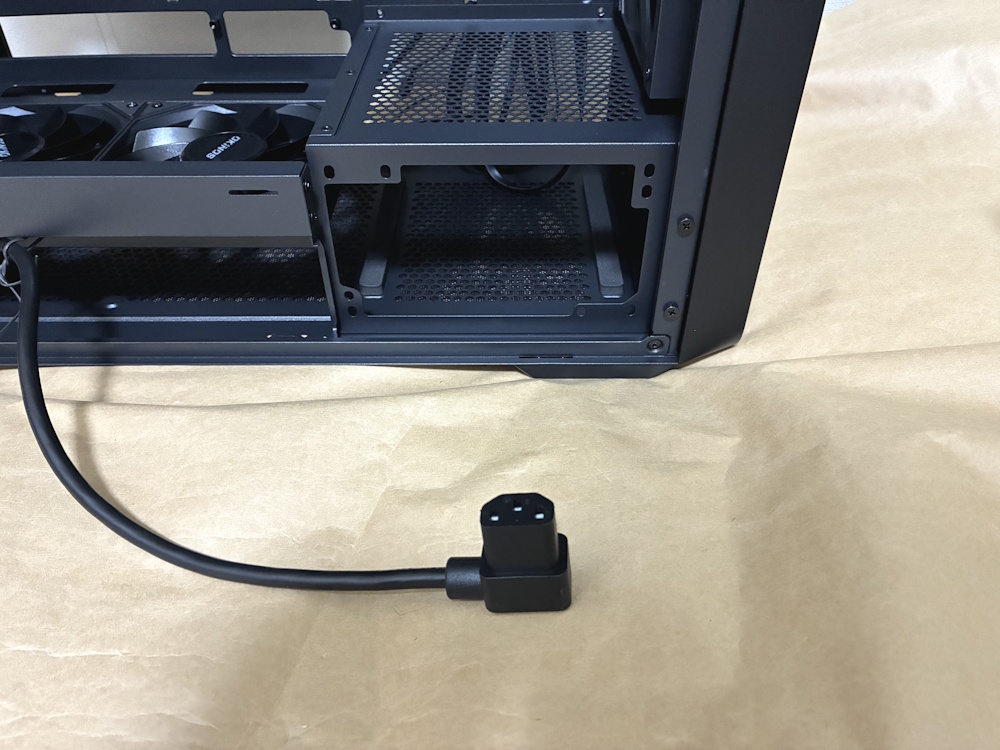
延長電源ケーブルを取り出した様子。
このケーブルは最大1300Wの出力に対応しています。
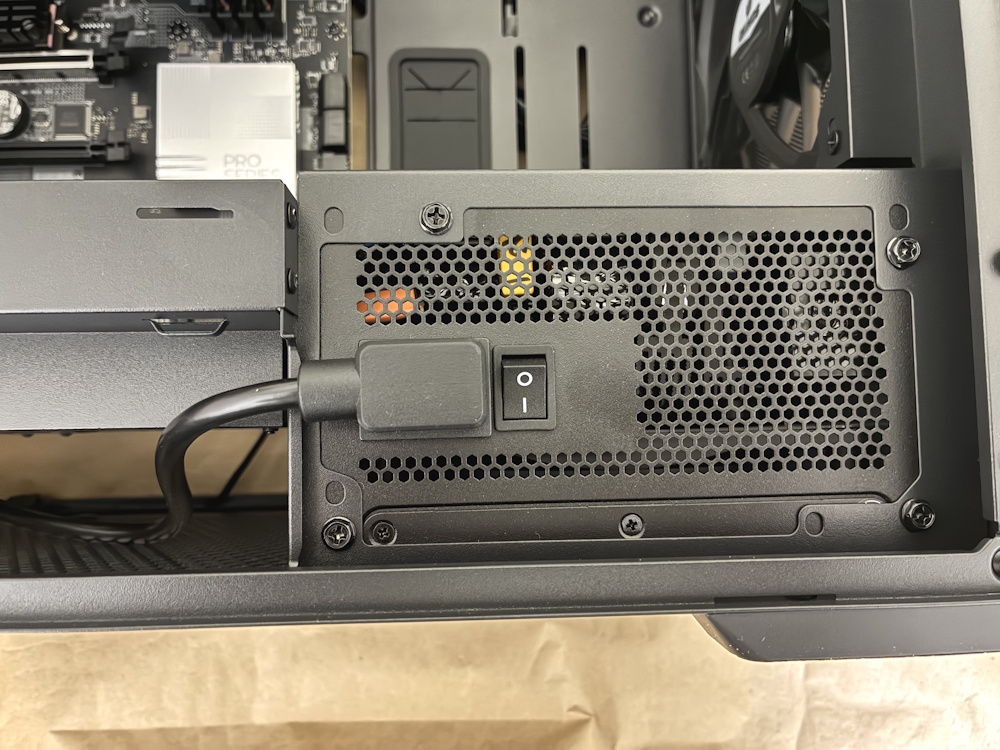
PCケースに電源ユニットを設置して、延長電源ケーブルを接続した様子。
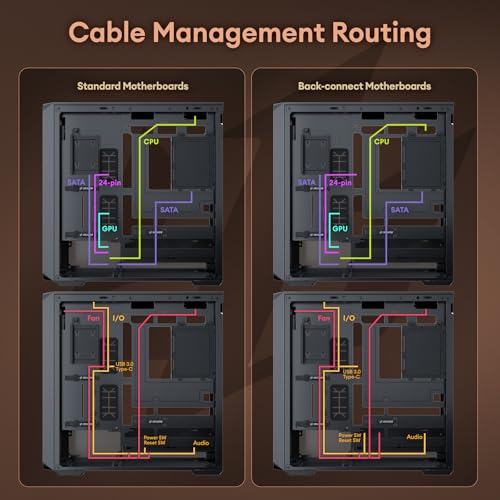
延長電源ケーブルの取り回し方はマニュアルやメーカー・代理店ページで確認してください。
※使用する電源によって端子の場所や向きが変わる為

設置した電源ユニットの端子側を確認した様子。
パーツ交換などでケーブルを追加する時は作業しやすいです。
ただ少し奥まっているので、12V-2×6ケーブルで色分けされている物が正常に挿さっているかを確認するのは難しいかもしれません。
一般的なATX電源を使用していれば、ケーブルの長さで困ることは少ないと思いますが、SFX電源をブラケットで変換して使う場合は届かないケースに遭遇する可能性が高いです。
※特にCPU 4+4pin(マザーボード左上)

PCパーツをケース内に収めた様子。
私が使用している9060XT 16GBは2連ファンなので、GPUステイまで届きません。
製品にもよりますが、付属のGPUステイを使用するには3連ファンタイプのビデオカードが必要になるかと思います。
2025/12/09追記
その後、3連ファンで長さが298mmのASRock 9070XTを買ってインストールしたのですが、GPUステイの先っちょがギリ支えてる?ぐらいの感じでした。
しっかり支えるとなると、ビデオカードの長さが最低でも31~32cm程度は必要かと思います。
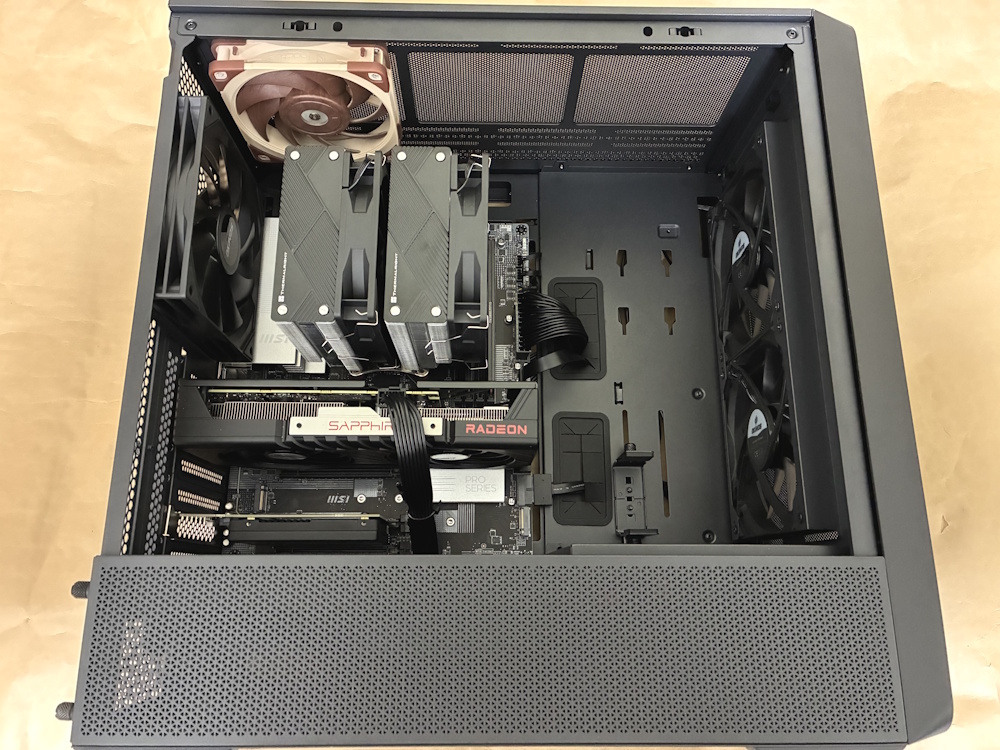
左側面下部のカバーを取り付けた様子。
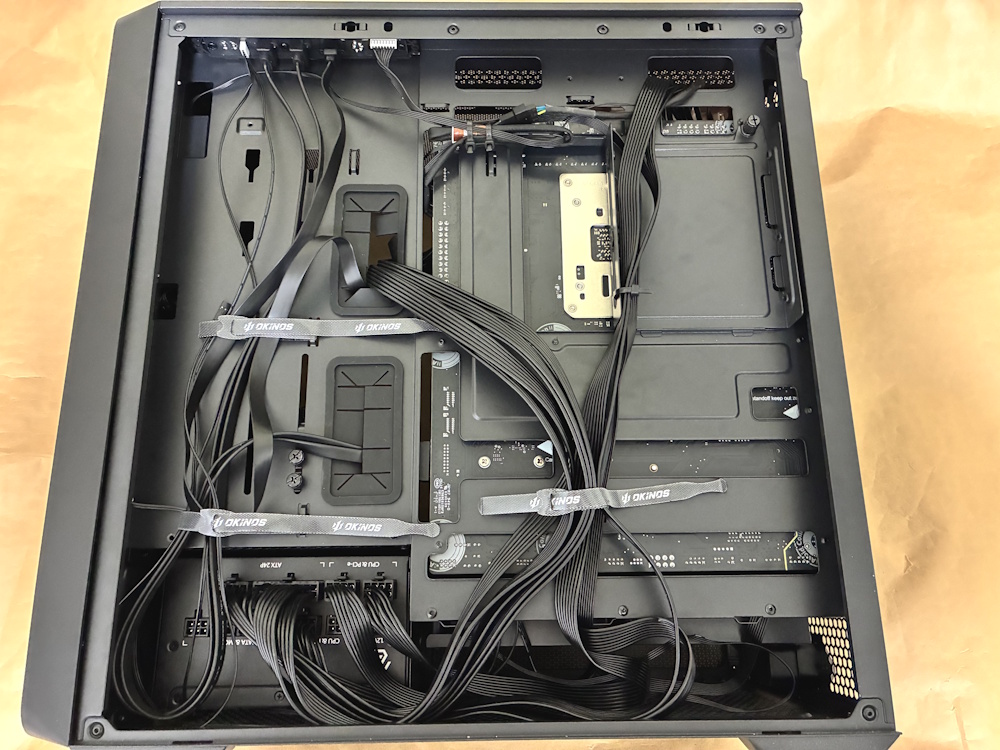
裏配線の様子。
ケース背面側の下部(リバースファン)の下にケーブルを突っ込むこともできますが、接触の可能性に注意が必要です。
裏配線スペースは狭くないので、できる限りそちらにまとめるのが吉かと思います。
静音性について
冷却性能について
ファン回転数などの設定や環境にもよりますが、私のPCの場合は9060XT 16GBの温度が3~8℃程下がり、PCIeスロットに挿しているSSD(Intel Optane)は5~6℃程下がりました。
ちなみにCPUの温度もちょっと下がっています。
レビューまとめ
組み立てやすさも問題ありません。
私はPCを机の下に置くことが多いので、電源ボタンが上部にあった方が嬉しいですが、不満に感じたのはその一点ぐらい。
ファンが5個付いていて、GPU冷却能力も期待できるので、ハイエンド寄りのビデオカードを使っていて熱が気になる方にオススメです。
ちなみにGPU冷却ファンを搭載する似た感じのPCケースとしては、ANTEC FLUXやLIAN LI LANCOOL 217が選択肢に入ってきます。