

同製品はWi-Fi 7 + トライバンド対応のゲーミングルーター。
10Gbps SFP+/RJ45コンボWAN/LANポートを搭載していることが特徴です。
ゲームブースト機能ではジッター・ラグ・Pingを最小化し、低遅延のゲーム環境を目指すことができます。


| Wi-Fi速度 | 6GHz:11528Mbps(802.11be), 5GHz:5764Mbps(802.11be), 2.4GHz:1376Mbps(802.11be) |
|---|---|
| 有線ポート | 10Gbps SFP+/RJ45コンボWAN/LANポート×1, 10Gbps WAN/LANポート×1, 2.5Gbps LANポート×4 |
| プロトコル | IPv4, IPv6 |
| サービスキット | HomeShield |
| 保証期間 | 3年間 |
※この記事は製品をご提供いただき執筆しています

TP-Link Archer GE800の外観と付属品
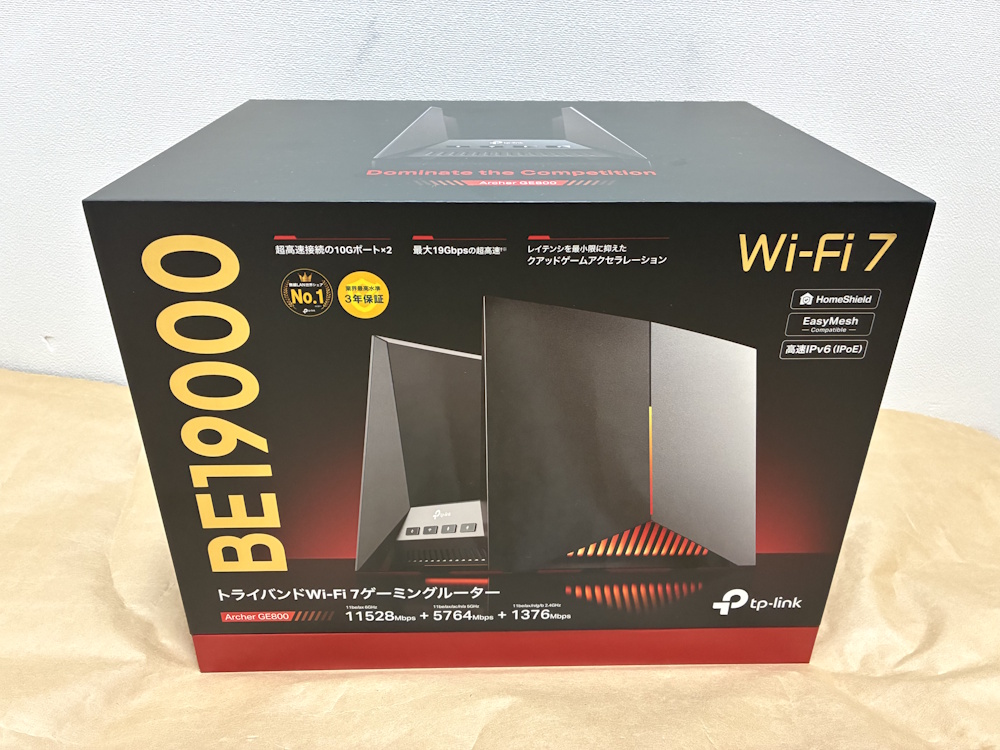
一般的にルーターのパッケージは長方形で薄めの物が多いですが、Archer GE800の物はかなり高さがあります。
サイズは約26.5 x 36 x 28.8cm(縦 x 横 x 高さ)。
私がこれまでに試したことがあるルーターのパッケージとしては一番大きいです。
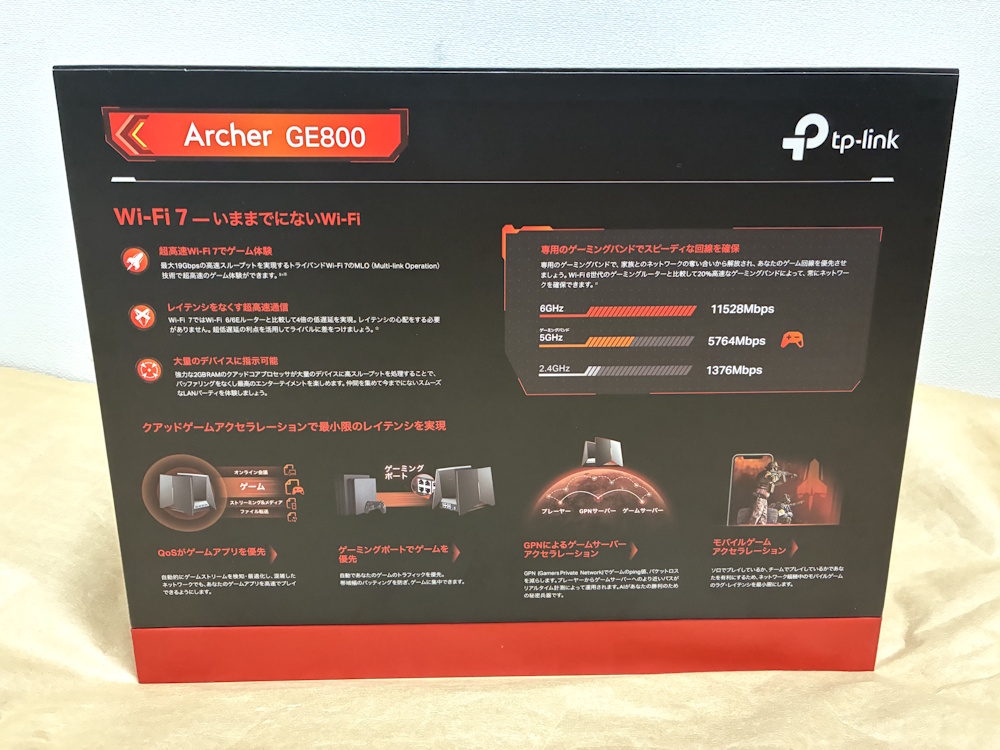
パッケージ背面では主な機能が解説されています。
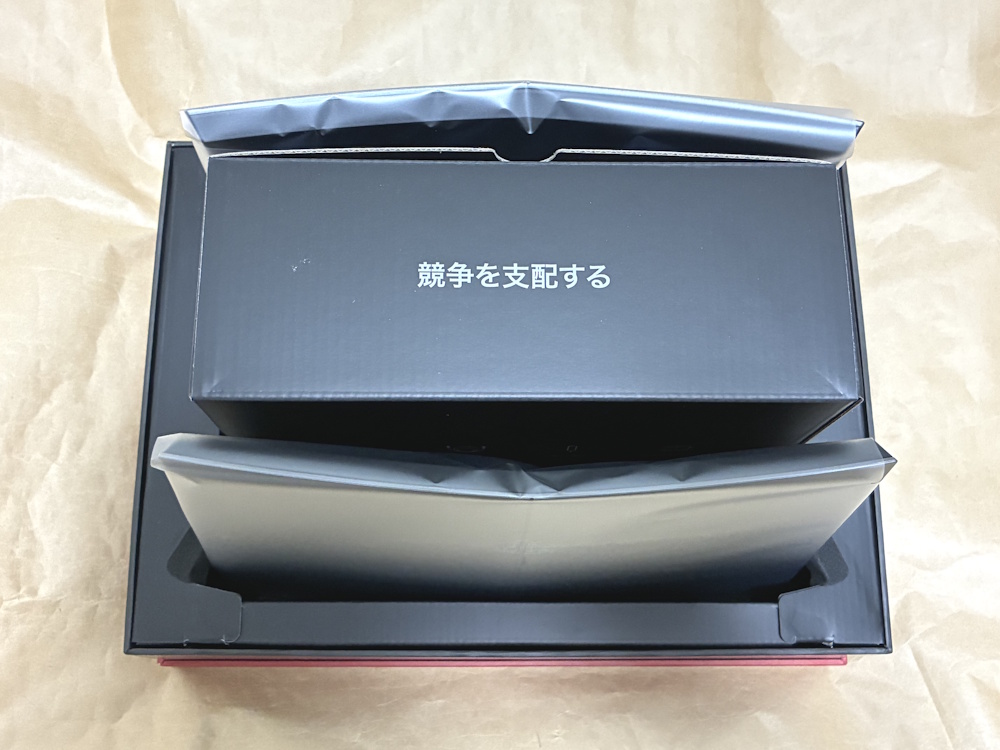
パッケージを開封すると本体と付属品の箱が収まっています。
箱の開封方法は上方向に引き上げるだけです。
※持ち運びの際はしっかり底面を持たないと、誤って開いてしまいます
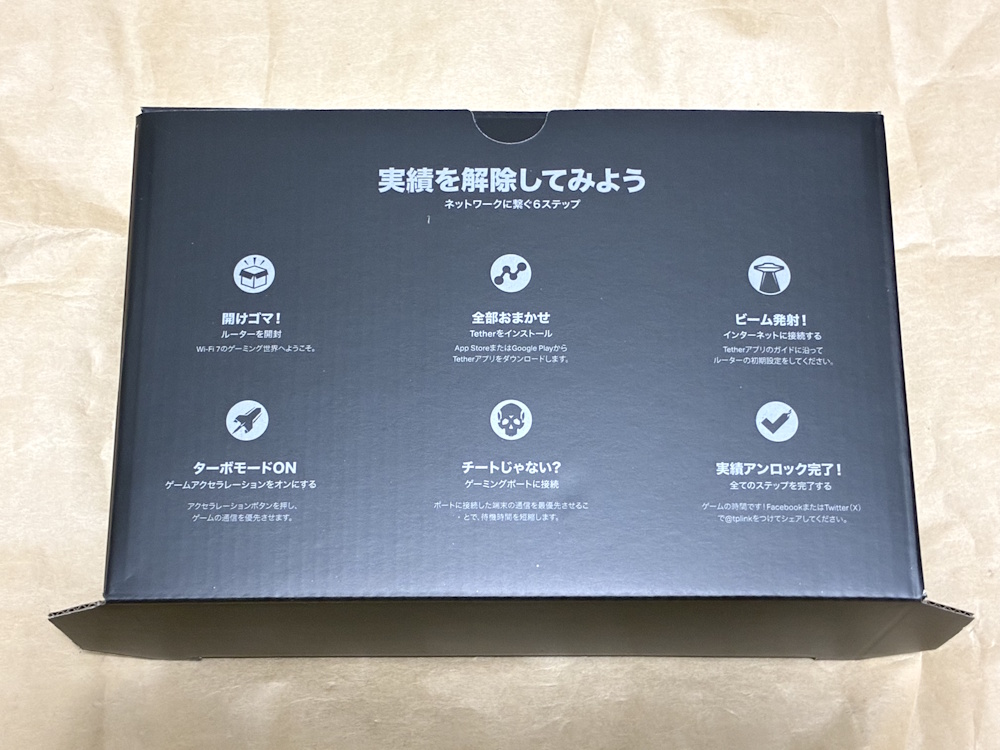
付属品の箱の側面にはやることリストが記載されています。
いわゆるゲームの実績を模したデザインです。
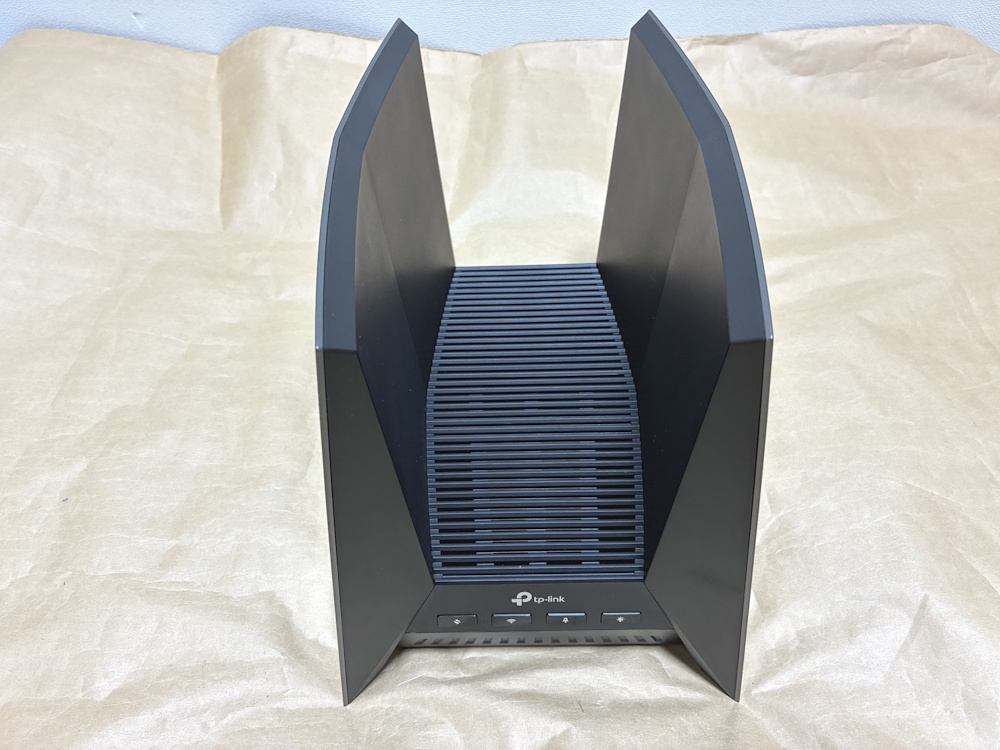
本体を正面側から見た様子。
羽のような部分は可動しません。
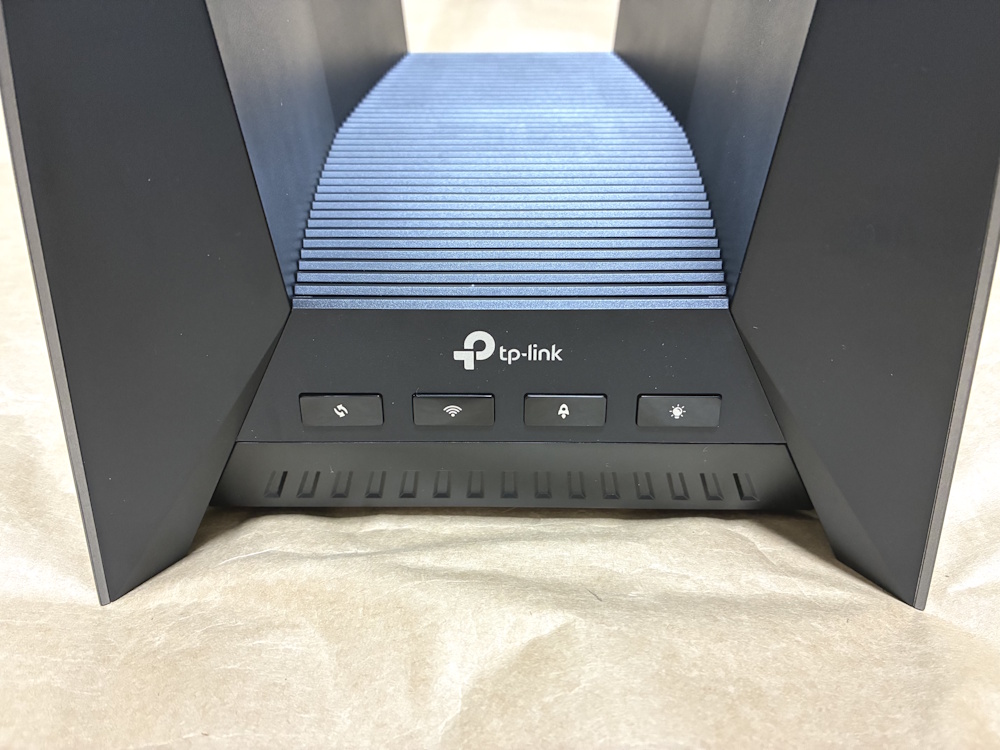
本体正面にはボタンが4つ配置されています。
左からWPS、Wi-Fi、ブースト、LEDボタンです。
※ブーストボタンはゲームモードの有効・無効化に使用します
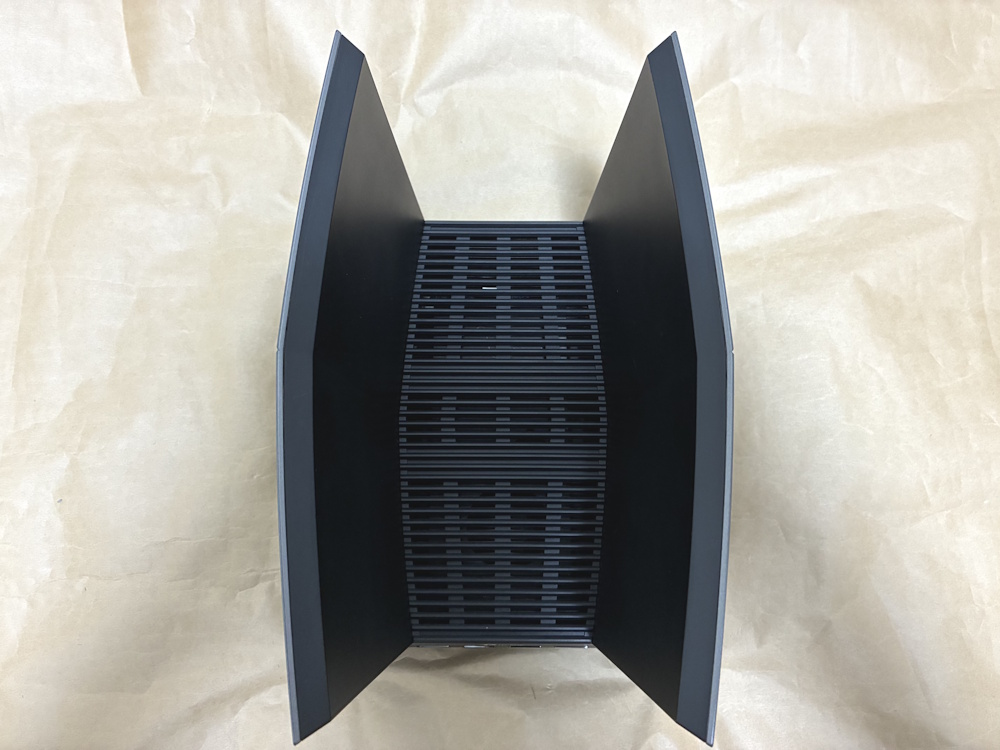
本体上面側は熱が逃げるようにメッシュになっています。
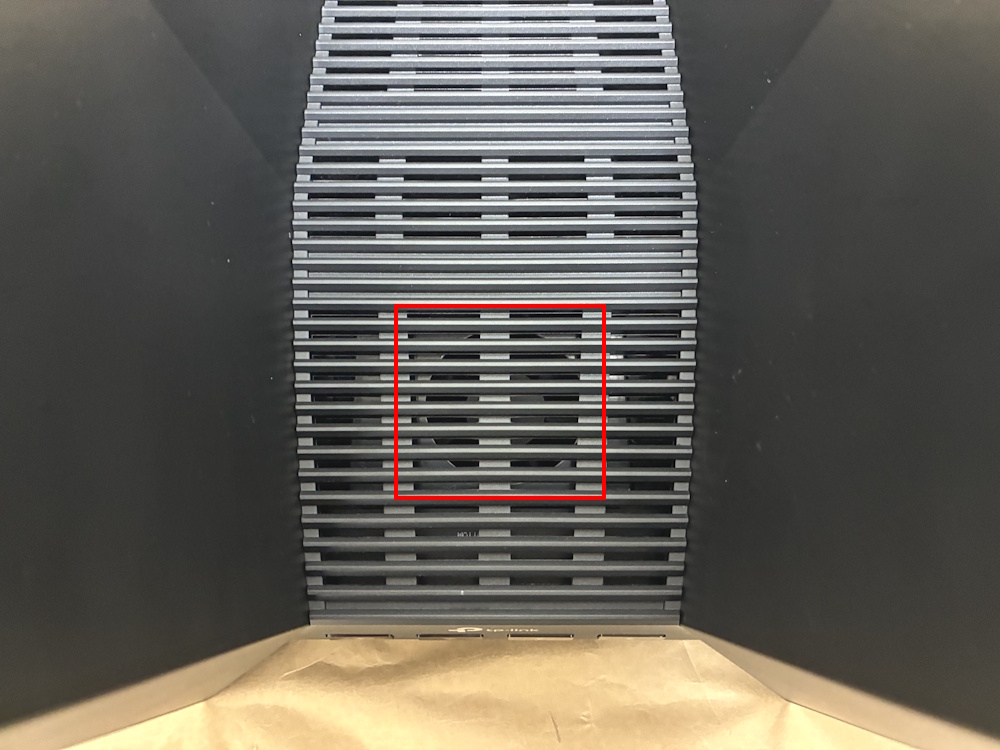
上面の前方側(赤枠内)にはファンが設置されています。
10Gbps関連部品は発熱が大きいので仕方ないです。
デフォルトのスマートモードでは温度が低ければほぼ無音、回転数が上がるとファン音が少し聞こえてくるなという感じでうるさくはありません。
ファン動作音に関してはデバイスの接続速度や台数、動作モード(バランス、ストロング)、室温でも変わってきます。
WANが10Gbps接続、LANにも10Gbpsで接続となると発熱が大きくなるので、当然動作音も大きくなっていくはずです。
PCの管理画面では”複数のデバイスが同時に接続され動作している場合は、バランスモードを推奨します”と注意書きがあります。
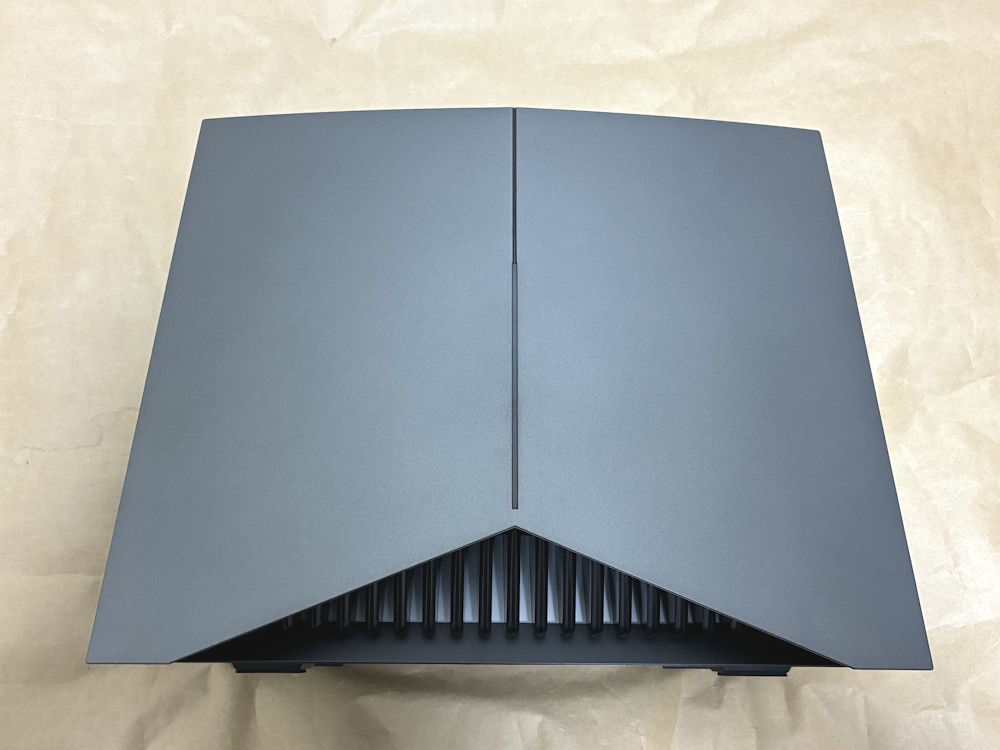
本体側面の様子。
中央の線が太くなっている部分はLEDとなっています。
逆側の側面も同様のデザインです。
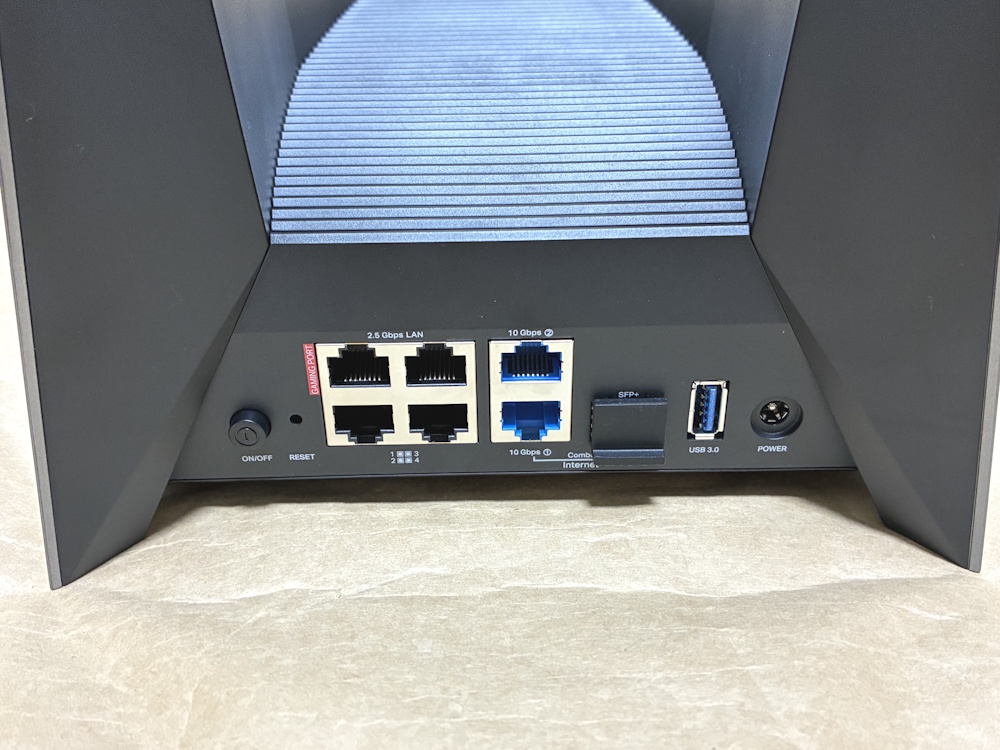
本体背面には端子類が集められています。
右側から電源端子、USB3.0、10Gbps SFP+/RJ45コンボWAN/LANポート、10Gbps WAN・LAN、2.5Gbps LAN x4(左上がゲーミングポート)、リセットボタン、電源ボタンです。
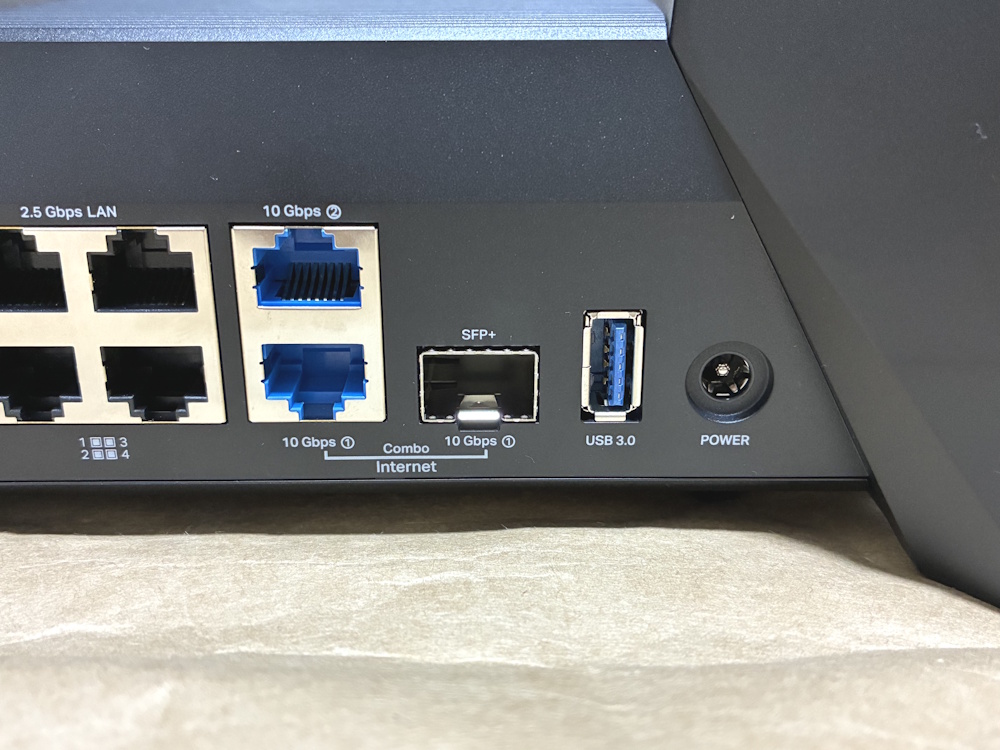
SFP+ポートの保護カバー(ゴム)を取り外した様子。
一般のご家庭の場合はRJ45の10Gbps WAN/LANポート(左側)を使うことになるかと思います。
SFP+ポートはサーバーラックがあったり、業務用のルーター・スイッチを使っているようなご家庭や環境の方向けです。
ちなみに、WANとして設定できるのはコンボポートのどちらか1ポートのみ(排他利用)となります。
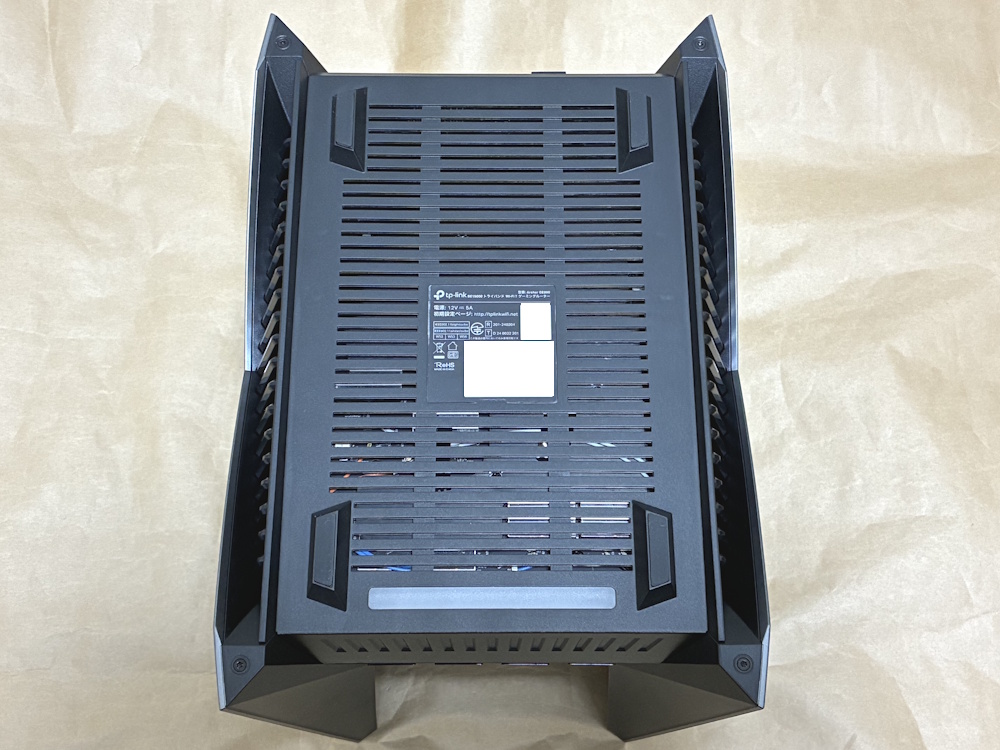
本体底面側の様子。
四隅にゴム足があり、メッシュ部分から吸気できるようになっています。
前面側(画像下側)の白っぽい四角はLEDです。
中央には認証情報やデフォルトのWi-Fi設定が記載されています。
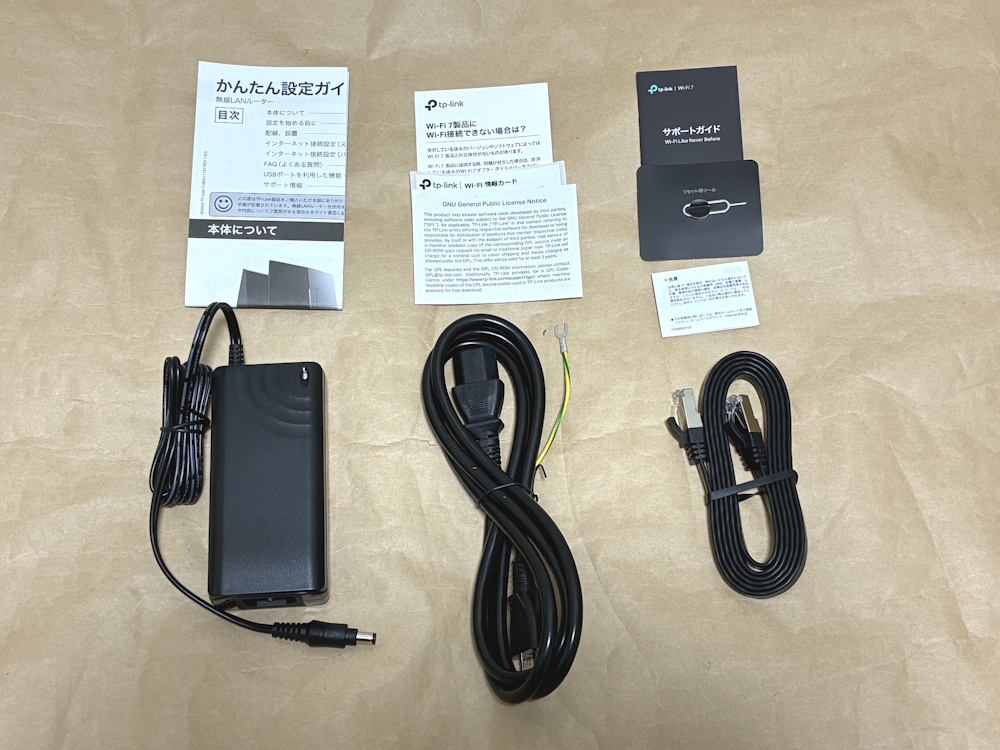
付属品は下記。
- かんたん設定ガイド(取扱説明書)
- Wi-Fi 7製品にWi-Fi接続できない場合は?
- Wi-Fi情報カード
- GNUライセンスに関するお知らせ
- サポートガイド
- リセットツール
- 保証書
- 電源アダプター
- 電源ケーブル
- LANケーブル(CAT6A)
ルーターでアース線付きの電源ケーブルが付属しているのは、割と珍しいかと思います。
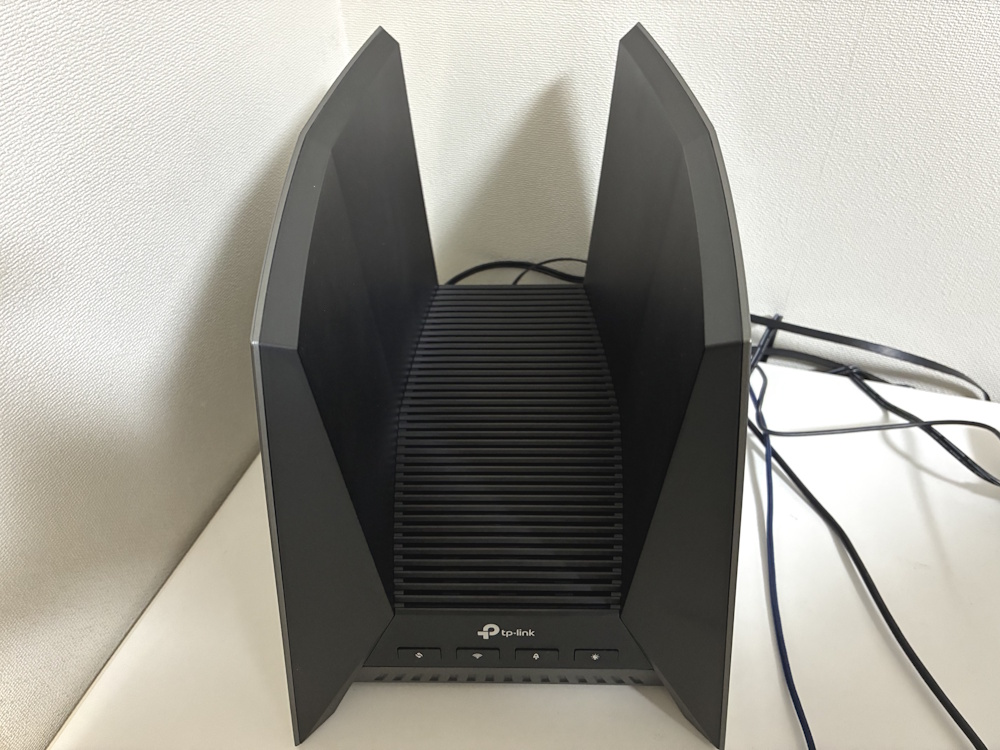
本体を設置した様子。
サイズが約19 x 28 x 22.5cmあって、さらにケーブル接続部分が少し出っ張るので、置き場所をあらかじめ確保しておきましょう。
机の上に設置した場合、結構な存在感があります。
初期設定方法について
付属のかんたん設定ガイドではどちらの方法も丁寧に画像付きで解説されているので、初期設定に不慣れな方でも問題ないでしょう。
今回は例としてスマホアプリ(Tether)での初期設定方法を紹介します。
大きめの画像を確認したい方はこちらを参考にしてください。
※スマホアプリ(iOS / Android)をインストール済みで、開いた状態から始めます。
1.利用規約とプライバシーポリシーを確認>チェックを入れる>続けるをタップ。
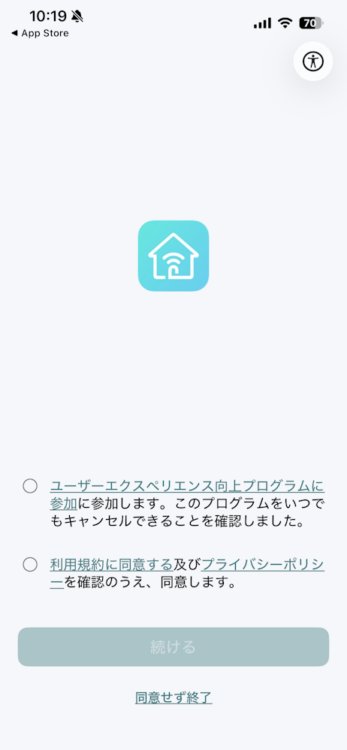
ユーザーエクスペリエンス向上プログラムの参加は任意。
後から設定変更することも可能です。
2.TP-Link IDをお持ちの方はログインをタップ。
アカウントをお持ちでない場合は作成してください。
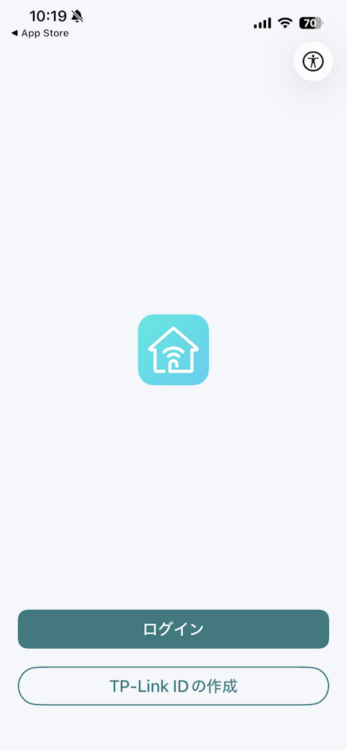
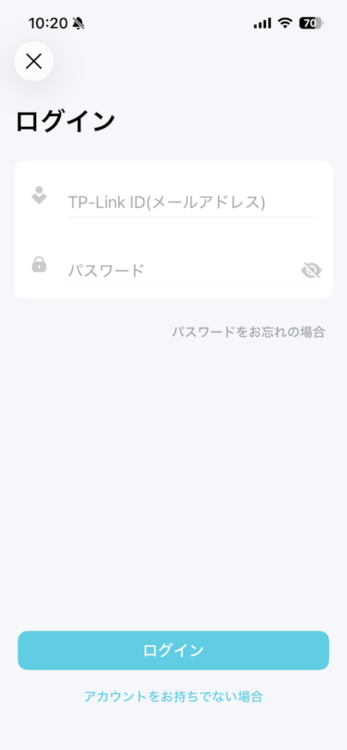
3.TP-Link ID(メールアドレス)とパスワードを入力してログインをタップ。
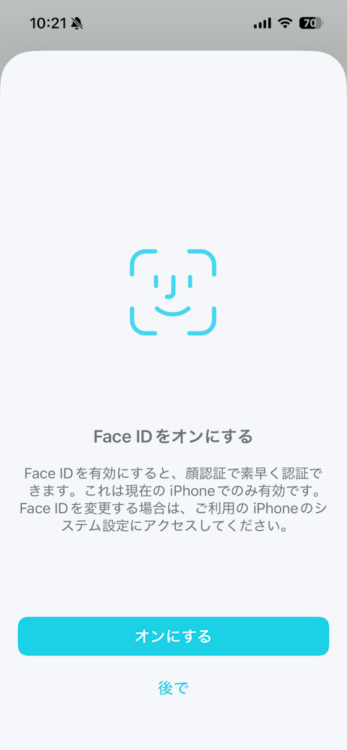
4.iPhoneの場合はFace IDをオンにするかを尋ねられます。
後でをタップするとスキップです。
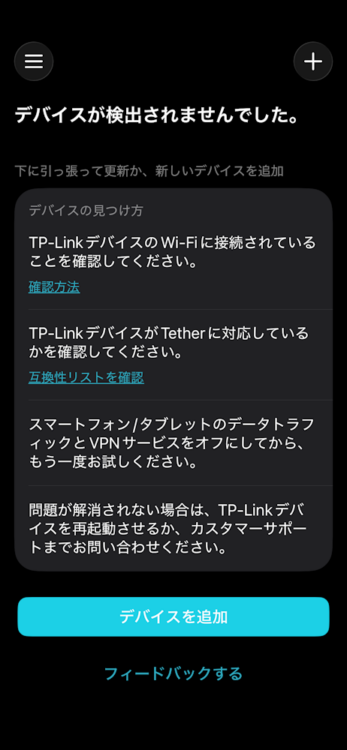
5.右上のプラスマーク、もしくはデバイスを追加をタップ。
6.ルーターを追加をタップ。
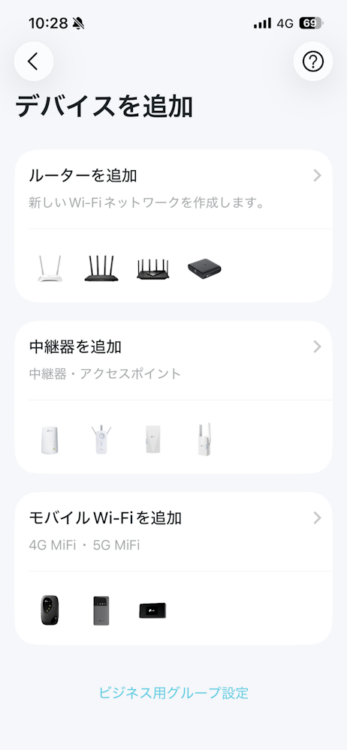
7.ルーター本体を確認して、LEDは安定していますをタップ。
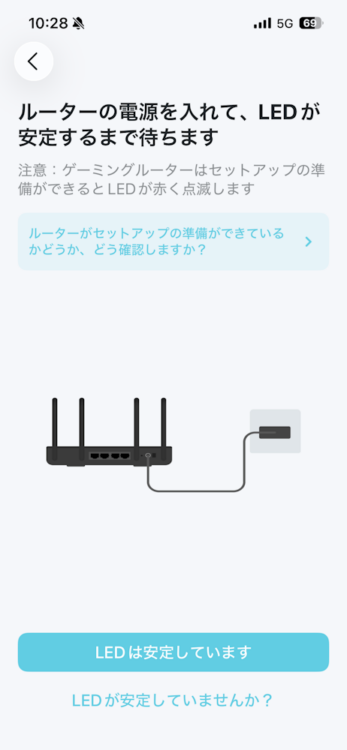
8.カメラとスキャンを有効にしますをタップして、本体底面のQRコードをスマホで読み取ります。
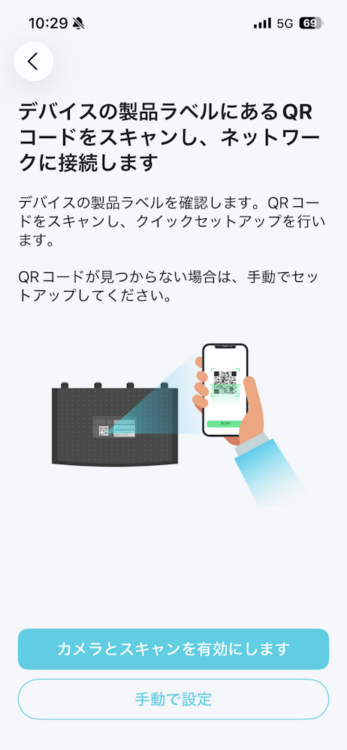
9.手動で設定する場合は本体底面、もしくはWi-Fi情報カードを確認し、スマホを操作してください。
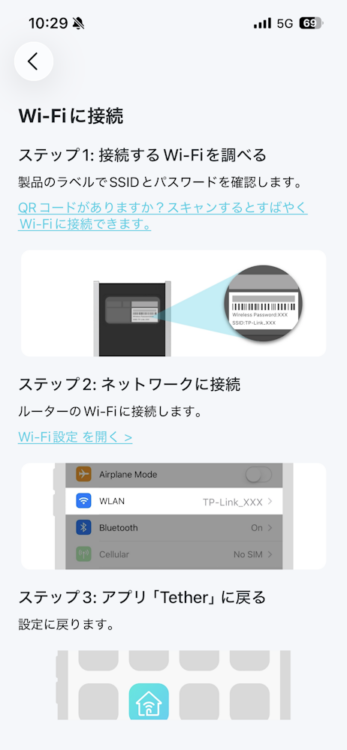
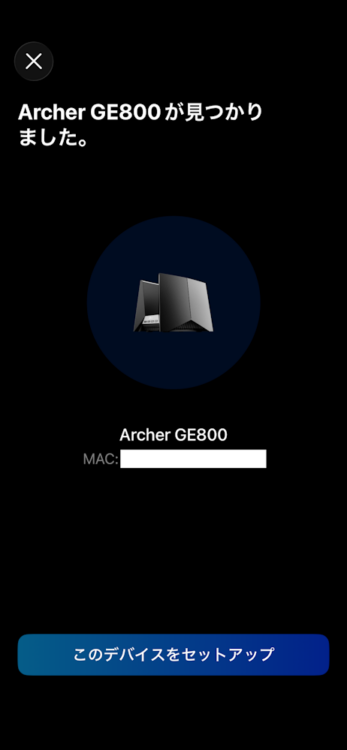
10.このデバイスをセットアップをタップ。
11.LANケーブルをWANポートに接続して右矢印をタップ。
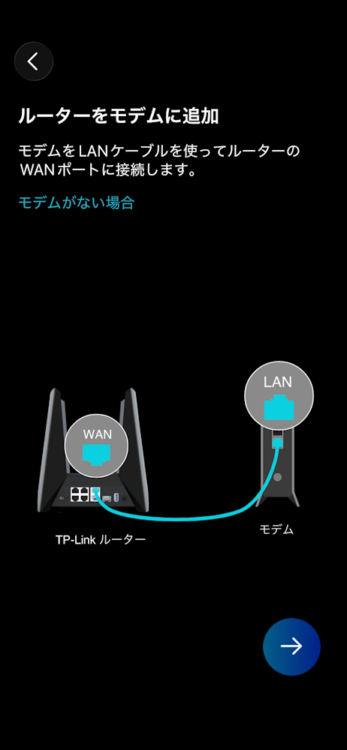
※画像では上側の10Gbps WAN/LANポートに接続されているように見えますが、私は下側のRJ45端子を使用しました
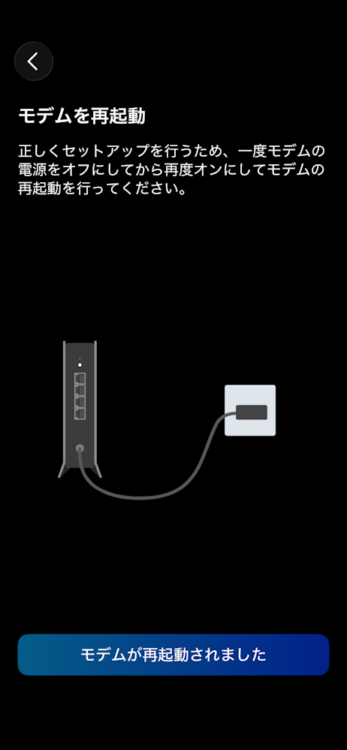
12.説明を確認>モデムを操作>モデムが再起動されましたをタップ。
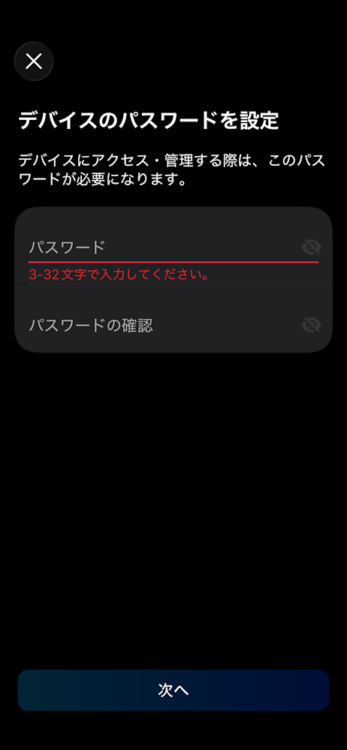
13.デバイスのパスワードを2回入力して次へをタップ。
※このパスワードはPCから管理画面にアクセスする際に使用します
14.インターネット(モデム側)と接続しているWANポートを選択し、次へをタップ。
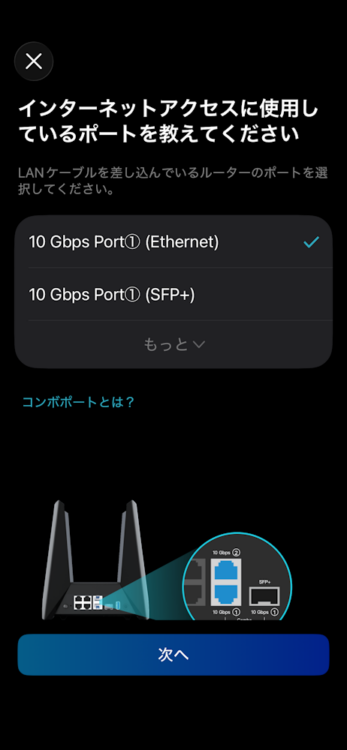
上側の10Gbpsポート(Port②)を使用する方は、もっとをタップすると表示されます
15.少し待ちます。
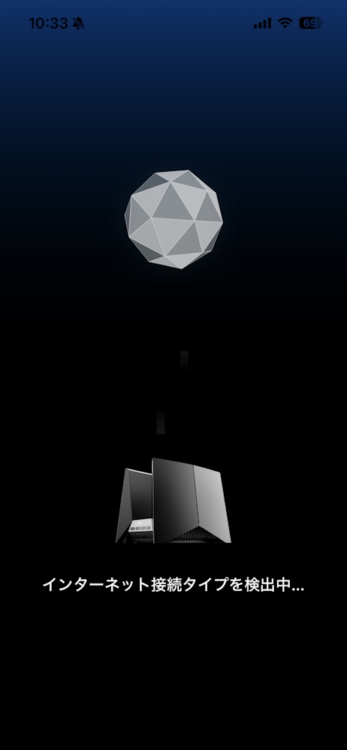
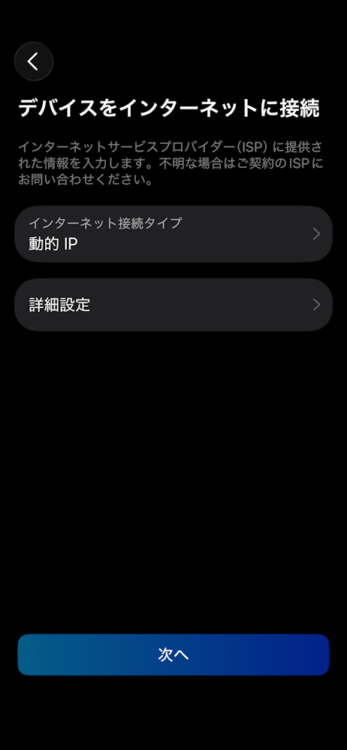
16.インターネット接続タイプと詳細設定を確認して次へをタップ。
17.Wi-Fiネットワーク名とパスワードを設定して次へをタップ。
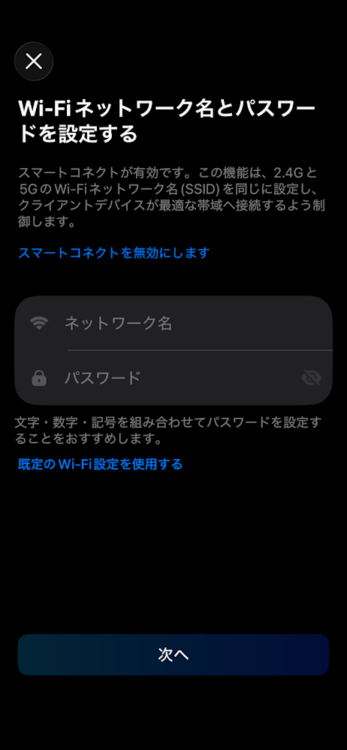
※2.4GHz、5GHz、6GHz帯に個別でネットワーク名を設定したい方はスマートコネクトを無効にしますをタップ
18.私はスマートコネクトを無効にしているので、6GHz帯のネットワーク名とパスワードの設定画面が表示されています。
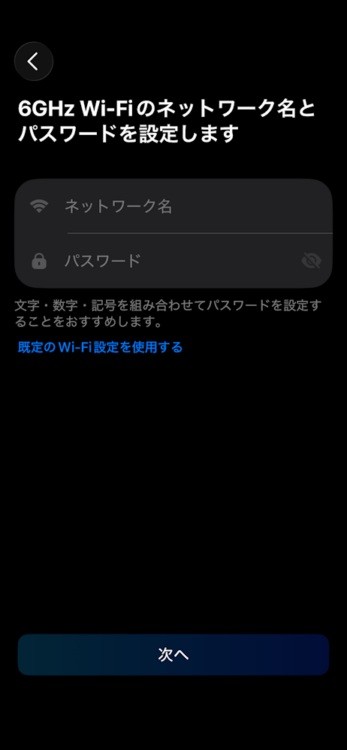
スマートコネクトを有効にしている方(デフォルトのまま)はこの画面は表示されないはずです。
そのまま次の手順へ進んでください。
19.アップデート時間を確認し、自動アップデートを有効にするをタップ。
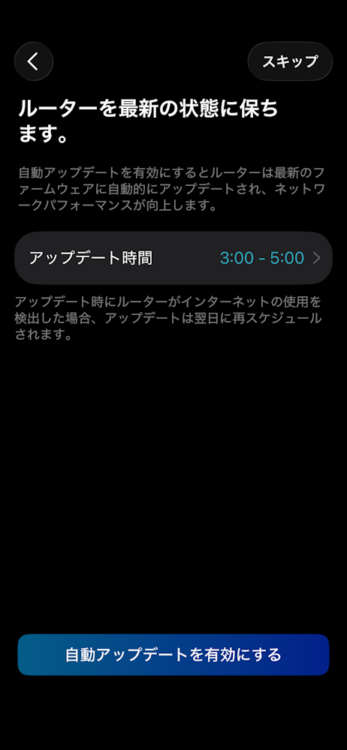
自分で管理したい方は右上のスキップをタップします。
20.設定(デバイスパスワードやネットワーク名など)を確認し、適用をタップ。
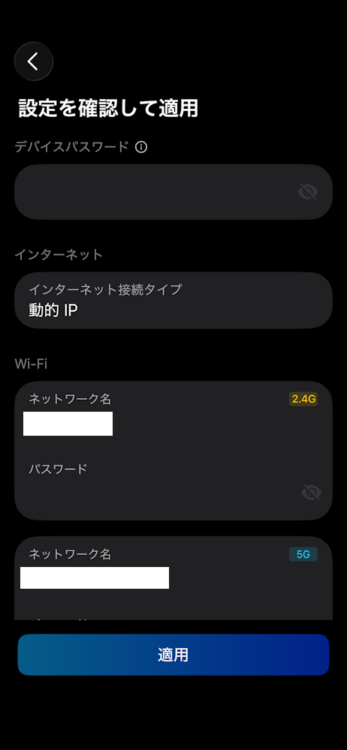
21.設定が適用されるまで、しばらく待ちます。

22.お疲れ様でした。と表示されたら設定完了です。
終了をタップしてください。
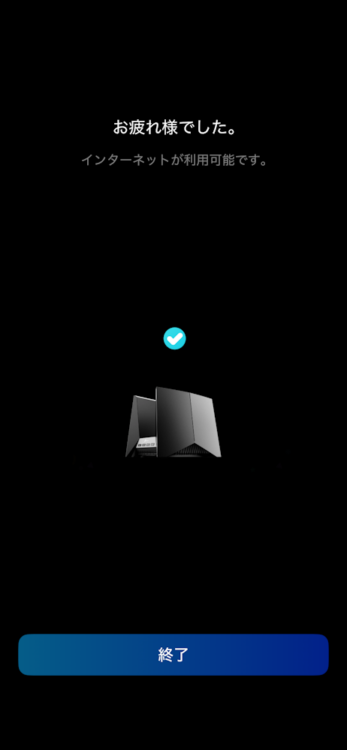
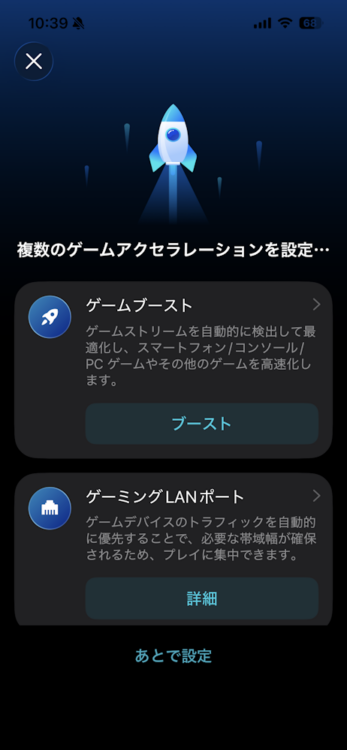
23.ゲームアクセラレーションの画面が表示された場合は設定するか、あとで設定でスキップしてください。
追加の設定について
私は下記項目を確認・変更しました。
※下記はPC管理画面上の場所です
- ゲームセンター>ゲームアクセラレーション>ゲームブースト
- ゲームセンター>ゲームアクセラレーション>Gearアクセラレーション
- ワイヤレス>OFDMA/MU-MIMO
- ワイヤレス>MLOネットワーク
- 詳細設定>ワイヤレス>WPS
- 詳細設定>HomeShield>AI QoS
- 詳細設定>IPv6
- 詳細設定>トラフィック監視
- 詳細設定>システム>時刻設定
- 詳細設定>システム>冷却制御
在宅勤務などでVPNを使う方はVPN統合、VPNサーバー項目もチェックしておくと良いでしょう。
ゲーミング機能について
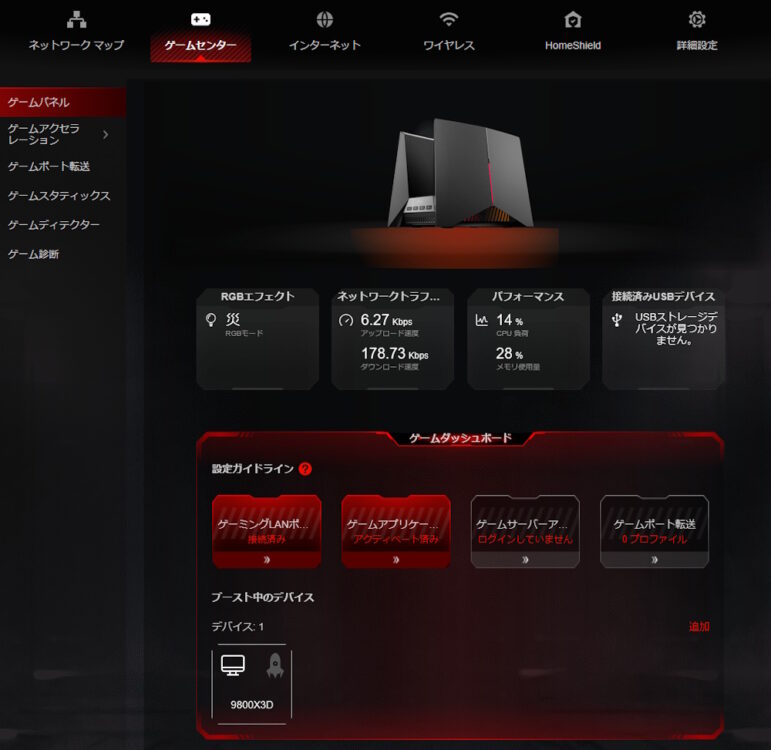
こちらの上部ではRGBエフェクト、ネットワークトラフィック、CPU・メモリの使用率、USBデバイスを、下部ではゲーミング機能の設定状況を確認できます。
設定ガイドライン横のはてなマークをクリックすると、PCゲーム・ゲーム機・モバイルゲームそれぞれのオススメ設定を確認可能です。
レイテンシ、遅延面では有線の方が有利ですので、競技性の高いゲーム(VALORANT、Overwatch、Apex Legendsなど)をプレイするデバイスはゲーミングLANポートに接続するのが良いでしょう。
ゲームブーストやGearアクセラレーションの設定は無料ですが、ゲームサーバーアクセラレーションはWTFastの有料アカウントが必要となります。
初めてWTFastを使う方は3日間の無料体験ができるので、最高のオンラインゲーム環境を目指す方は試してみてください。
※管理画面>ゲームセンター>ゲームアクセラレーションをオンにすると、説明や注意点が表示されます
Wi-Fi速度の計測結果
FAST Speed TestとスマホでArcher GE800のWi-Fi速度を計測しています。
回線は最大1Gbps。家は一般的な4LDKマンションです。
計測を行った場所は下記の3か所。
- 自室(ルーターを設置した部屋)
- 和室(ルーターの隣の部屋)
- 玄関(ルーターから一番遠い場所)
| ダウンロード速度 | アップロード速度 | |
| 自室 | 930Mbps | 840Mbps |
| 和室 | 700Mbps | 740Mbps |
| 玄関 | 370Mbps | 400Mbps |
契約回線や接続端末次第ではもっと上を目指せるかと思います。
オンラインゲームのプレイ、大容量ファイルダウンロード(ゲームなど)、動画ストリーミングも全て快適です。
接続の安定性も問題ありません。
レビューまとめ
ゲーミングPCの他に、家庭用ゲーム機やNAS等も有線接続できます。
また、家庭用ルーターとしては珍しくSFP+ポートを備えており、業務用スイッチを使っている方の購入候補にも入ってくるでしょう。
ワイヤレス環境も充実の構成でトライバンド(11528Mbps + 5764Mbps + 1376Mbps)、合計で約19Gbps対応です。
有線・無線共に構成に隙が無く、動作は安定していて、さらにゲーミング機能も搭載されているので、最高のオンラインゲーム環境を目指す方、高速なインターネット回線(10Gbps、5Gbps、2.5Gbpsなど)を余すことなく使いたい方に向いています。
ここまで書くと弱点がないように見えますが、サイズ(約19 x 28 x 22.5cm)に関しては注意が必要です。
一般的なルーターに比べると大きく、高さもある為、置き場所はあらかじめ確保しておく必要があります。
あとは価格ですかね。
メーカー3年保証が付属していて、スペック的に長く使える事を考えると高くはないのでしょうが、なかなか勇気がいる価格であることも事実です。
個人的な見解ですが、有線ポート構成が気に入っているとか、用途(オンラインゲームや高速回線)がピッタリとハマっているという方のほうが購入時の満足度は上がりやすいかと思います。