

九荻 新
IODATA GigaCrysta EX-GDQ271UAのレビューをします。
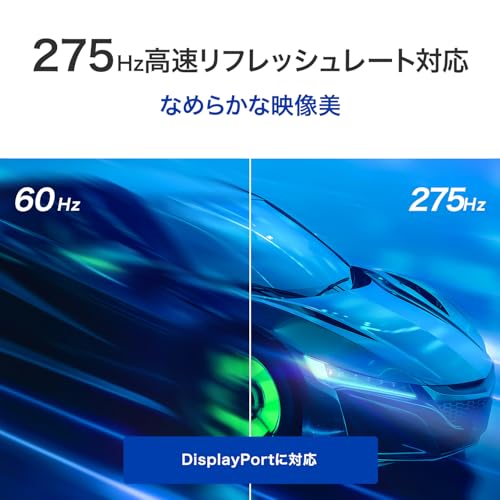
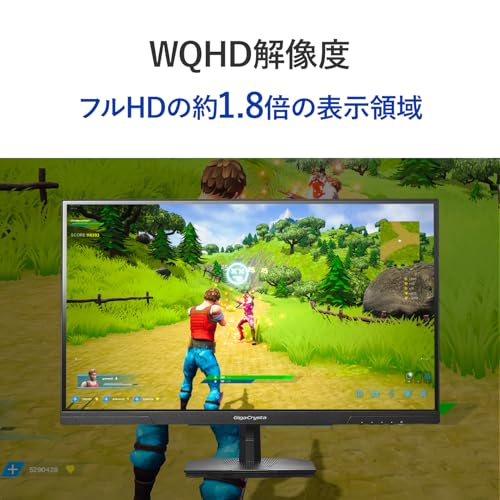
同製品はWQHD解像度で最大275Hzリフレッシュレートに対応したゲーミングモニター。
無輝点保証があることや価格がギリ2万円台であること等が特徴です。
同製品はWQHD解像度で最大275Hzリフレッシュレートに対応したゲーミングモニター。
無輝点保証があることや価格がギリ2万円台であること等が特徴です。






| パネル種類 | AHVA、フラットパネル、非光沢 |
|---|---|
| パネルサイズ | 27インチ |
| 解像度 | WQHD(2560 x 1440px) |
| リフレッシュレート | 最大275Hz(OC設定時) |
| 応答速度 | 1ms[GTG] ※275Hz/ダイナミックOD レベル3 |
| 明るさ(輝度) | 350cd/㎡ |
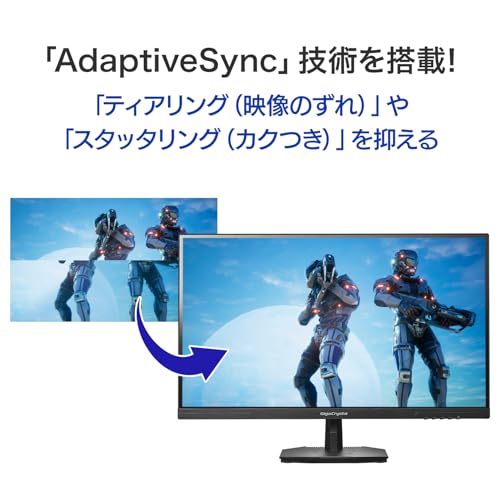
| ティアリング防止テクノロジー | AdaptiveSync技術 |
| 入力端子 | HDMI(HDCP 2.3)×2, DisplayPort(HDCP 2.3)×2 |
| HDR | HDR10 |
| スピーカー | 無し |
| スタンド | チルト |
| 保証 | 3年間 |

IODATA GigaCrysta EX-GDQ271UAの外観と付属品
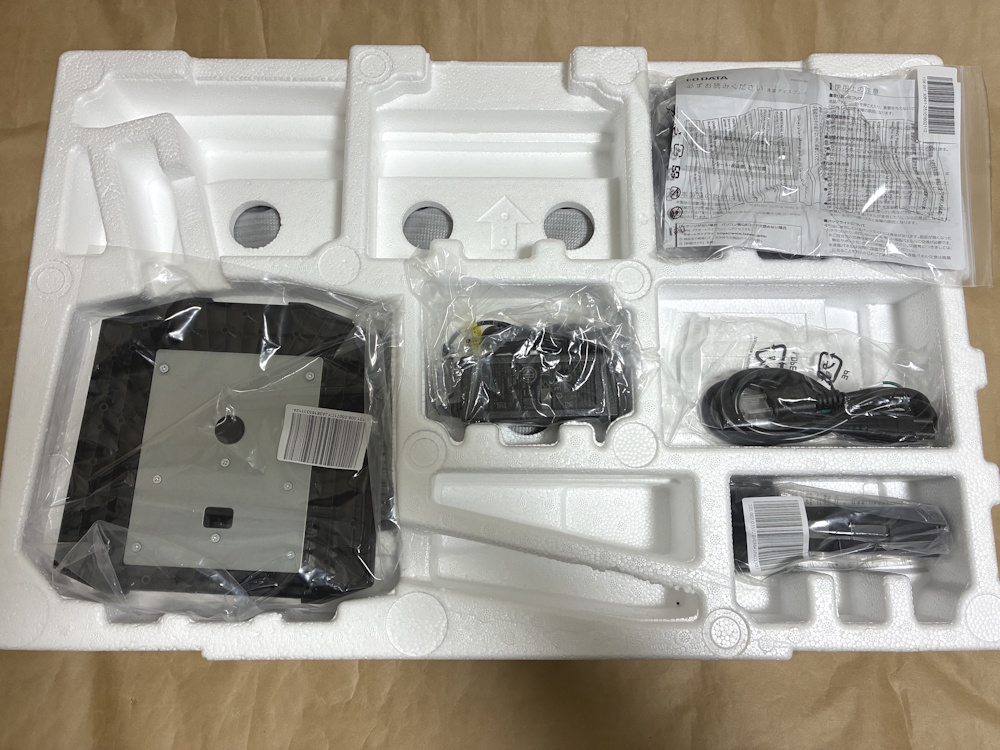
パッケージから中身を引き出すと付属品が収まっています。
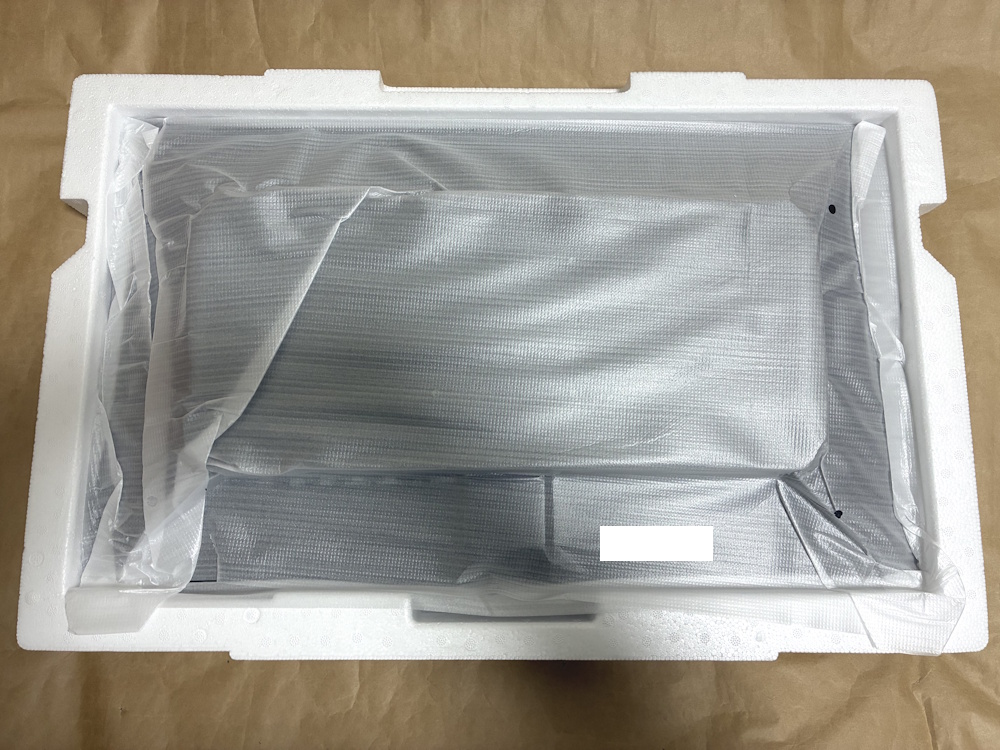
付属品が収まっているトレイを取り除くとモニター本体が現れます。
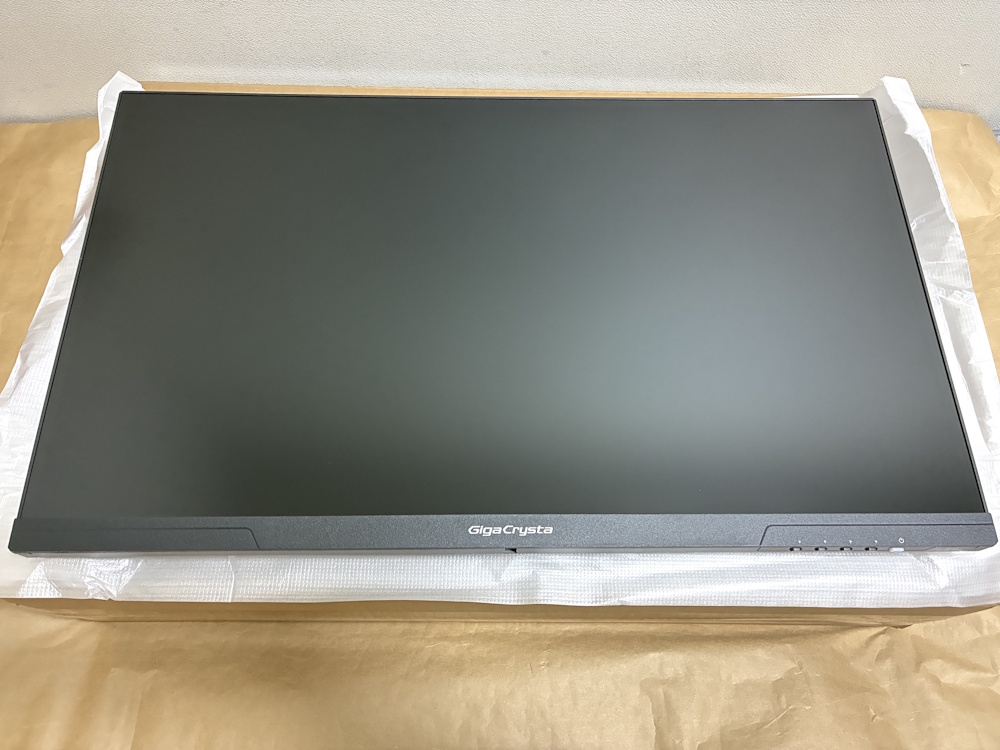
本体表側の様子。
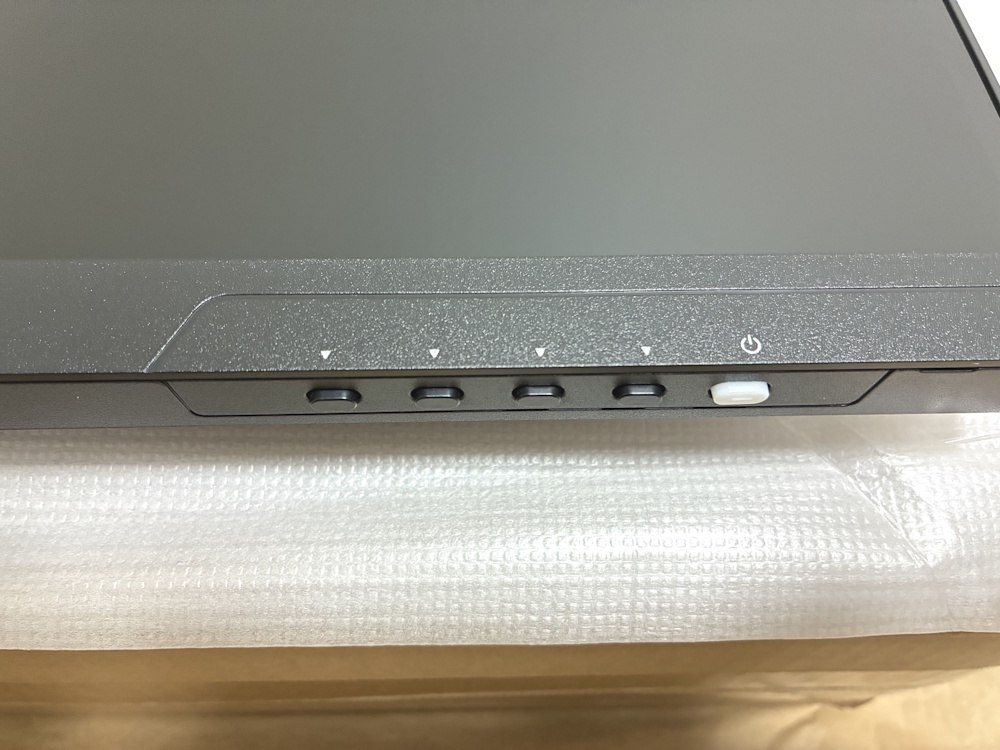
本体右下にOSD操作用のボタンと電源ボタンが配置されています。
一番左のボタンでメニュー表示+決定、二番目・三番目は下・上に移動、四番目は戻る動作です。
私はOSD操作スティック兼電源よりも、独立した電源ボタンが好きなので、GigaCrysta EX-GDQ271UAを選びました。
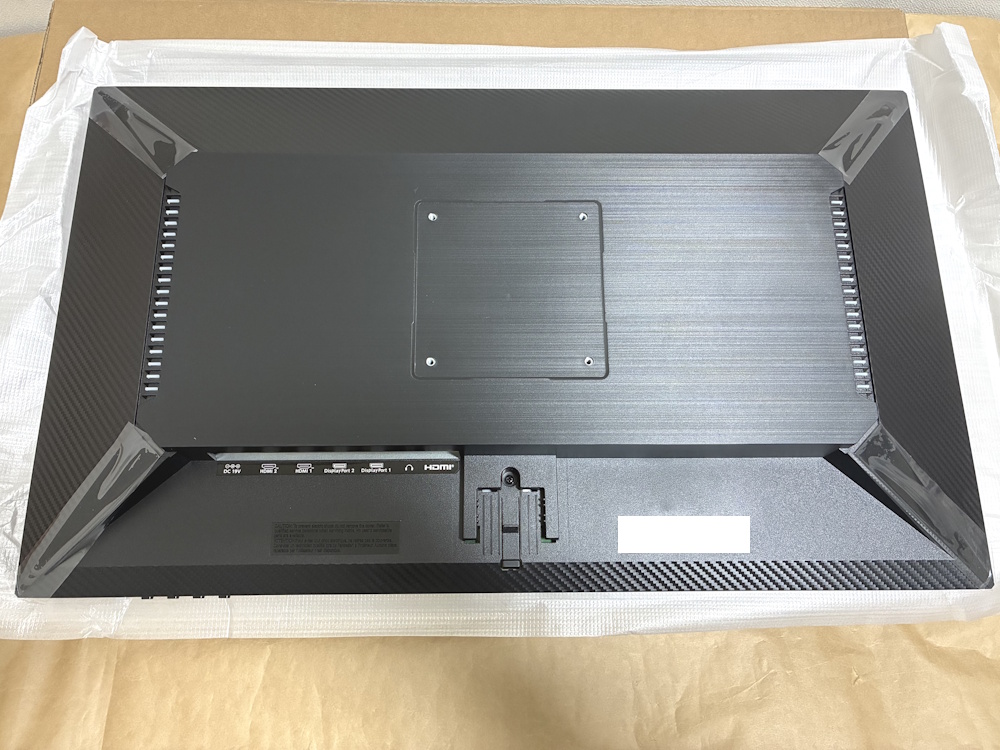
本体背面の様子。
中央にVESA(100 x 100mm)用のネジ穴、左下に端子類、中央下部にスタンド取付場所といった配置です。
使用前に四隅のシールを剥がしておきましょう。
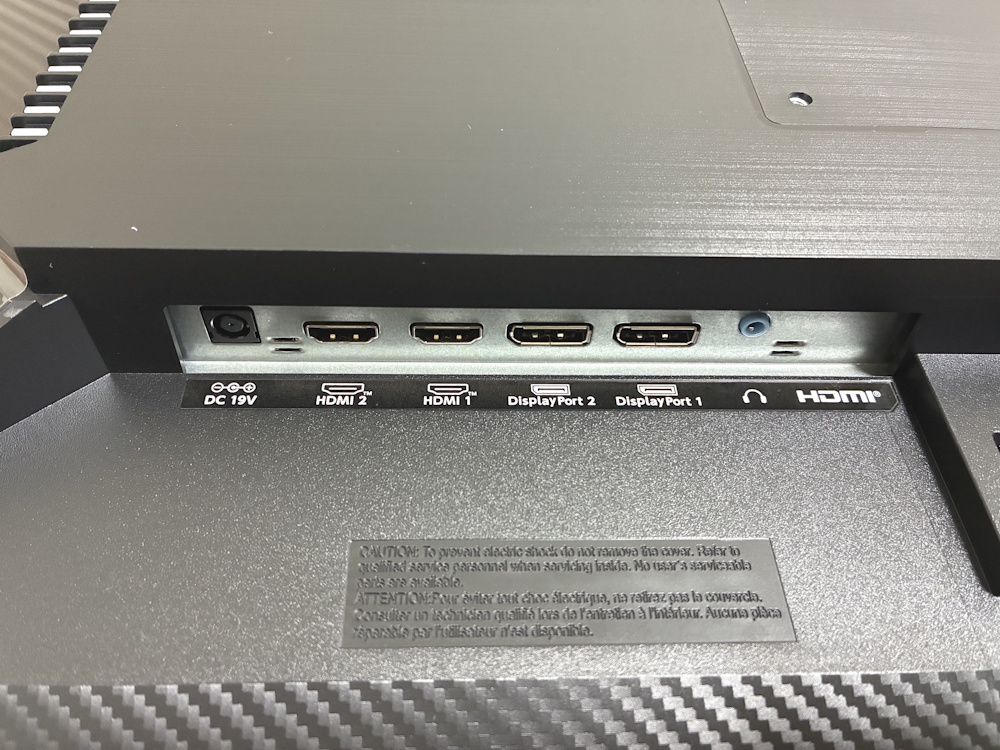
端子は右からヘッドホン端子、DisplayPort x2、HDMI x2、電源端子です。
※USB端子やスピーカーはありません

本体にスタンド+台座を取り付けた様子。
スタンドの真ん中辺りにケーブルを通す場所があります。
調整動作はチルトのみ対応。
スイーベルや高さ調整、ピボット回転は非対応です。
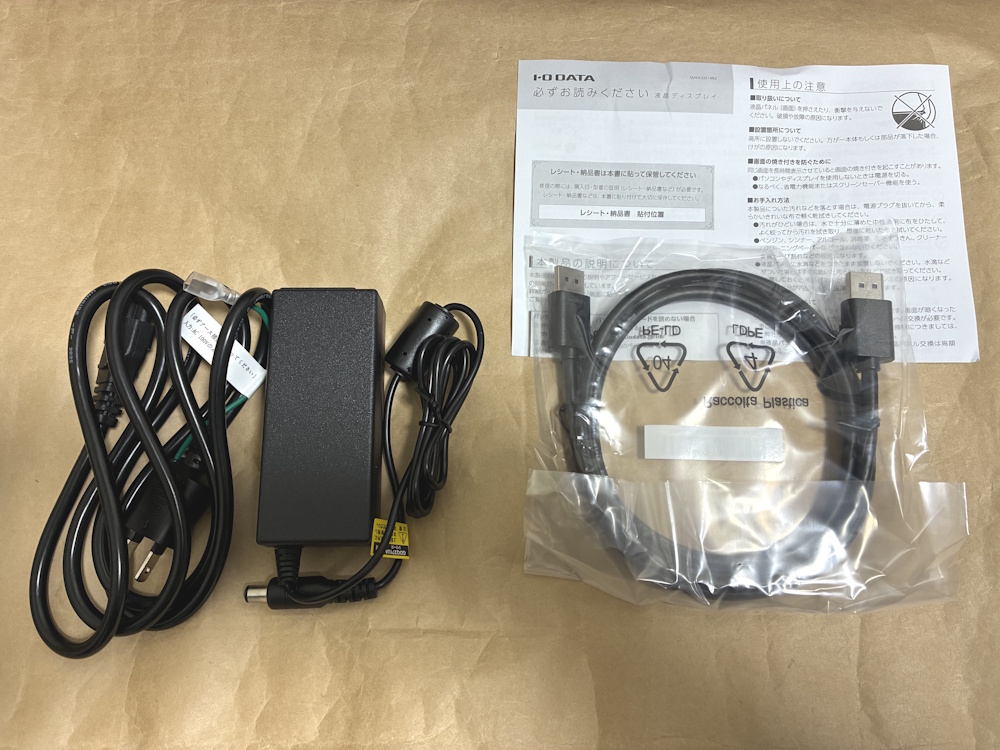
付属品は注意書き、DisplayPortケーブル、電源アダプター、電源ケーブルです。

モニターアームを使って、本体を設置した様子。
この角度からは見えませんが、デフォルトでは電源ボタンが白く光ります。
OSDメニューについて
九荻 新
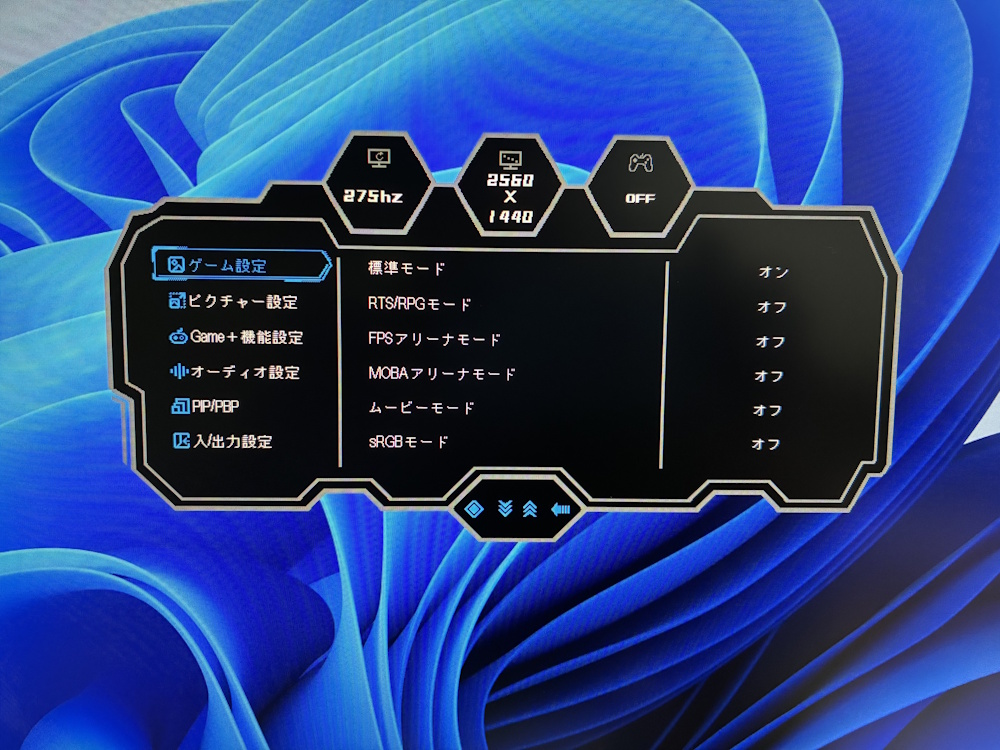
OSDメニューが横長で縦幅が狭いこと、ボタンの押し心地がやや硬いことが相まって、操作性はあまり良くありません。
所々でメニューが階層になっているので、どこに何の設定があるかも分かりにくいです。
私が設定した項目だと下記をよく使うかなと思います。
Game+機能設定>画像補正>ダイナミックOD>レベル3
※トップスピードだと逆残像が気になりました
Game+機能設定>画像補正>オーバークロック>オン
この項目がオフの場合、リフレッシュレートは240Hzまでとなります。
オンにすると最大275Hzになる形です。
モニターに複数のデバイス(PCやゲーム機)を接続して使う場合等、OSDメニューに頻繁にアクセスする予定のある方はリモコン付きのGigaCrysta製品をオススメします。
所々でメニューが階層になっているので、どこに何の設定があるかも分かりにくいです。
私が設定した項目だと下記をよく使うかなと思います。
Game+機能設定>画像補正>ダイナミックOD>レベル3
※トップスピードだと逆残像が気になりました
Game+機能設定>画像補正>オーバークロック>オン
この項目がオフの場合、リフレッシュレートは240Hzまでとなります。
オンにすると最大275Hzになる形です。
モニターに複数のデバイス(PCやゲーム機)を接続して使う場合等、OSDメニューに頻繁にアクセスする予定のある方はリモコン付きのGigaCrysta製品をオススメします。
電源ボタンの挙動について
九荻 新
電源ボタンが独立しているタイプのモニターの場合、1回押すと電源オン、もう1回押すと電源オフという動作が一般的です。
しかし、GigaCrysta EX-GDQ271UAのデフォルト動作は違います。
1回押すと電源オンは同じ。
電源をオフにするにはボタンを2回押さなければいけません。
私が独立した電源ボタンに求めていることは簡単に電源オン・オフができることなので、この動作を初めて見た時は全く意味が分かりませんでした。
操作スティックタイプを長押しで電源オフにするよりも、遥かにストレスです。
幸いOSDメニューを設定すれば、1回押すと電源オン、もう1回押すと電源オフという動作に変更できます。
OSDメニュー>システム設定>ナビゲーション>オフに設定
しかし、GigaCrysta EX-GDQ271UAのデフォルト動作は違います。
1回押すと電源オンは同じ。
電源をオフにするにはボタンを2回押さなければいけません。
私が独立した電源ボタンに求めていることは簡単に電源オン・オフができることなので、この動作を初めて見た時は全く意味が分かりませんでした。
操作スティックタイプを長押しで電源オフにするよりも、遥かにストレスです。
幸いOSDメニューを設定すれば、1回押すと電源オン、もう1回押すと電源オフという動作に変更できます。
OSDメニュー>システム設定>ナビゲーション>オフに設定
レビューまとめ
九荻 新
AHVAパネル採用なので、応答速度や視野角に問題はありません。
HDRについては明らかに輝度が足りない(暗い)感じな為、常用するのは難しいです。
おまけ程度に考えておくのが良いでしょう。
2万円台でWQHDなゲーミングモニターは中華系メーカー・ブランドが多かったので、そこに日本の国内メーカーであるIODATAが参入したのは大きいと感じました。
価格はギリ2万円台(セール時は別)ですが、WQHD + 最大275Hzで無輝点保証も付いているのはイイですね。
長年の実績がある国内メーカーですし、初めてWQHD解像度のゲーミングモニターを選ぶのであれば、GigaCrysta EX-GDQ271UAで間違いはないかと思います。
HDRについては明らかに輝度が足りない(暗い)感じな為、常用するのは難しいです。
おまけ程度に考えておくのが良いでしょう。
2万円台でWQHDなゲーミングモニターは中華系メーカー・ブランドが多かったので、そこに日本の国内メーカーであるIODATAが参入したのは大きいと感じました。
価格はギリ2万円台(セール時は別)ですが、WQHD + 最大275Hzで無輝点保証も付いているのはイイですね。
長年の実績がある国内メーカーですし、初めてWQHD解像度のゲーミングモニターを選ぶのであれば、GigaCrysta EX-GDQ271UAで間違いはないかと思います。