

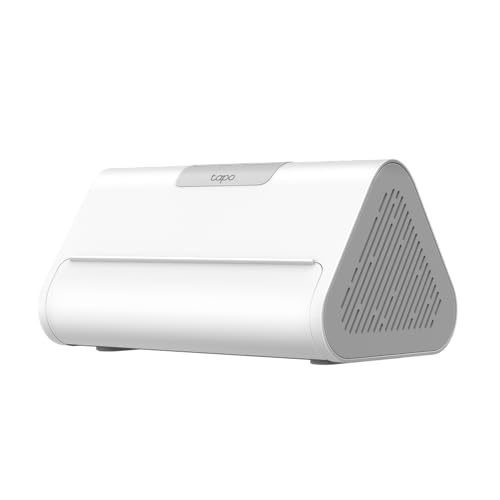
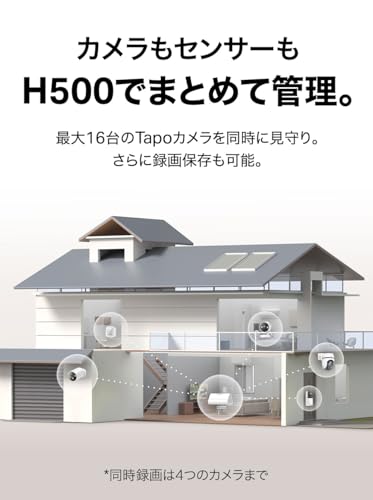
同製品は2.5インチHDD・SSD(別売り)を1台増設できるスマートホームベース。
最大16台のTapoカメラと64台のスマートセンサーを接続し、まとめて管理できることが特徴です。
※増設できるストレージ容量は最大16TB





| ローカルストレージ | 内蔵ストレージ:16GB eMMC, 拡張ストレージ:2.5インチSATAストレージ用 空きスロット×1 (最大16TB) |
|---|---|
| 周波数 | 5GHz Wi-Fi:(ルーター接続用), 2.4GHz Wi-Fi:(Tapoカメラ接続用), Sub-1GHz:(Tapoセンサー接続用) |
| セキュリティ | SSL/TLSによる128ビットAES暗号化 |
| サイズ | 160.20 × 98.82 × 83.21mm |
| 保証期間 | 1年間 |
※この記事は製品をご提供いただき執筆しています

TP-Link Tapo H500の外観と付属品

パッケージ表側の様子。
表示言語は英語でした。
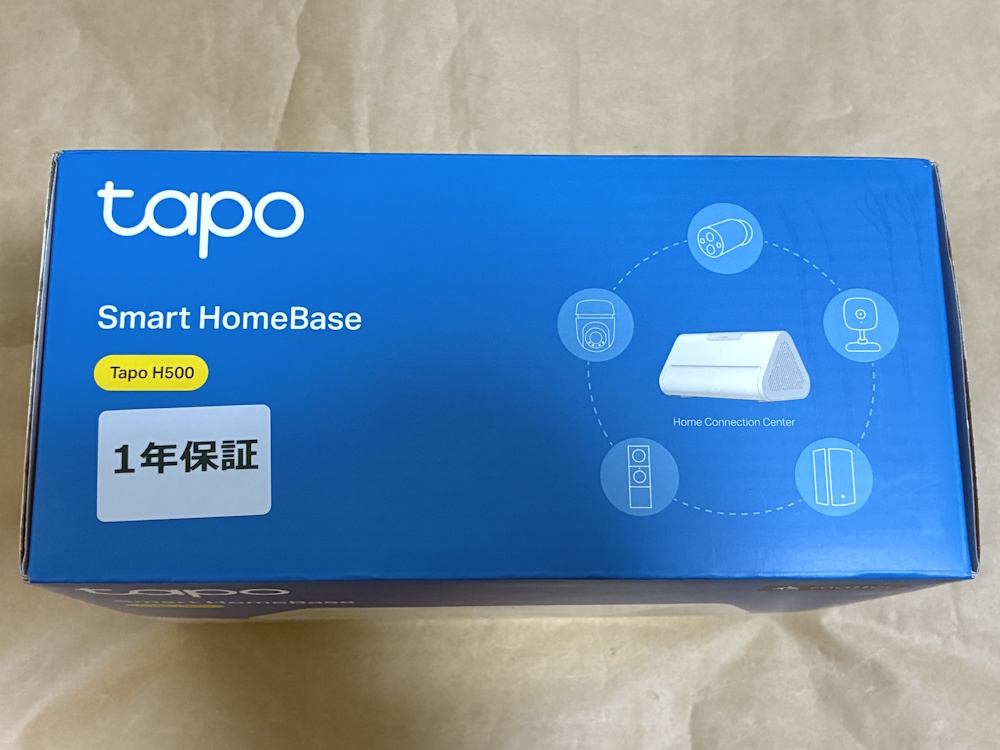
パッケージ側面には1年保証のシールが貼られています。
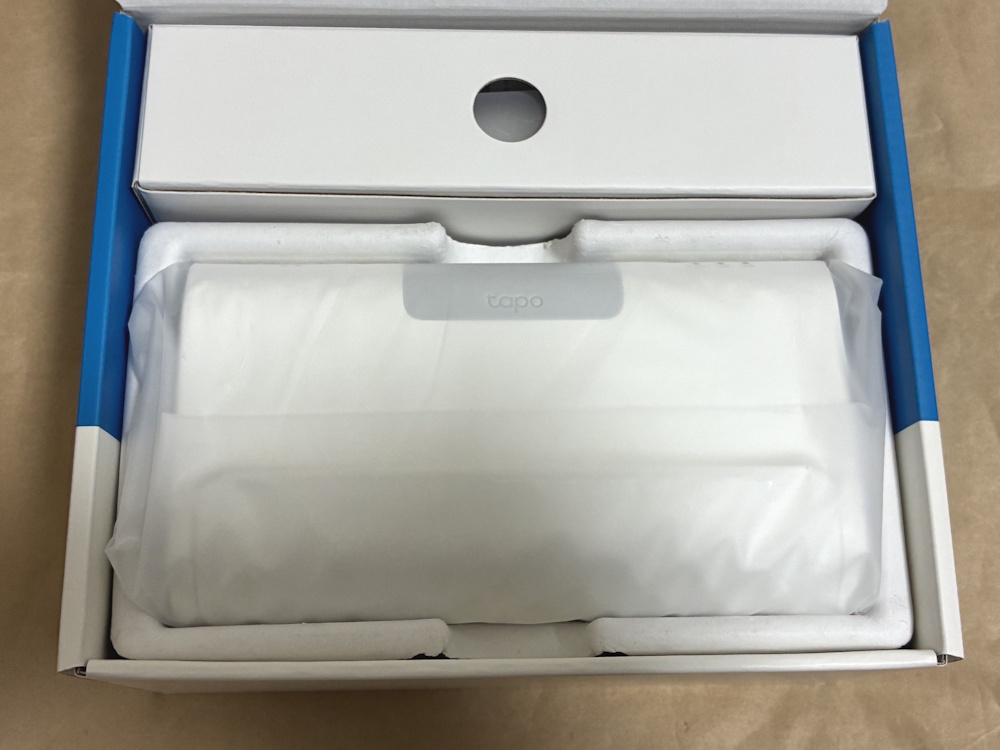
パッケージを開封した様子。
手前に本体、奥の箱に付属品が収まっています。
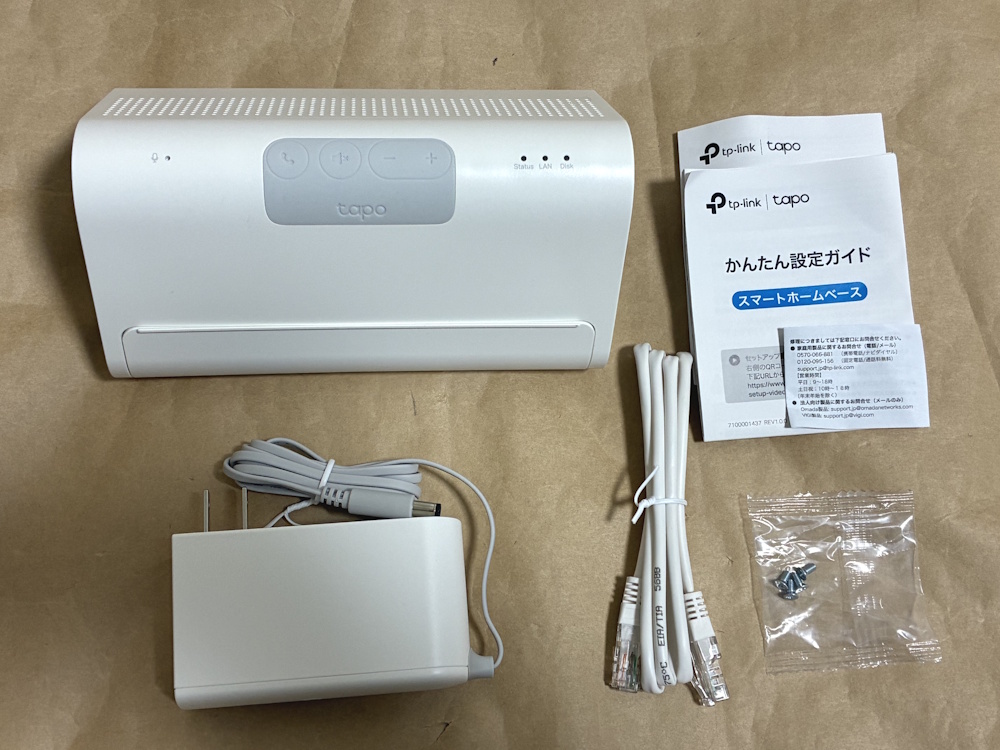
製品内容(付属品)は下記。
- 本体
- 電源アダプター
- LANケーブル
- かんたん設定ガイド(日本語)
- 保証書
- 別売りのHDDやSSDを固定する為のねじ 4本
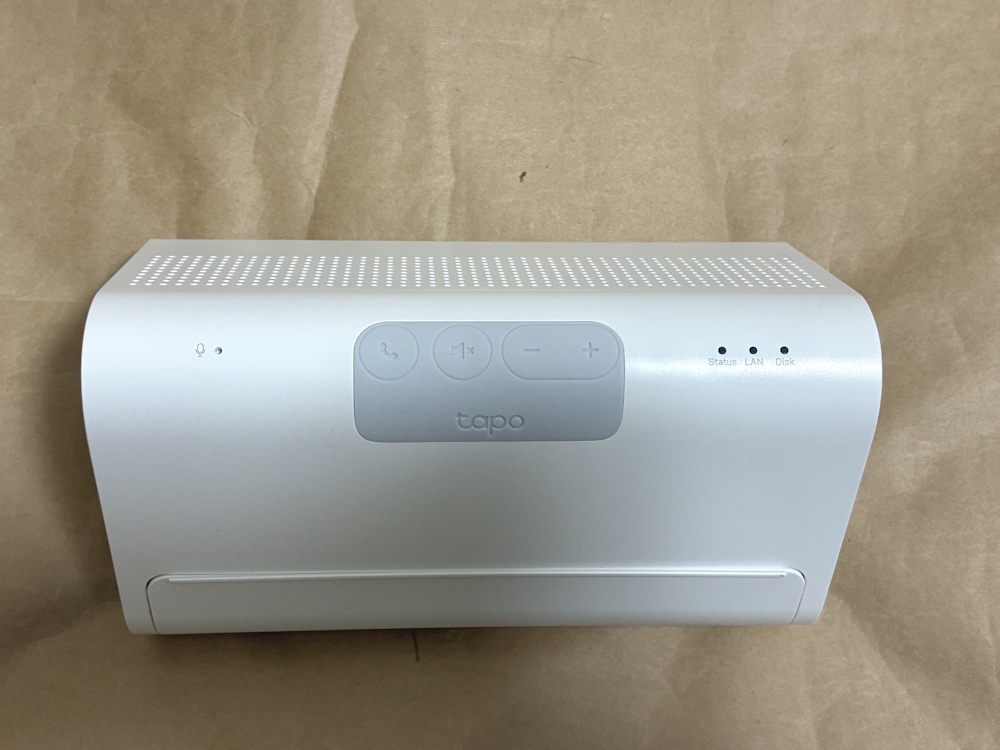
本体上側の中央には操作パネルが配置されています。
左の穴はマイク、電話マークは応答/SYNCボタン、その右は通話終了/ミュートボタン、音量ボタン、右側の3つはステータスLED、LAN LED、Disk LEDです。

本体下部を手前側に倒すとタブレット(別売り)を置くスペースが現れます。
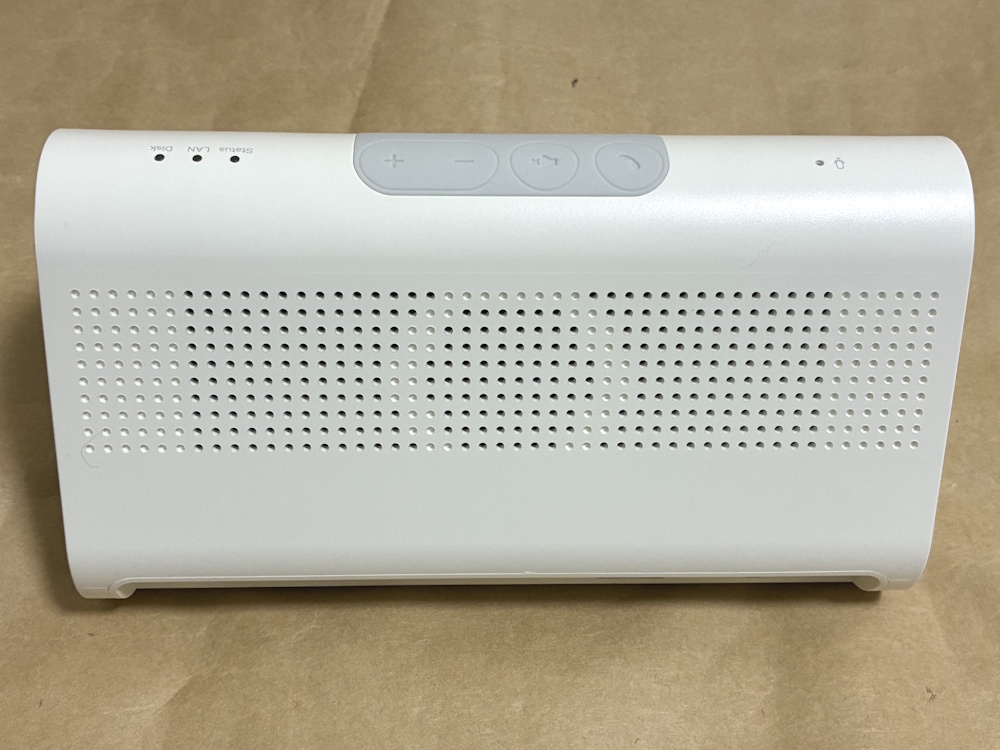
本体背面側はスピーカーです。
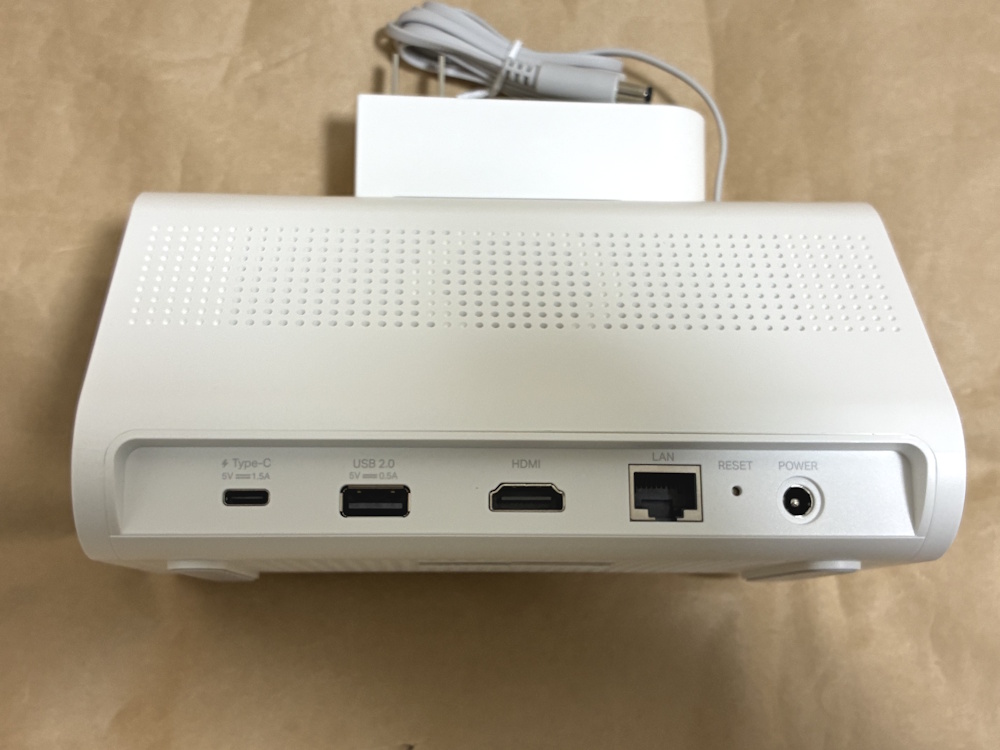
背面の下側に端子類が配置されています。
左からUSB Type-C、USB 2.0 Type-A、HDMI、LANポート、リセットボタン、電源端子です。
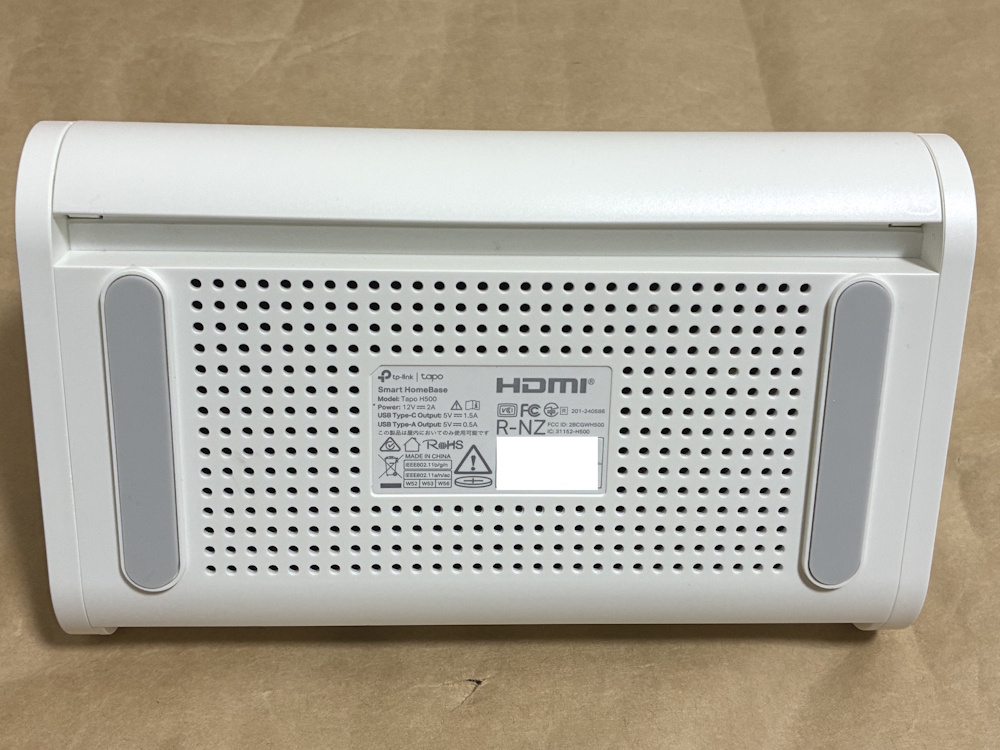
底面の左右には滑り止めゴムがあり、中央には認証情報(技適マークなど)が記載されています。
※白塗りの部分はシリアルナンバーとMACアドレスです
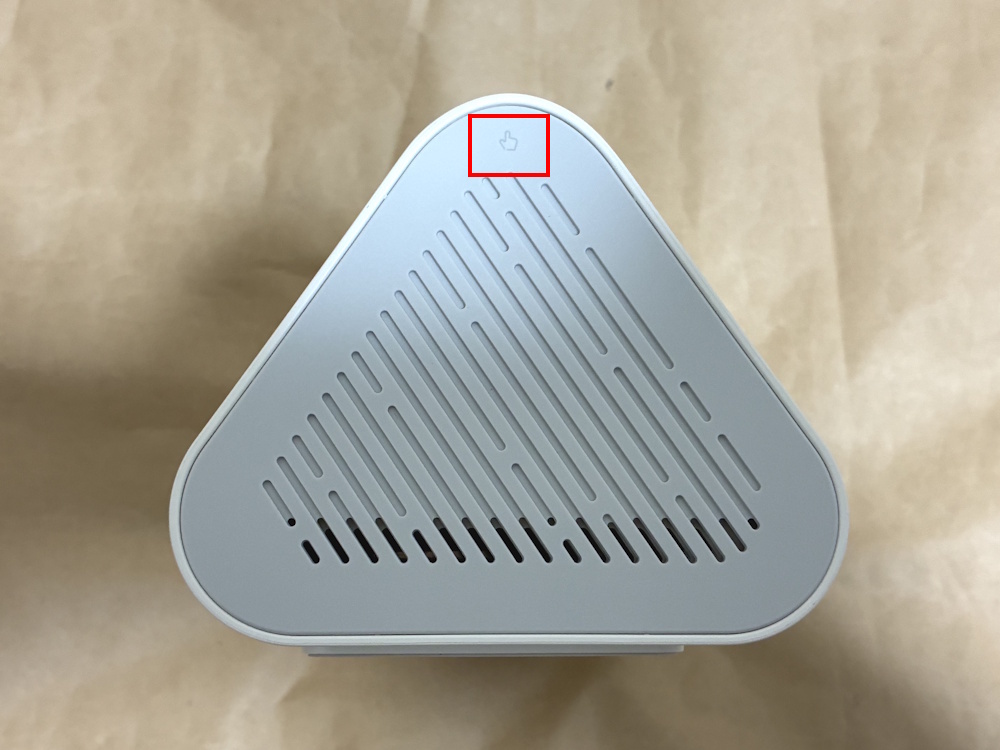
片側の側面、上部の指マークの部分を押すとパネルが外れるようになっています。

側面のパネルを外すと2.5インチHDDや2.5インチSSDを増設する為のマウンタ(増設できるのは1台まで)があります。
ネジを緩めて、手前に引き出せば、取り外すことが可能です。
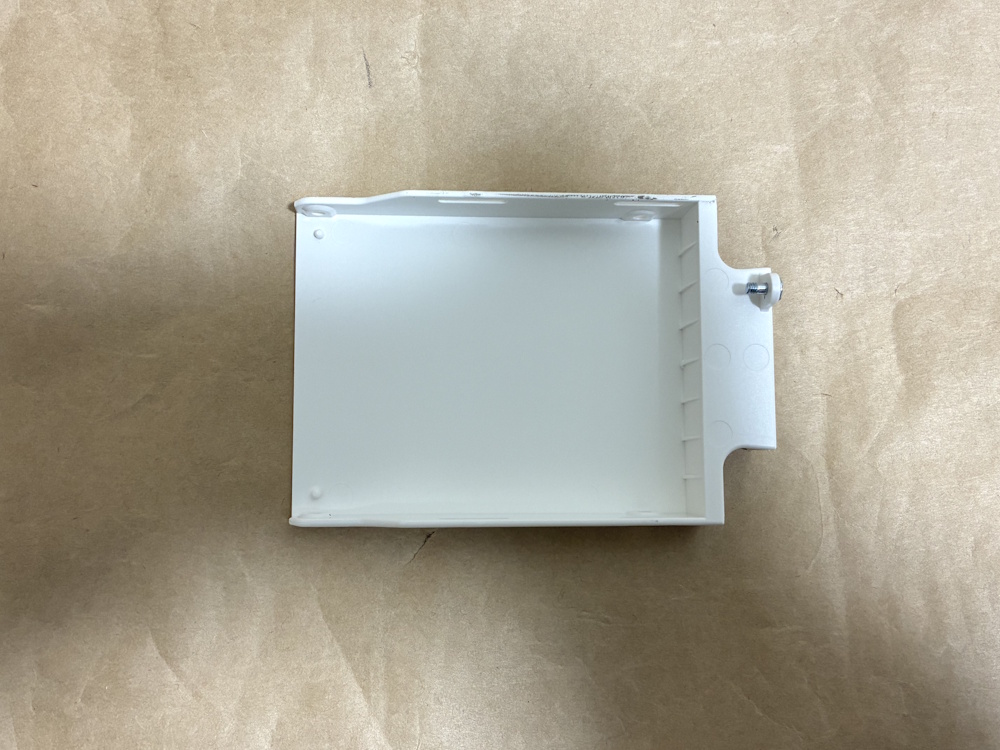
マウンタを上から見た様子。
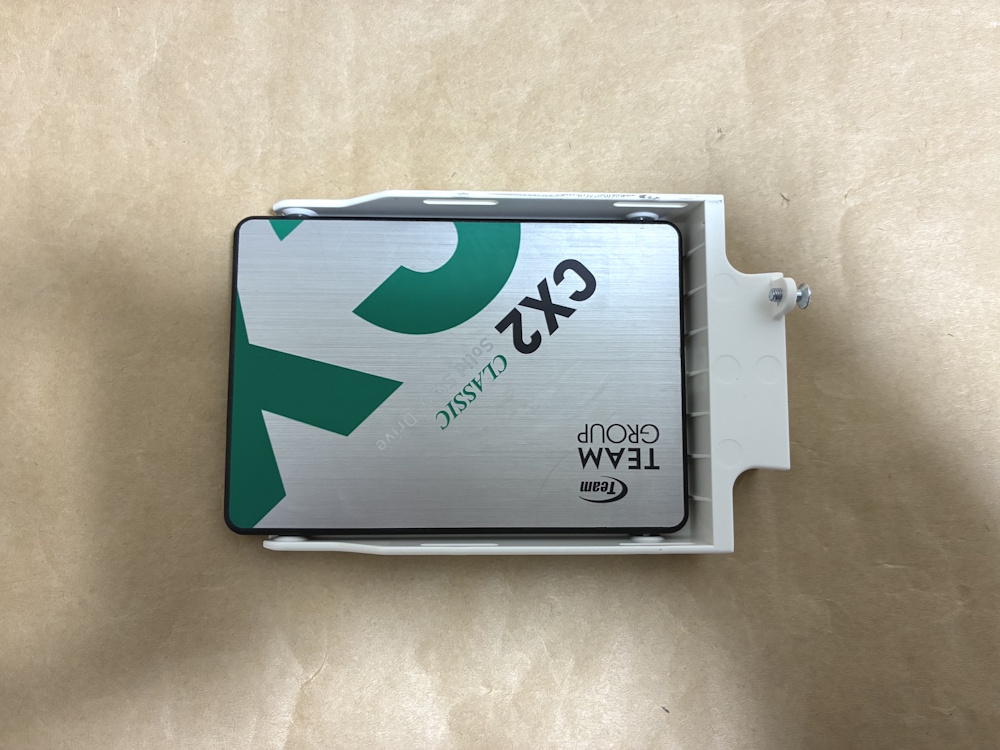
マウンタに2.5インチSSDを固定した様子。
マニュアルにも記載がありますがSATA端子には挿せる向きがあるので、裏表を間違えないようにしてください。
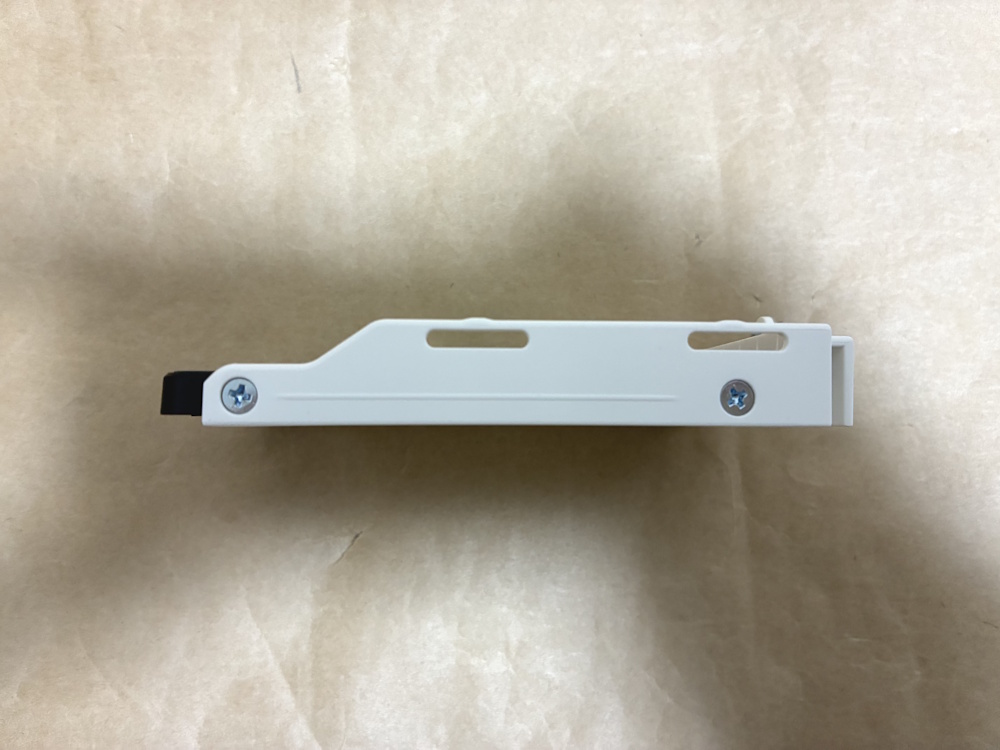
マウンタにSSDを取り付けて横から見た様子。
固定は付属のねじ 4本で行います。
初期設定方法(手順)
付属のマニュアルでも解説されていますが簡略化されているので、少し詳しく紹介します。
こういった設定に不慣れな方は参考にしてください。
慣れている方はこの項目を読み飛ばして問題ありません。
1.本体側面のカバーを外す>2.5インチHDD・SSDを取り付け>カバーを元に戻します。
端子には向きがあるので裏表を間違えないようにしましょう。
※裏表の判断はかんたん設定ガイドを参考にしてください
2.本体とルーターをLANケーブルで接続して、電源を入れます。
3.Tapoアプリ(App Store/Google Play)をスマホにインストールします。
※インストール後に権限が必要と表示された時は許可します
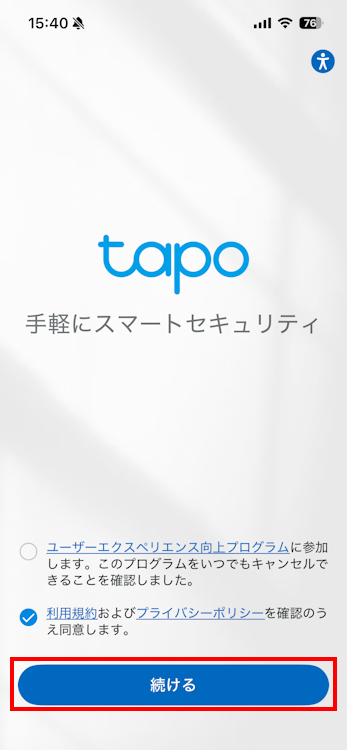
4.利用規約とプライバシーポリシーを確認>チェックを入れて続けるをタップ。
※ユーザーエクスペリエンス向上プログラムの参加は任意です
5.TP-Link IDでログインします。
※アカウントをお持ちでない方は作成してください
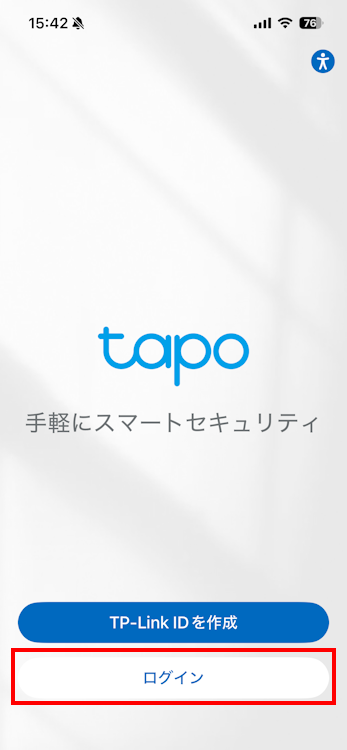
6.Bluetoothデバイスを探すことを許可します。
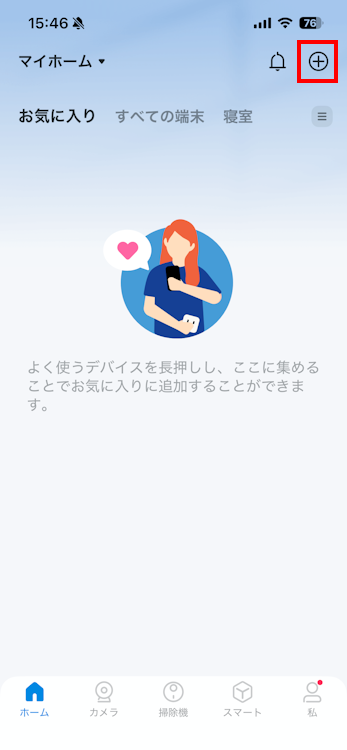
7.右上のプラスマークをタップ>デバイスを追加をタップ。
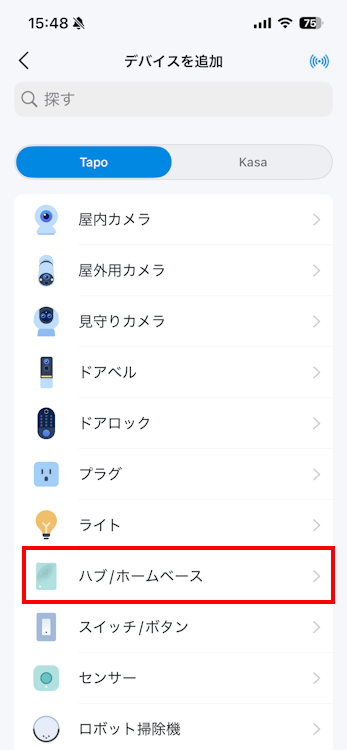
8.ハブ/ホームベースをタップ。
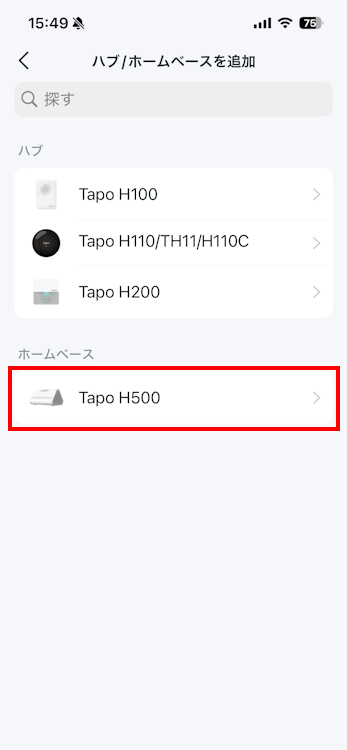
9.Tapo H500をタップ。
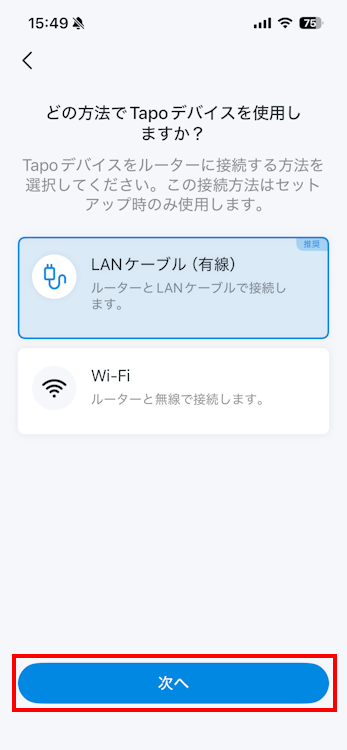
10.ルーターと本体がLANケーブルで接続されていることを確認>次へをタップ。
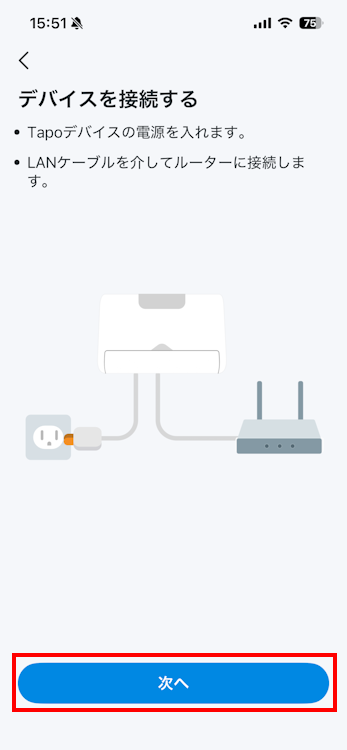
11.次へをタップ。
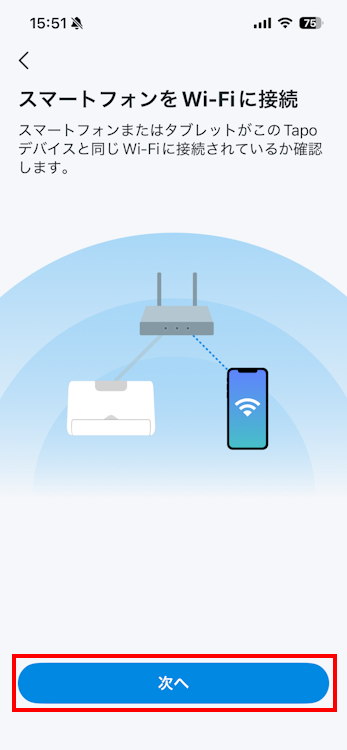
12.次へをタップ。
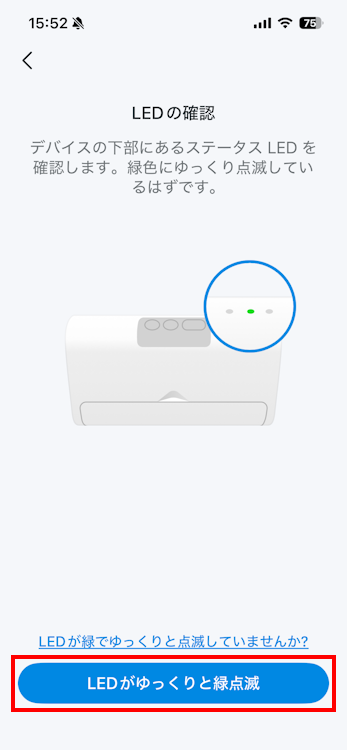
13.本体のLEDを確認>LEDがゆっくりと緑点滅をタップ。
※位置情報に関する表示が出たら許可します
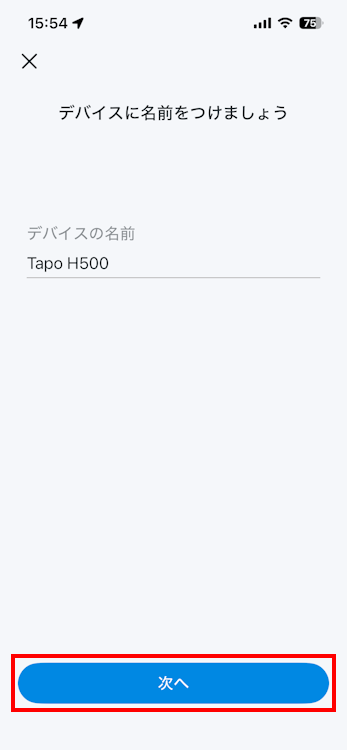
14.デバイスの名前を付ける>次へをタップ。
※製品名のまま、もしくはホームベースが分かりやすいかと思います
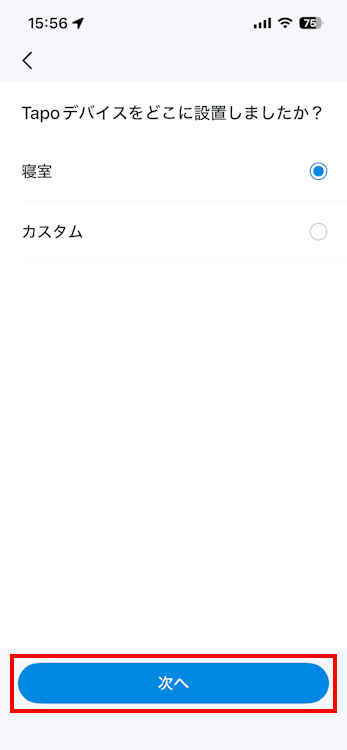
15.設置した場所を選択>次へをタップ。
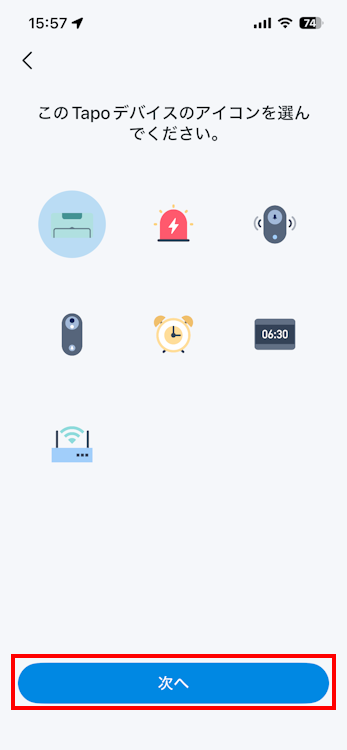
16.デバイスのアイコンを選ぶ>次へをタップ。
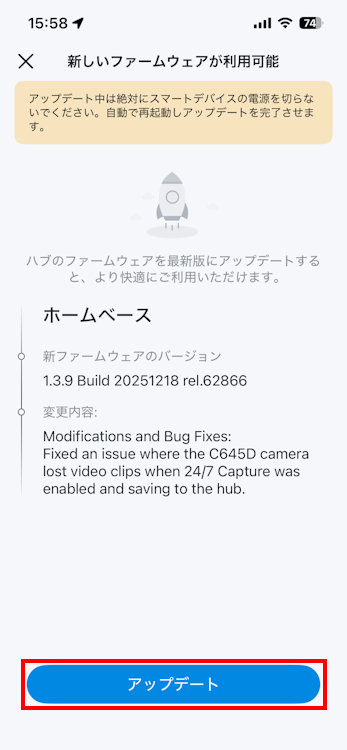
17.ファームウェアアップデートの案内が出た場合はアップデートをタップ>アップデートが終わるのを待ちます>終わったら次へをタップ。
※絶対にデバイスの電源を切らないでください
18.これで終わりです!と表示されたら初期設定は完了です。
いいね!をタップしてください。
※ファームウェアのアップデート時刻に関する表示が出たら、時間を選択して了解をタップ
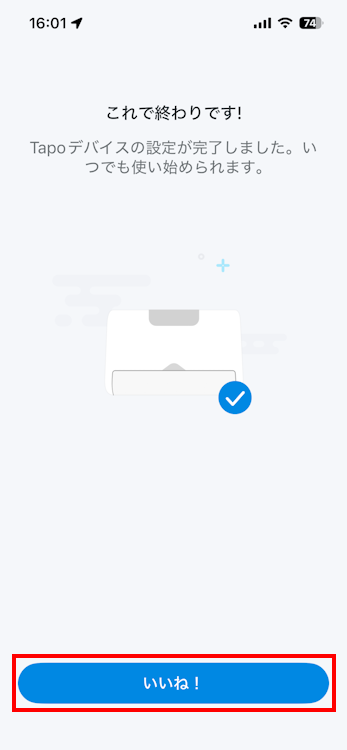
19.ホームベースにカメラ等のデバイスを追加する場合はそのまま設定を続けてもOKです。
※私は後で追加するのでスキップしました
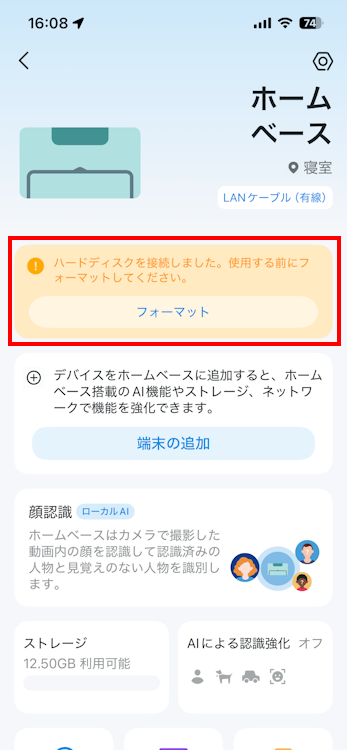
20.2.5インチHDD・SSDを増設した方はTapoアプリのホームでデバイス名をタップ>フォーマットをタップ。
※フォーマットを行うとHDD・SSD上のデータが全て消えます
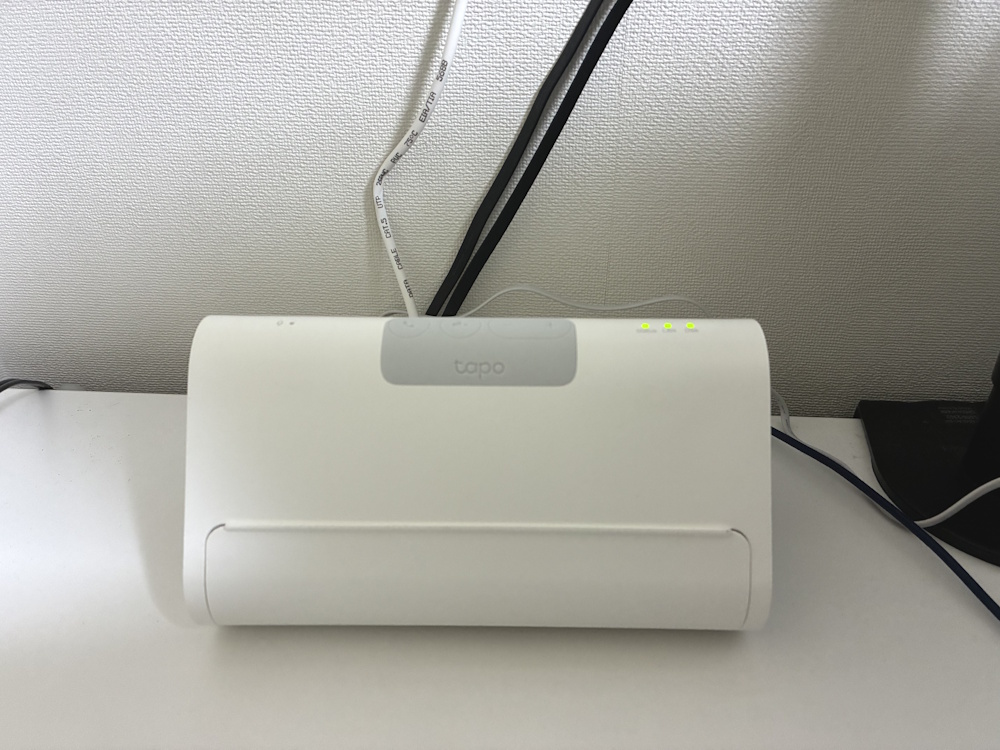
フォーマット終了後、本体のLED3個が全て緑色に点灯します。
本体の初期設定が終わったら
モニターにカメラ映像を表示する方法
※HDMIケーブルは付属しないので別途購入するか、モニターに付属している物などをご利用ください
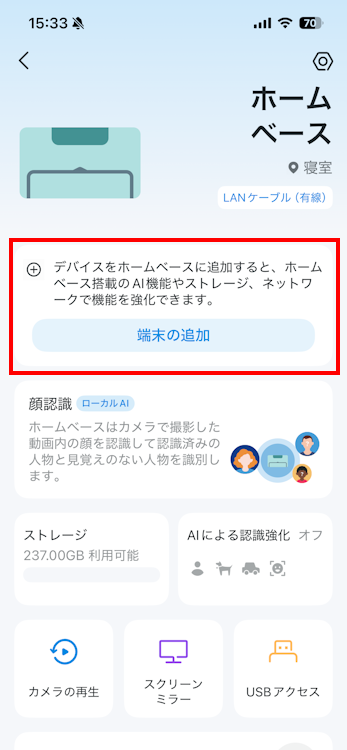
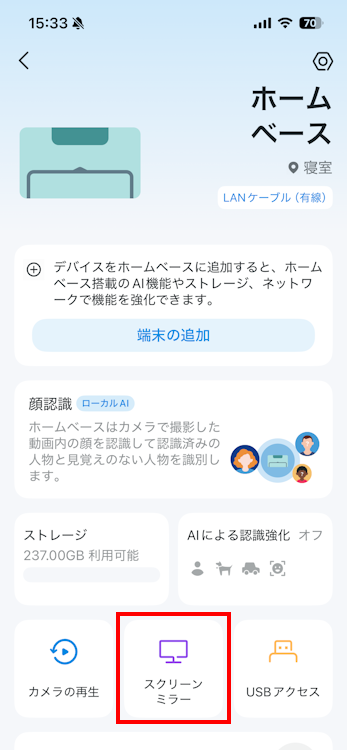
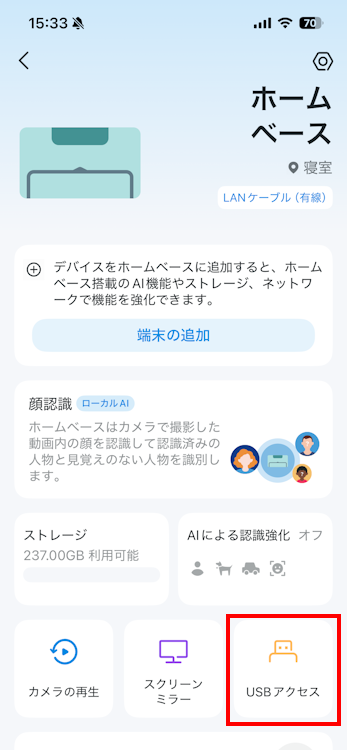
次にTapoアプリを開き>ホームタブのTapo H500(別名にした場合はそれを)をタップ>下部にあるスクリーンミラーをタップ>HDMIミラーをタップ>ダッシュボードを作成してください。
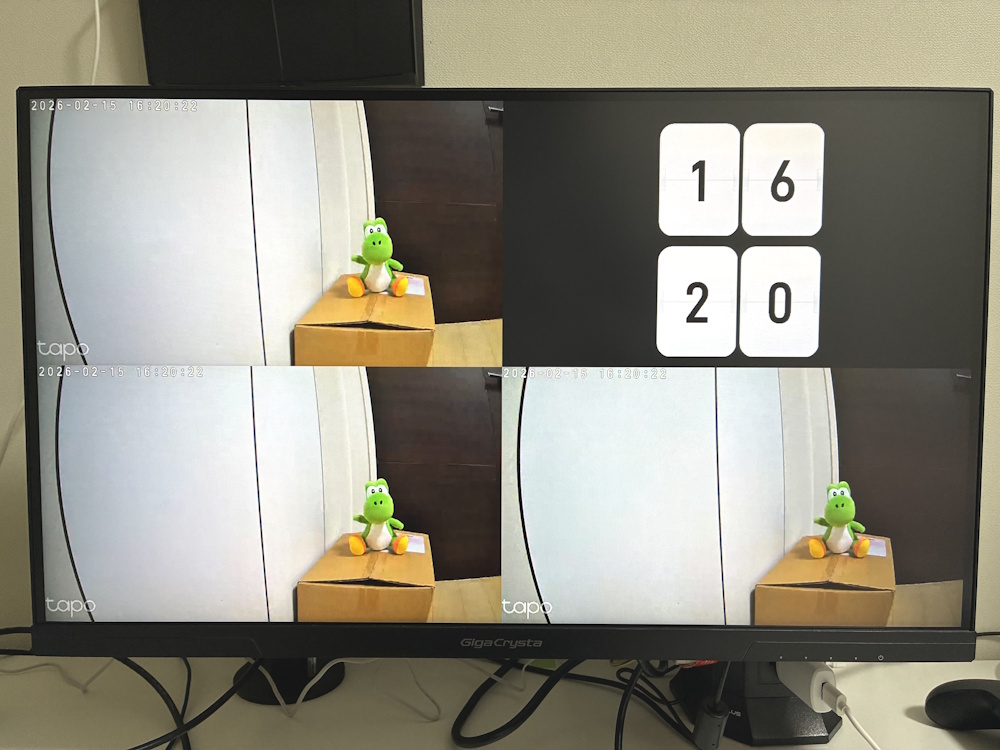
下記の画像はPC用のモニターにカメラ映像を映した様子です。
現在接続しているカメラが1台なので、説明用に同じ画像を3枚と時計を表示していますが、複数台のカメラがある方は同時に4画面表示(もちろん別々の映像を表示)できます。
1つのダッシュボードに映せるのは4画面な為、5台以上のカメラを表示する場合は2つダッシュボードを作成する形です。
バックアップを取る方法
増設用HDD・SSDと記録時間について
※上記表は公式サイトより引用しました
※イベント録画時間は、4台のTapo C410が1日3.5回、それぞれ30秒間録画を行った場合を想定して計算されています
容量についてはイベント録画と24時間録画のどちらを選ぶのか、後は接続するデバイスの台数やどの位の期間録画したいのか、予算などを考えて決めるのが良いかと思います。
上の表のストレージ容量部分はamazonのリンク(容量別)にしているので、大体の価格をつかむのに使ってください。
HDDのメーカーについてはWD(ウエスタンデジタル)、Seagate(シーゲイト)、東芝あたりから選ぶのが無難です。
注意点は2.5インチサイズのHDDを必ず選択すること。
BTOパソコンや自作PCなどのデスクトップでは3.5インチサイズのHDDが一般的ですが、Tapo H500で使えるのは2.5インチとなっています。
※3.5インチは物理的に入りません
レビューまとめ
※最大16台のTapoカメラと64個Tapoセンサーに対応
これまではカメラ毎に記録用のMicroSDカード等が必要でしたが、H500を導入すればHDD1台だけで済みます。
データはクラウドサービスではなく、ローカルストレージのHDDに保存する形なので、月額費用などは必要ありません。
基本的にかかるのは、最初に購入する本体とHDDの費用だけ。
※タブレットで管理する場合はその費用もかかります
Tapo H500にはAI機能(顔認識や人物・ペット・車両検知など)がありますが、これらは全てローカルで処理され、クラウド上にはアップロードされません。
また、録画した映像は暗号化されている為、プライバシーやセキュリティ面でも安心です。
これまで複数のTapoカメラ・センサーを運用してきた方、これから運用する予定の方で、管理の手間を少しでも減らしたいならTapo H500を含めたスマートホームの構築をオススメします。