

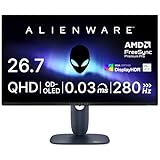
同製品は有機ELパネル(QD-OLED)採用のWQHD 280Hzゲーミングモニター。
一般的な液晶モニター(IPS,VA,TN)に比べて、圧倒的に速い応答速度(0.03ms GTG)が特徴です。
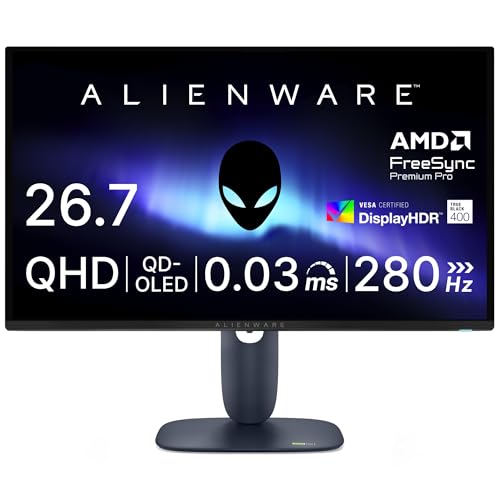


| パネル種類 | QD-OLED、フラットパネル |
|---|---|
| パネルサイズ | 26.7インチ |
| 解像度 | WQHD(2560 x 1440px) |
| リフレッシュレート | 280Hz |
| 応答速度 | 0.03ms GTG |
| 明るさ(輝度) | 250cd/㎡(標準) 1000cd/㎡(APLでのHDRピーク3%) |
| ティアリング防止テクノロジー | NVIDIA G-SYNC Compatible, AMD FreeSync Premium Pro, VESA AdaptiveSync |
| 入力端子 | DisplayPort 1.4 x1, HDMI 2.1 x2 |
| HDR | VESA DisplayHDR True Black 400 |
| スピーカー | 無し |
| スタンド | チルト、スイーベル、ピボット、高さ調整対応 |
| 保証 | 3年間 |
Alienware トップページ (Dell公式サイト)

Dell Alienware AW2725Dの外観と付属品
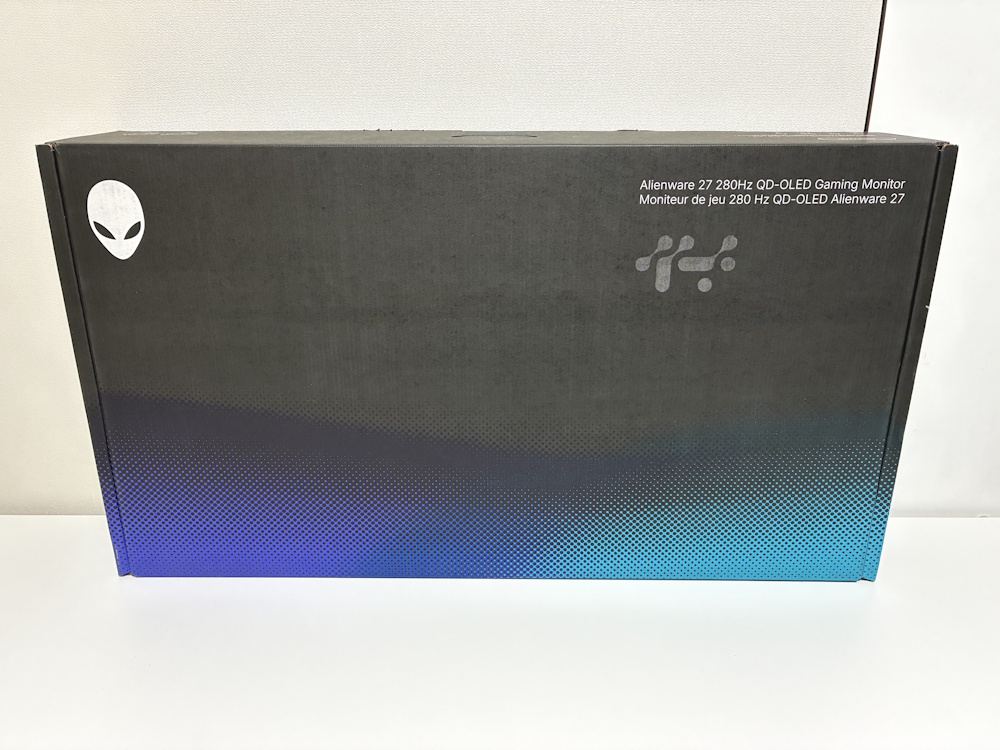
Dell Alienware AW2725Dのパッケージは取っ手が付いていないタイプです。
開封の際は横倒しにするようにと記載があります。
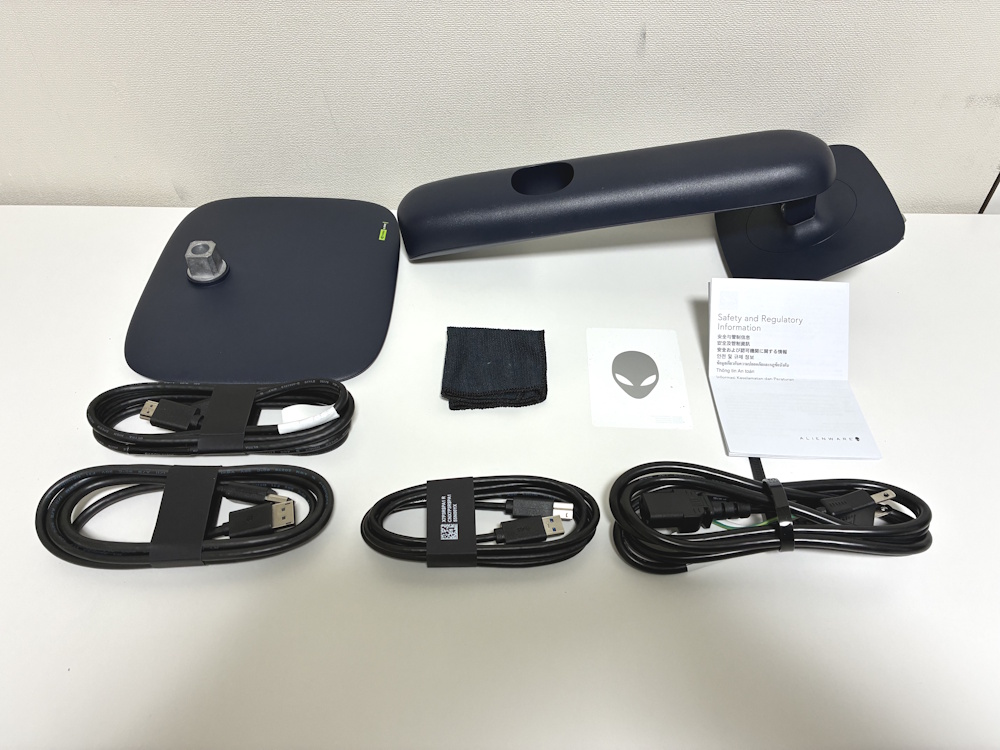
付属品は下記。
- スタンド
- 台座
- クリーニングクロス(画面を拭く為の物です)
- ロゴシール
- 安全に関する注意書き
- HDMIケーブル
- DisplayPortケーブル
- USBケーブル
- 電源ケーブル
※電源は内蔵タイプなのでアダプターはありません
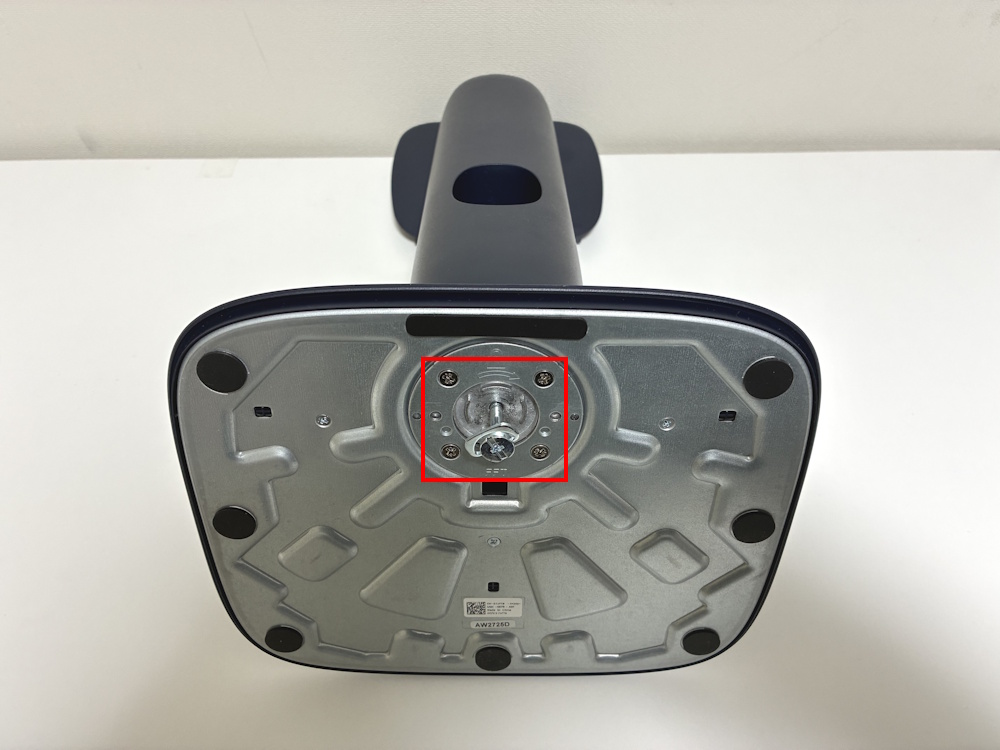
スタンドと台座の固定は底面の手回しねじで行います。
台座裏に8個配置されている滑り止め用ゴムはしっかりしているので、本体を移動する時は引きずらないようにしてください。
※最悪の場合、倒れます
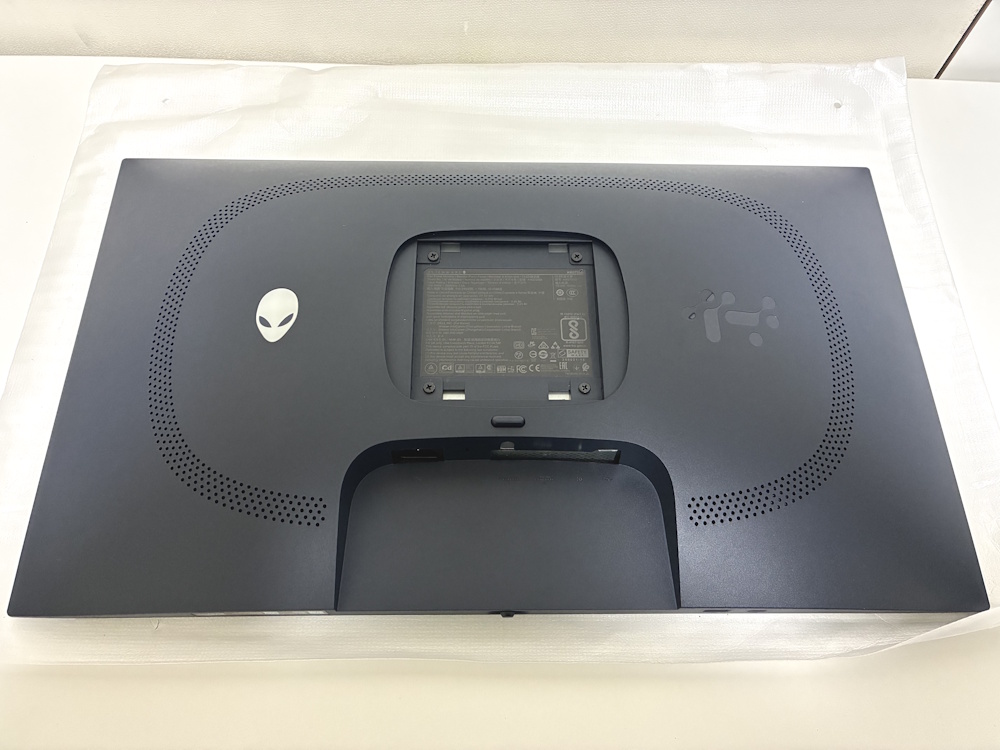
本体背面側の様子。
左側のロゴはデフォルトでは光ります。(OSDメニューで消灯可)
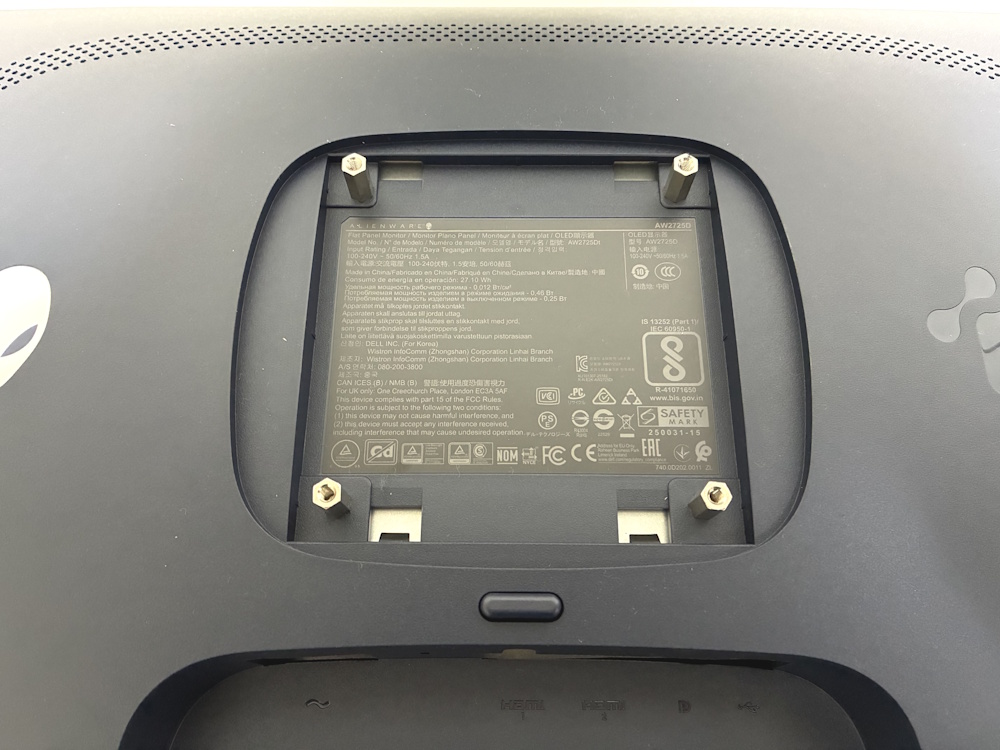
スタンドを取り付ける場所は少し下がっています。
クイックリリースタイプのモニターアームを使う場合はスペーサーが必要です。
私は長尾製作所のVESAスペーサーを使用しています。
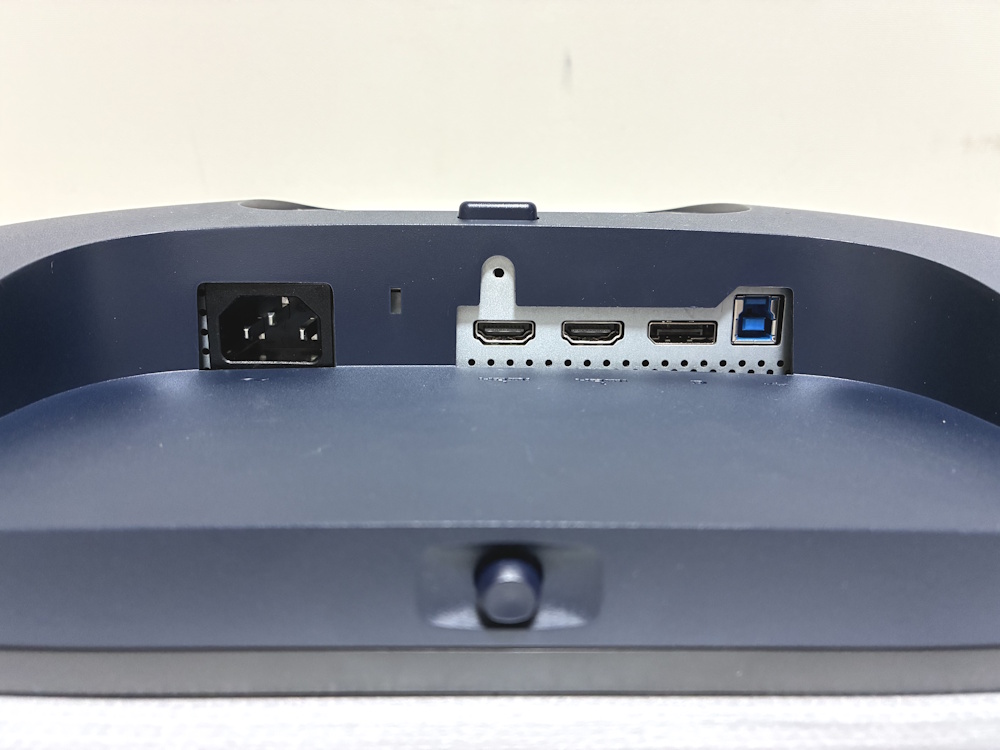
端子類は底面向きに配置されています。
左から電源ケーブル接続部、HDMI 2.1 x2、DisplayPort 1.4、USB 5Gbps Type-Bアップストリームポート。
左側のHDMIの上にある突起はスタンドを取り外す時に使用します。
中央手前のぼやけている物はOSDメニューの操作スティックです。
同モニターにはイヤホン端子もスピーカーも搭載されていませんが、私はヘッドセットを別途用意しているので困っていません。
それらをカットすることによって少しでも価格が下がるならアリだと思います。

モニターの底面側にはUSB 5Gbps Type-Aダウンストリームポート、 USB-C 5Gbpsダウンストリーム ポート(データのみ)が配置されています。
※Type-Cは最大15Wの充電に対応
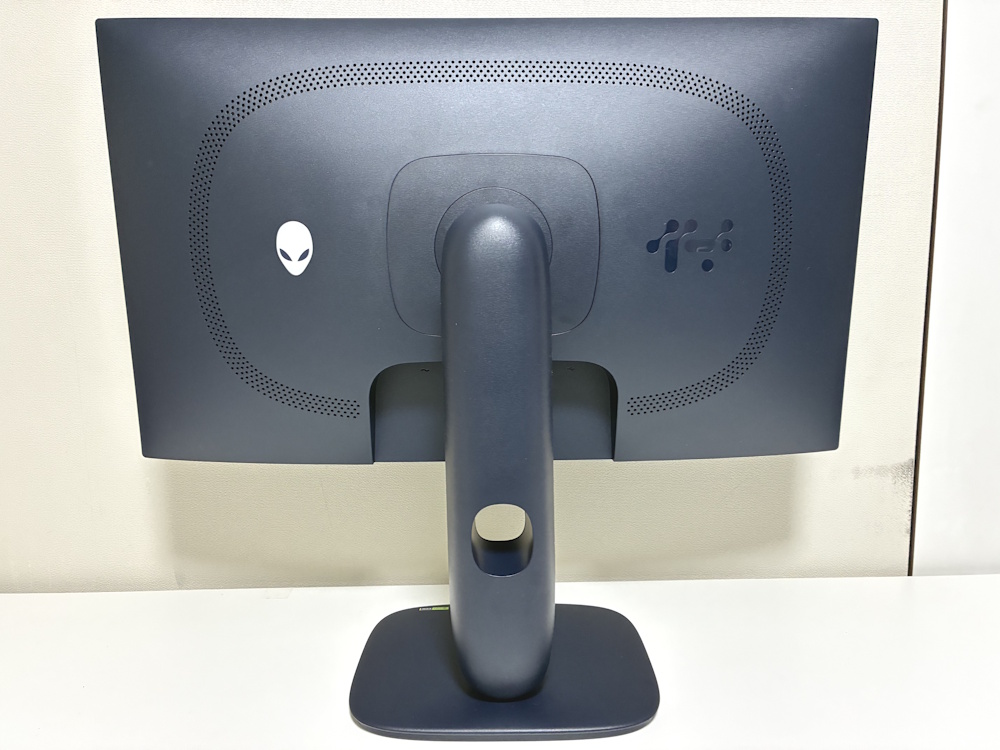
モニター本体にスタンド+台座を取り付けた様子。
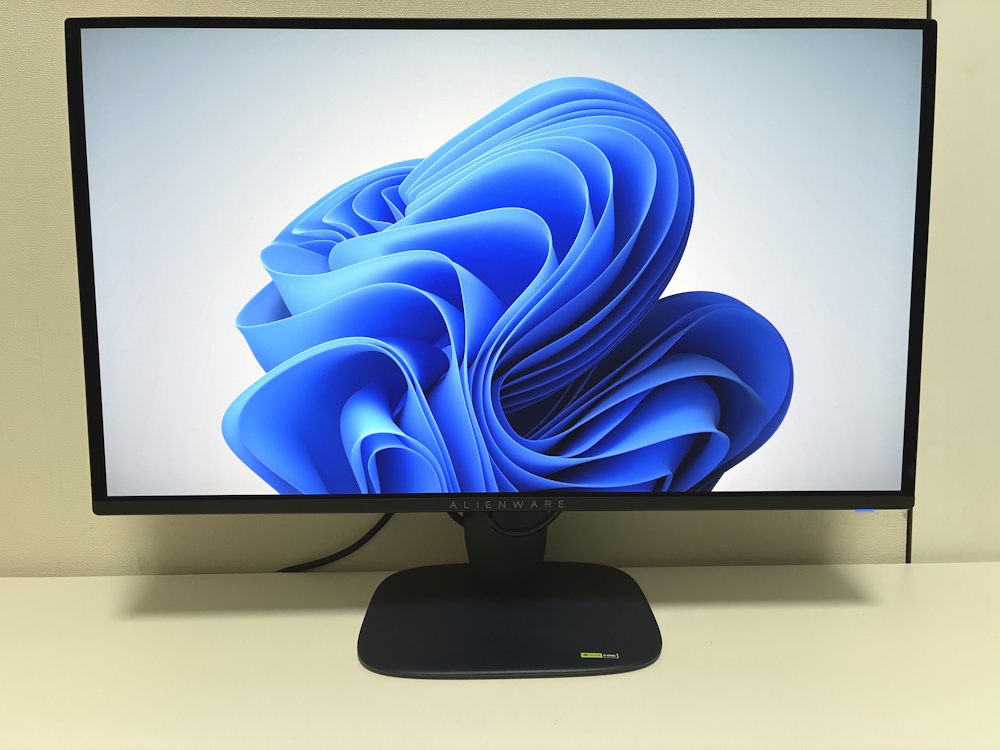
Dell Alienware AW2725Dの筐体、スタンド+台座のカラーは黒ではなく、紺色です。
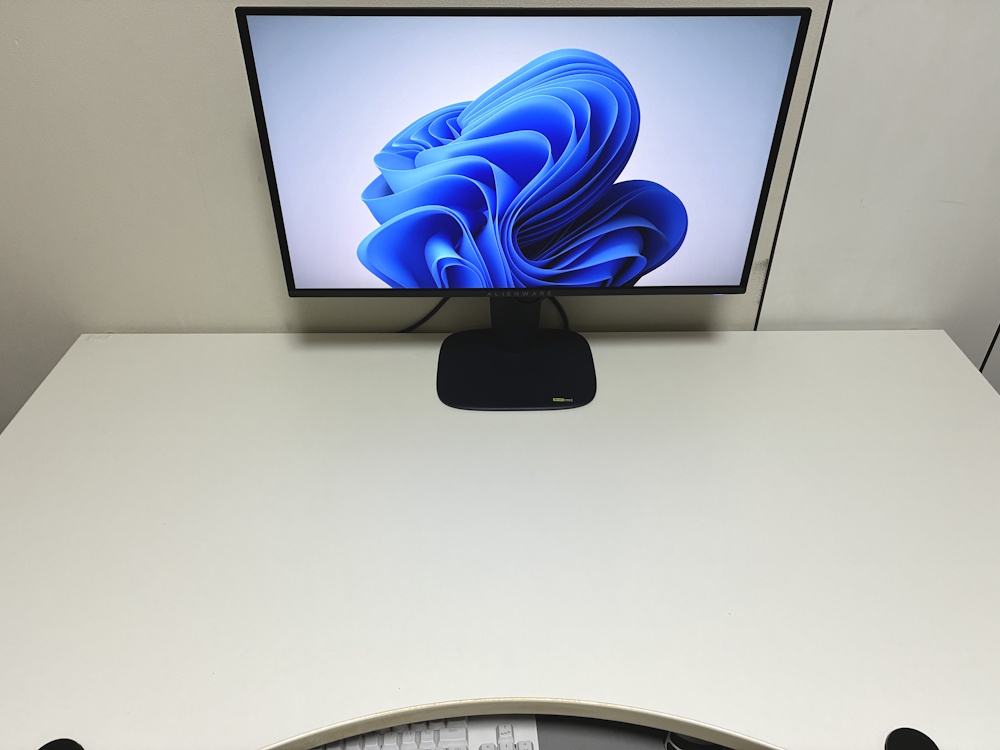
幅140cm x 奥行75cmの机に設置した様子。

正面から見た様子。(約80cm)
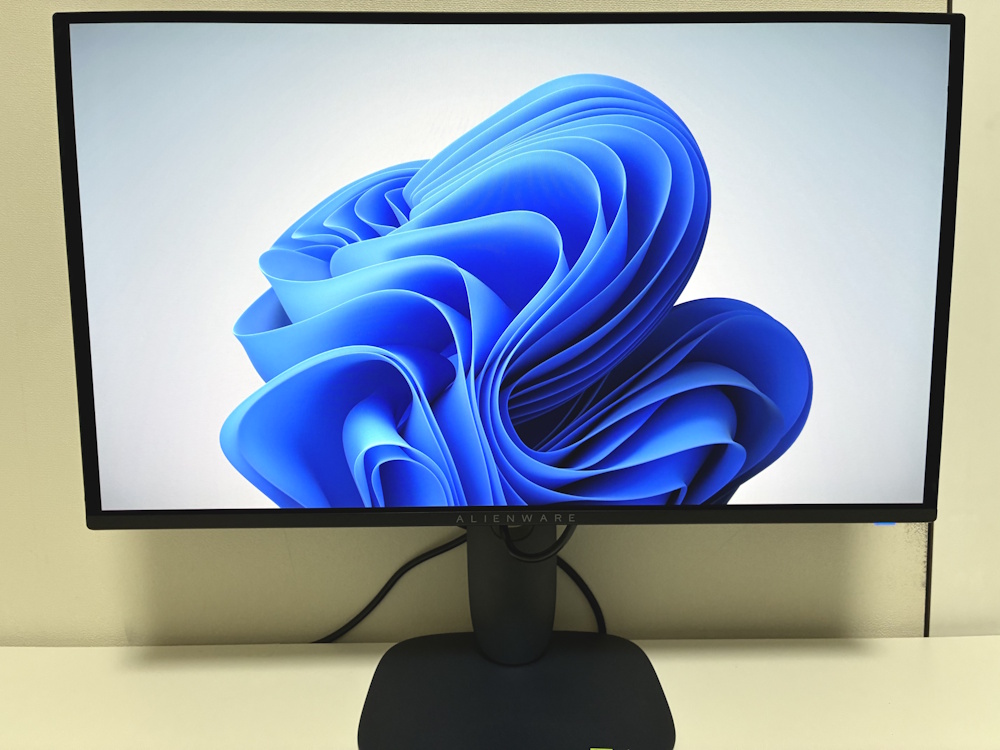
正面から見た様子。(約50cm)
24インチクラスに比べると大きめなので、ゲームや映画で迫力が出る感じで好きです。
FPSゲームをやる方は27(26.7)インチぐらいまでが良いかと思います。
迫力優先であれば31.5インチも選択肢に入ってきますが、どうしても視線移動が多くなり、一目で全体を把握するのは難しいです。
※デュアル解像度対応であれば別
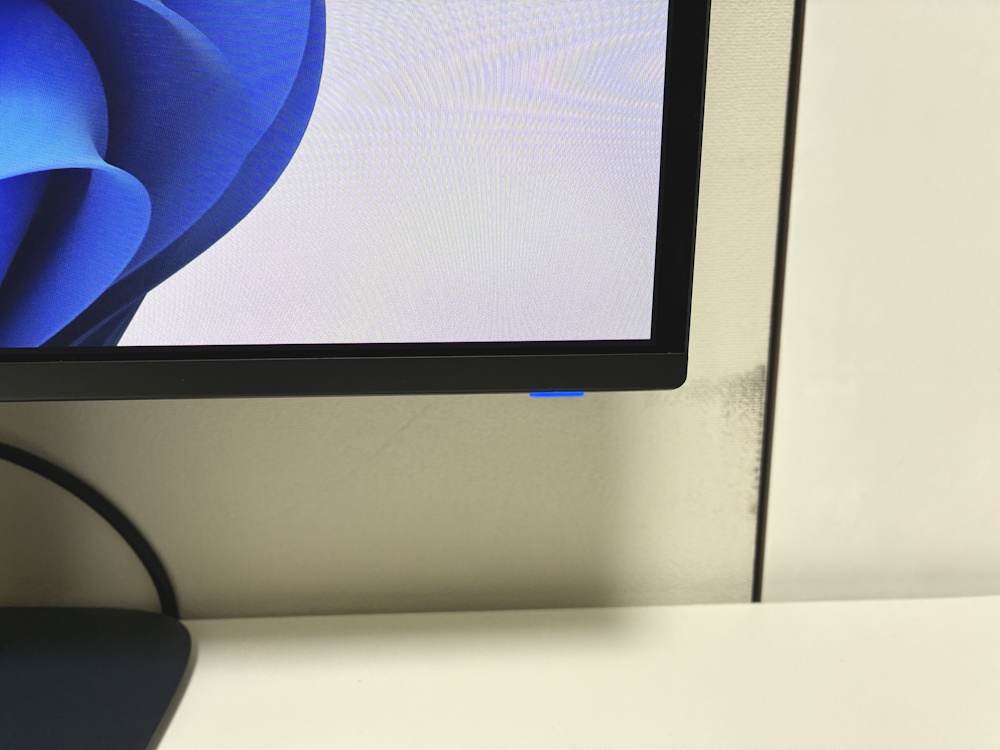
本体右下に単独の電源ボタンが配置されています。
最近はOSD操作スティック兼電源ボタンを採用している製品が多いようですが、個人的には単独タイプの方が好きです。
理由としては電源を切る度に操作スティックを長押しするのが無駄な時間に感じて苦痛だから。
PCの電源ON時はデフォルトで青、信号がなくスタンバイ状態の時は白で光ります。
OSDメニューで消灯やカスタムすることも可能です。
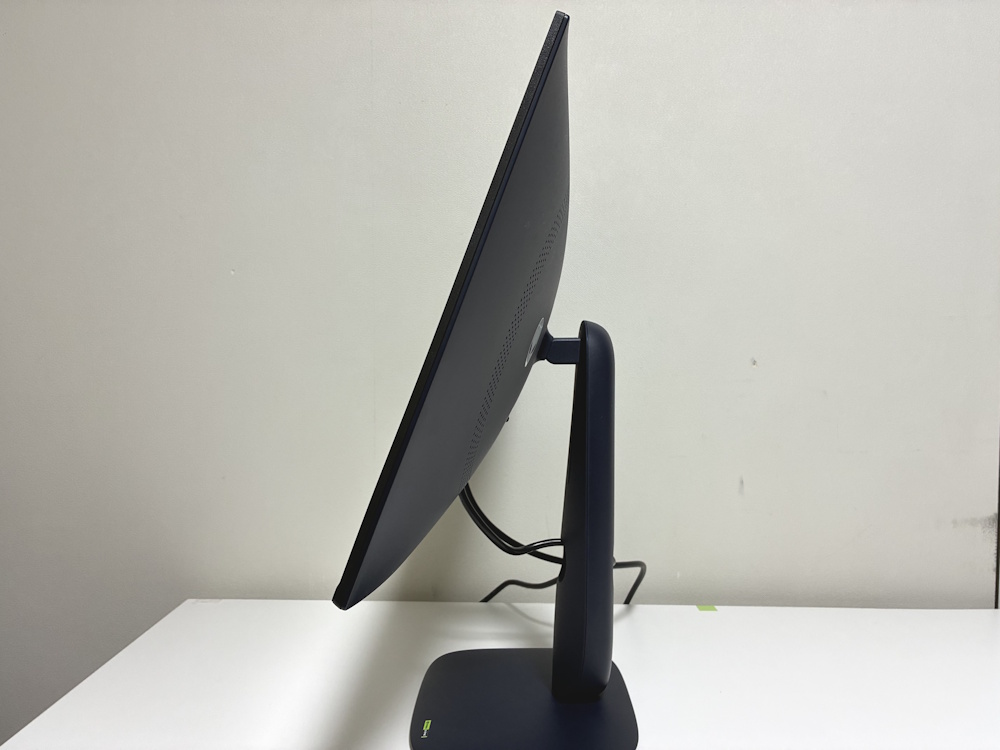
スタンドを最大限上向きにした様子。

最大限下向きにした様子。

スタンドを最大限上にした様子。

最大限下げた様子。
高さを調節する際は電源ケーブルや映像ケーブルの長さ(テンション)にご注意ください。
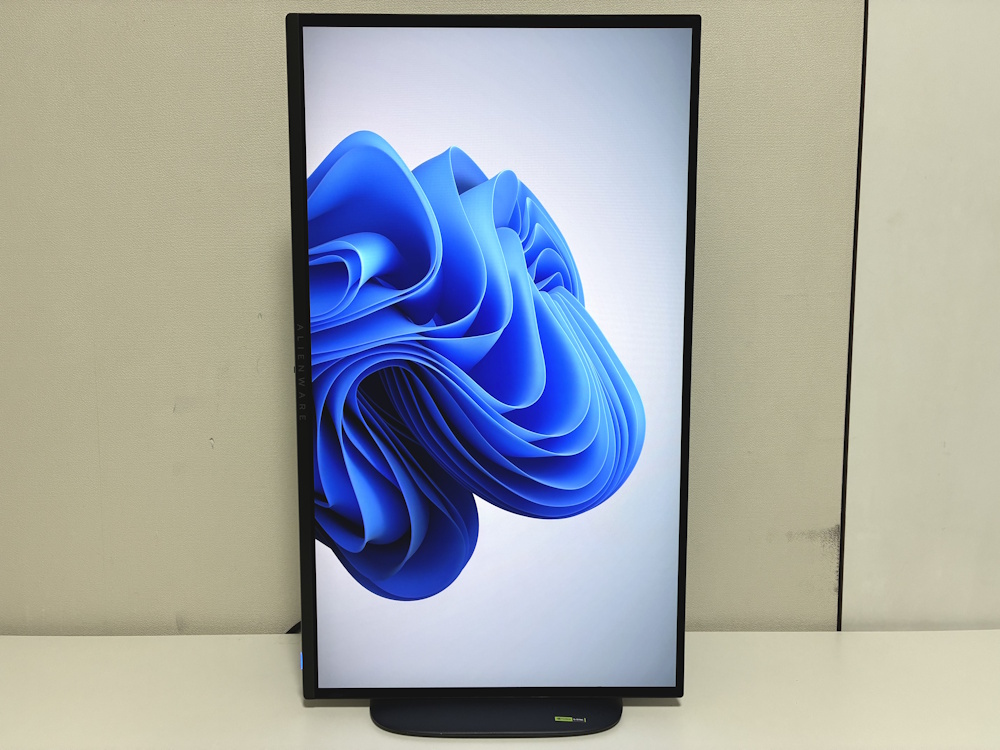
ピボット回転した様子。

左向きにした様子。

右向きにした様子。
視野角と表示領域、応答速度など
視野角チェック正面の様子。

斜め上から見た様子。
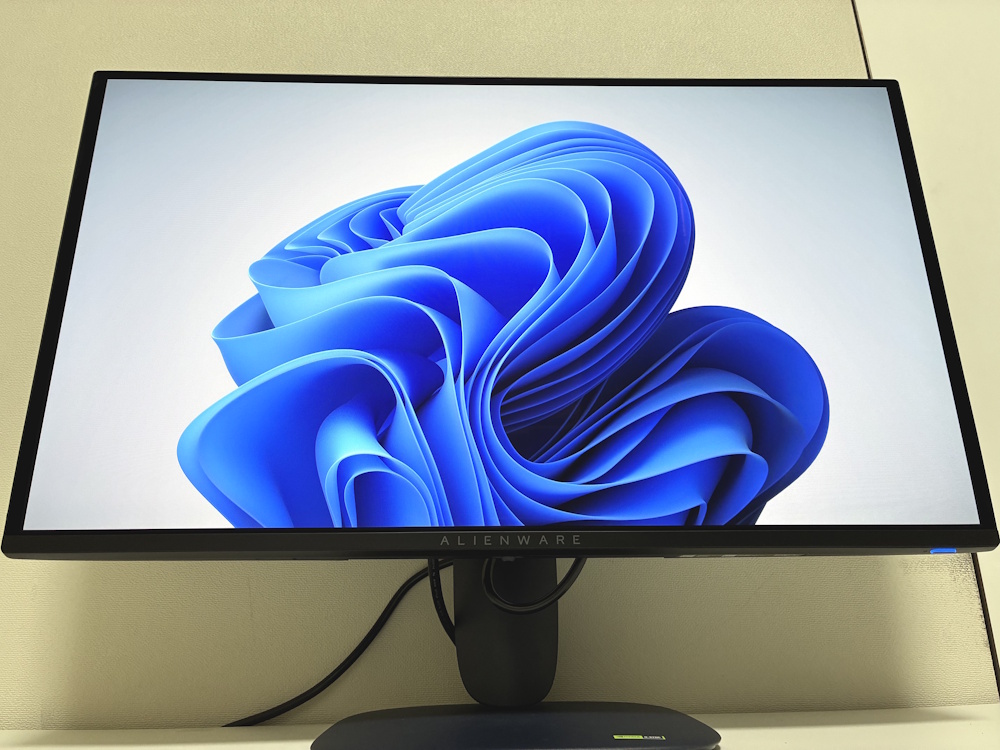
斜め下から見上げた様子。
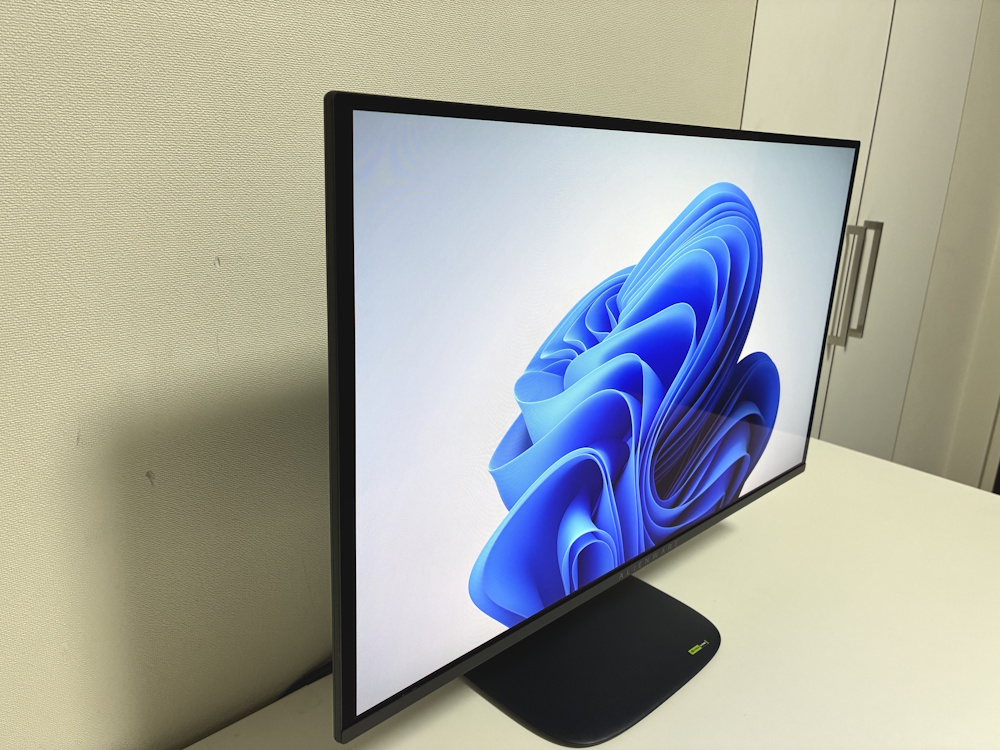
斜め左から見た様子。

斜め右から見た様子。
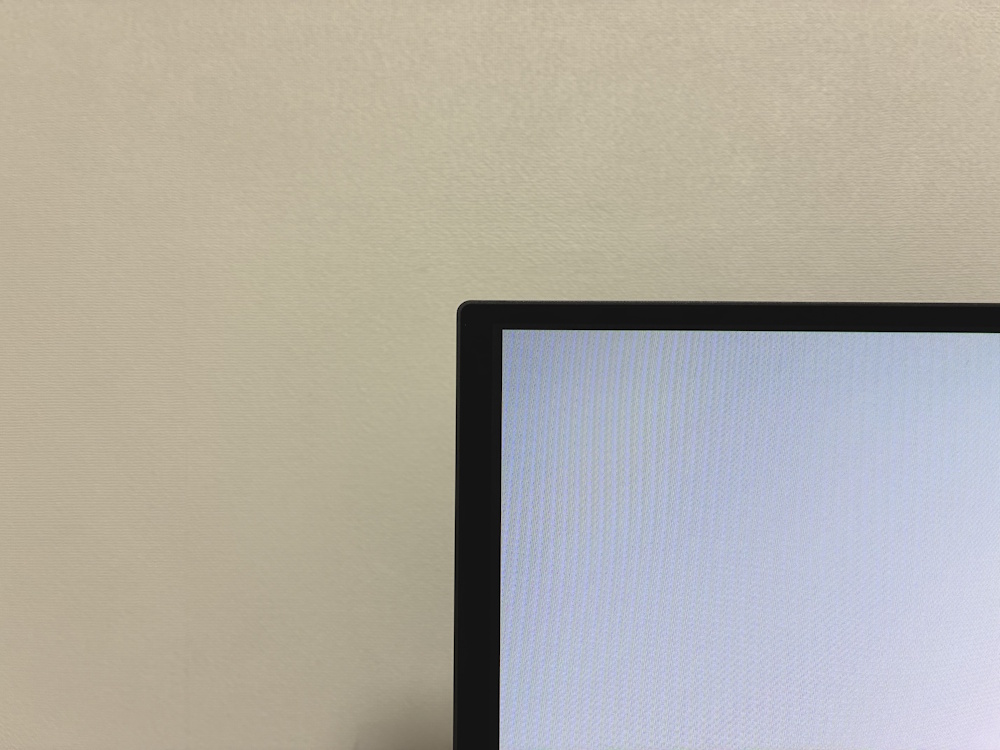
画面左上の様子。
上と左右はベゼルレスです。
一番外側のフレームがあって、広めの黒縁、さらに細目の黒縁、その内側が表示領域となっています。
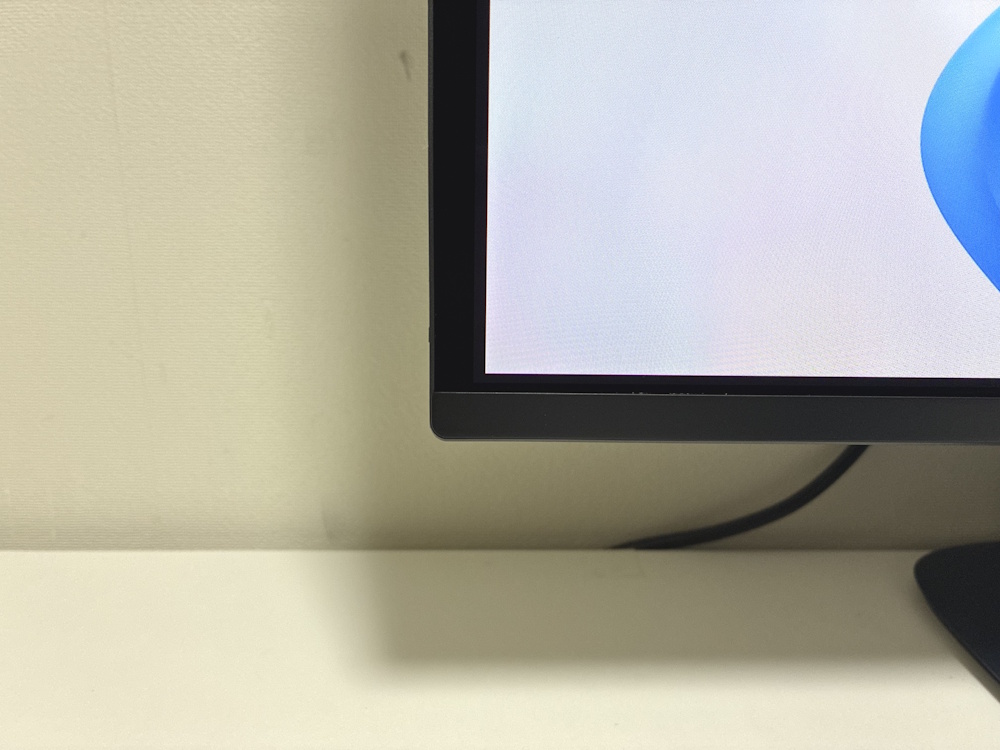
左下の様子。
下側はベゼル有り。
ベゼルで隠れている部分に広めの黒縁、細目の黒縁、表示領域といった構成です。
映り込みについて
真っ暗の状態(PCの信号が無い時)はガッツリ映り込みますし、ゲームの暗い場面でも少し映り込みがあります。
感覚としては一般的な液晶モニター(IPS,VA,TN)のハーフグレアタイプをマイルドにした感じが近いです。
HDRについて
当面はゲームを中心にテスト運用をしてみようかと考えています。
※普段からHDRコンテンツを楽しんでいる人が満足できるかは不明です
OSDメニューと設定
個人的には画面右下に単独の電源ボタン、その後ろ側にOSD操作スティックという配置の方が好きです。
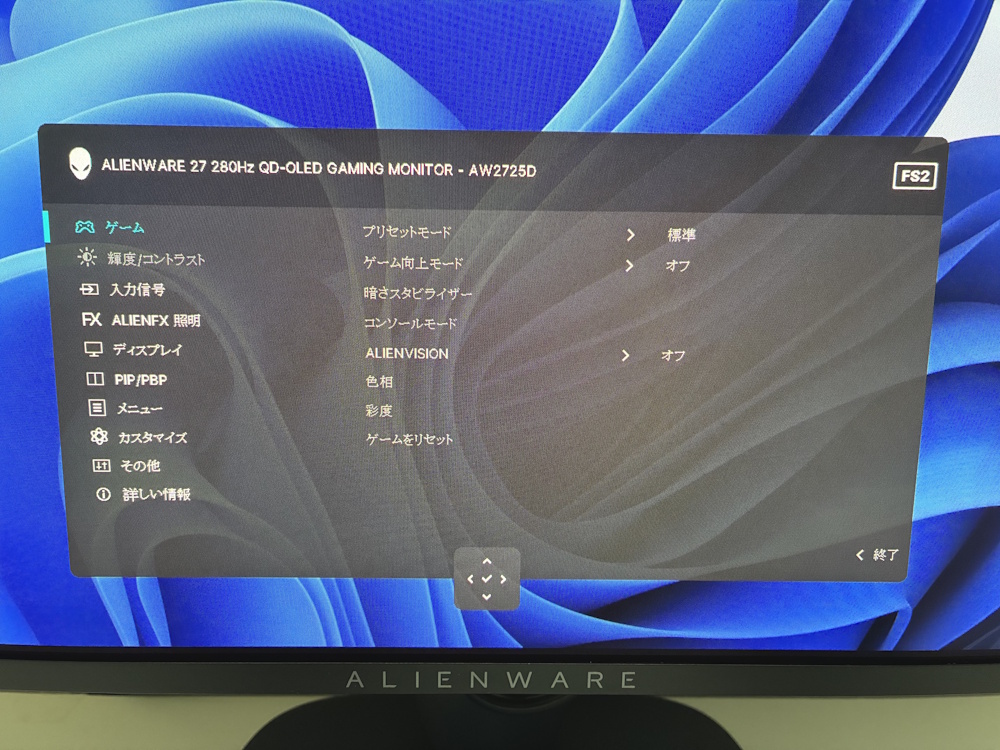
ゲーム項目ではプリセットや色相、彩度などを変更できます。

輝度/コントラストでは2項目を調整できます。
※PC側でHDRを有効にしている場合はグレーアウトして調整不可となります

入力信号ではPCやゲーム機等の入力端子を選択できます。

ALIENFX 照明では背面ロゴと電源ボタンの消灯やカスタムを行えます。
2026/01/28追記
私は電源ボタンを点灯、背面ロゴは消灯に設定しているのですが、RGB LEDの制御がイマイチな様で、OSDメニューではオフに設定されているのに背面ロゴが点灯することがあります。
現状、新しいファームウェアは配布されていないので、手動でOSDメニューから一度LEDをオンをして、その後に再度オフにする形で対応するしかないようです。
部屋が明るい時は別に気にならないのですが、電気を消して集中した状態で映画を見る時などに点灯するのはストレスに感じます。

ディスプレイではアスペクト比やHDRタイプなどを変更できます。

PIP/PBPではオフ、もしくは表示割合(%)を選択できます。

メニューではOSDの表示言語や表示時間などを設定できます。
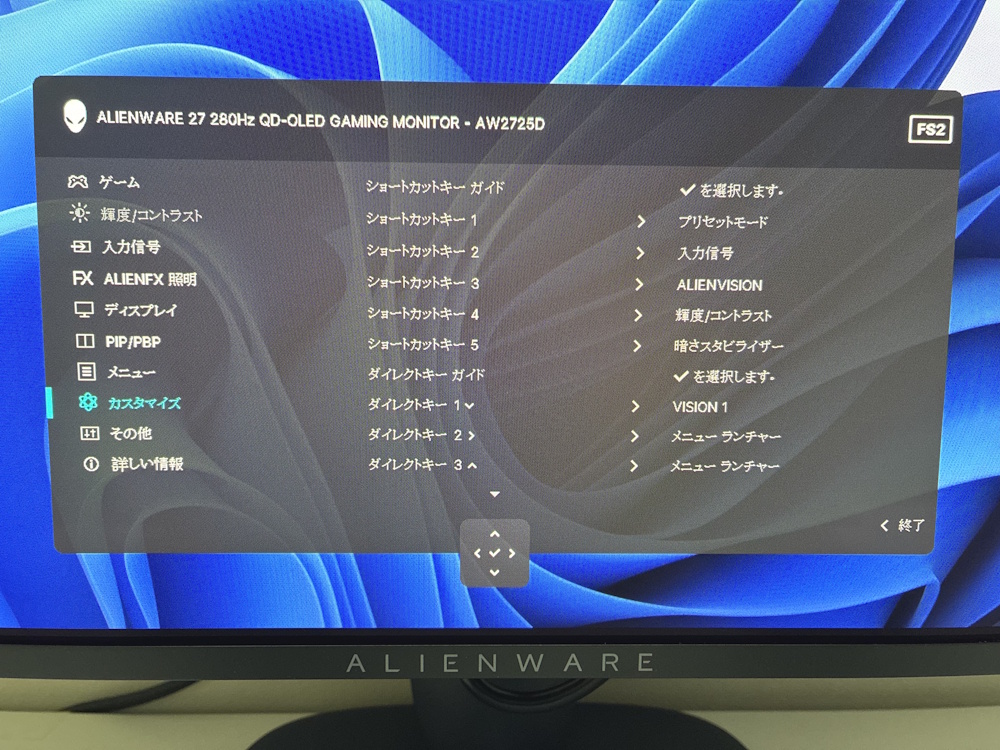
カスタマイズではショートカットの割り当てを変更できます。

その他ではOLEDパネルのメンテナンス設定(即実行)や初期化などを行えます。
自己診断のスクリーンテストではドット抜けや輝点のチェックすることが可能です。

詳しい情報ではディスプレイ情報(接続状態やサービスタグ)等を確認できます。
焼き付き防止機能について
一つ目はピクセル移動。
これは表示しているピクセルを移動することにより、ずっと同じ画像を表示させない機能です。
長時間使用していると画面が動く場面に気付くことはありますが、頻繁に大幅に移動するものではないので、あまり気になりません。
二つ目はクリーニング機能。
こちらはモニターを電源OFFした時に電源ボタンが緑色になり、クリーニングが行われます。
長時間ゲームをした後に行われることが多い印象です。
終了後に電源は自動で切れるので放っておきましょう。
OSDメニューのその他項目で明示的に実行することもできます。
Dellの保証は優秀
一般的な会社だとセンドバック対応(ユーザーが製品を先に送り、その後に修理や交換)ですが、Dellは先に製品(良品、not 新品)を届けてくれて、後日製品を回収といった形です。
送料片道負担の会社がある中、Dellは交換に送料がかかりません。
ここらへんも大手の強みかなと思います。
モニターを複数台持っている人はセンドバックでも問題ないでしょうが、1台でPCを使っている人にとってはダウンタイムが少なくて済むDellのサポート対応は非常に便利です。
グラフィックボードについて
プレイするゲームや設定、DLSSやFSRの使用の有無にもよりますが、WQHDでゲームをするなら最低でもNVIDIA GeForce RTX 5060 Ti 16GBやAMD Radeon RX 9060 XT 16GBぐらいの性能を持ったグラフィックボードを用意するのが無難です。
高リフレッシュレートでのプレイを想定しているなら、もっと性能が高い製品をオススメします。
レビューまとめ
今回買ってみた感想は、最初からOLEDを選んでおけば良かったなという物です。
色の表示も好きですが、何より応答速度が速く、ゲームをする上でのストレスが減りました。
2025年に買った製品の中のベストはDell Alienware AW2725Dでほぼ決定と言えるぐらいには気に入っています。
私が買ったタイミングでの価格は6万円台後半(セール時)。
定価は79,800円なので割引されていなくても、Dellが販売しているOLEDなゲーミングモニターの中では抜群に安い価格となっています。
今までコスパ優先でモニターを選んできた方にもぜひ試して欲しいです。
もうIPS/VA/TNなモニターには戻れないなと思うぐらいにはキレイさにも違いがあります。
Alienware トップページ(Dell公式サイト)