


同製品は最大9400MbpsのWi-Fi 7対応ゲーミングルーターで、2.5GbpsポートをWANに1個、LAN側に3個搭載していることが特徴です。
予約開始日は2025/12/10(水)、
発売予定日は2025/12/12(金)となっています。






| 通信方式 | IEEE 802.11a IEEE 802.11b IEEE 802.11g WiFi 4 (802.11n) WiFi 5 (802.11ac) WiFi 6 (802.11ax) WiFi 7 (802.11be) IPv4 IPv6 |
|---|---|
| Wi-Fi速度 | 6GHz:5764Mbps 5GHz:2882Mbps, 2.4GHz:688Mbps |
| サイズ | 320 x 179 x 191mm |
| ポート | 2.5Gbps WANポート x1, 2.5Gbps LANポート x3, USB 3.2 Gen1 x1 |
| アンテナタイプ | 外部アンテナ x6 |
| AiMesh(メッシュWi-Fi) | 対応 |
| 保証期間 | 2年間 ※Amazon.co.jp限定モデル(エコパッケージ)は3年保証 |
※この記事は製品をご提供いただき執筆しています
ASUS TUF Gaming BE9400の外観と付属品
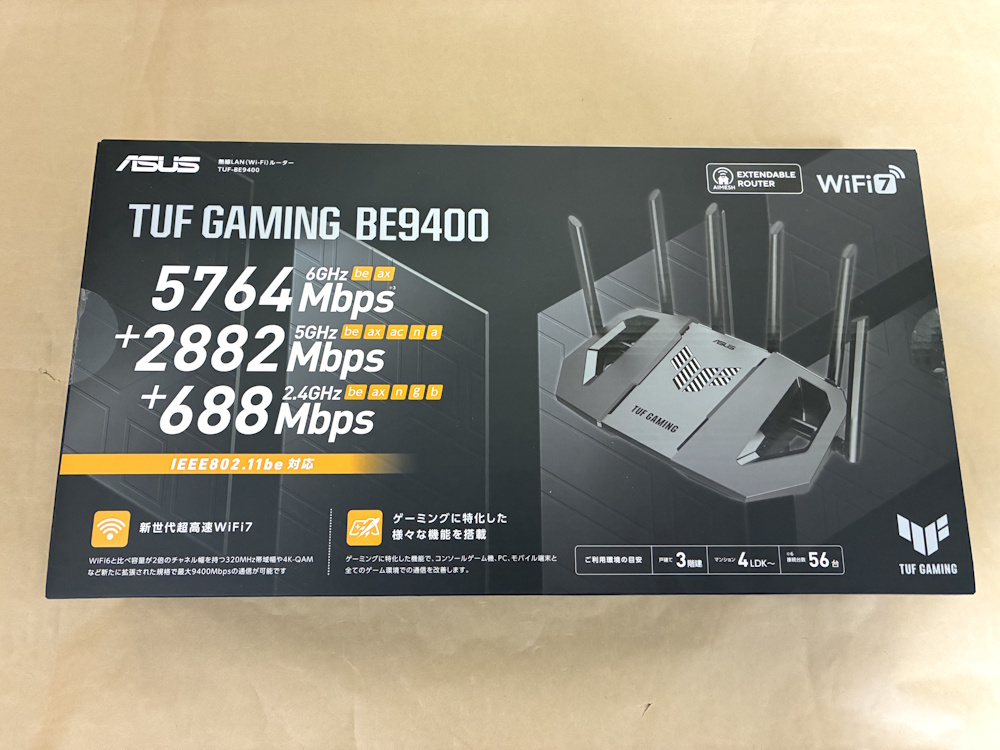
パッケージ表側の様子。
ご利用環境の目安は戸建ては3階建、マンションは4LDK~、接続台数は56台と記載されています。
ルーターのパッケージとしては珍しいぐらいに横長で、グラフィックスカードやテンキーレスキーボードの箱のサイズ感に近いです。
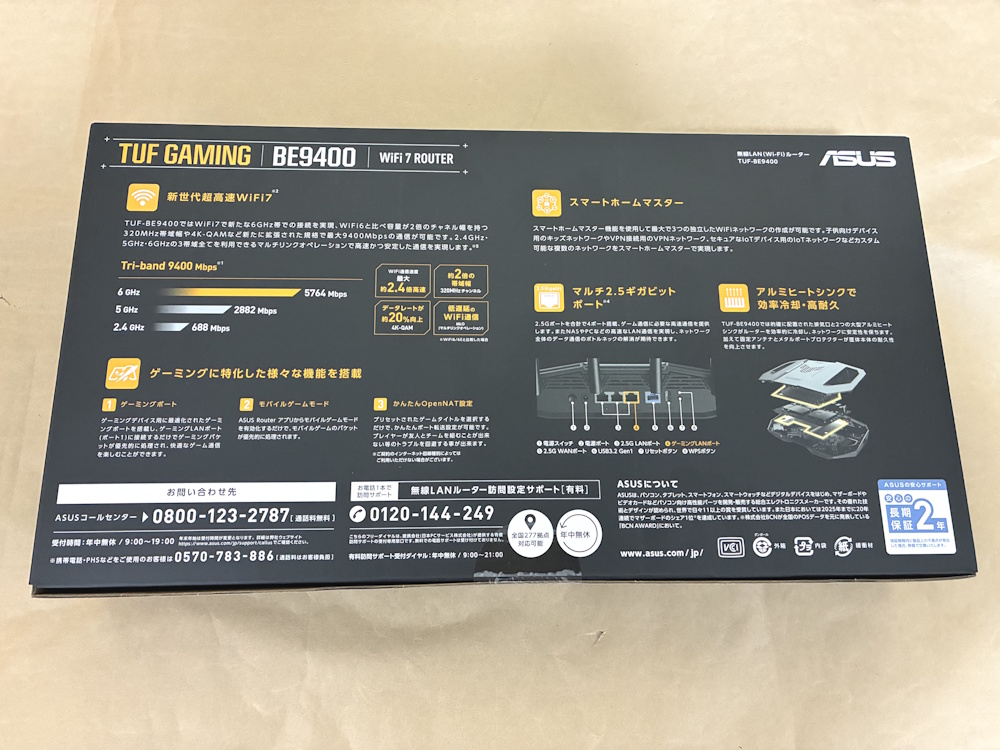
パッケージ裏側では主な機能や特徴などが説明されています。
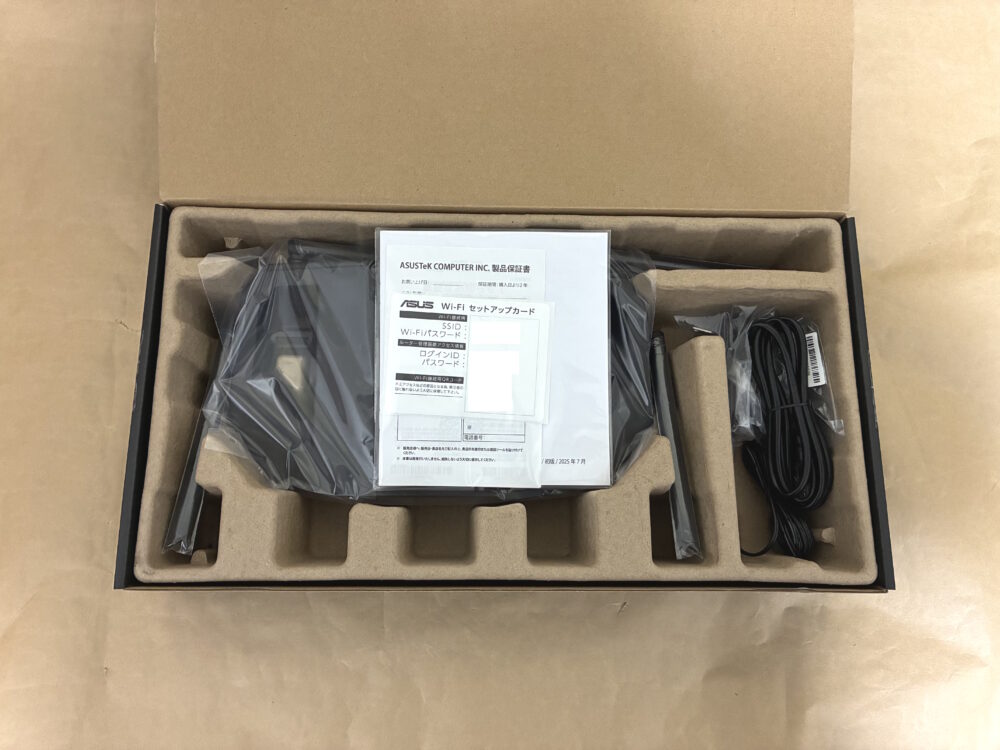
パッケージを開封した様子。
上に載っている袋に保証書等がまとめられていて、その下に本体、右端にケーブル類が収まっています。
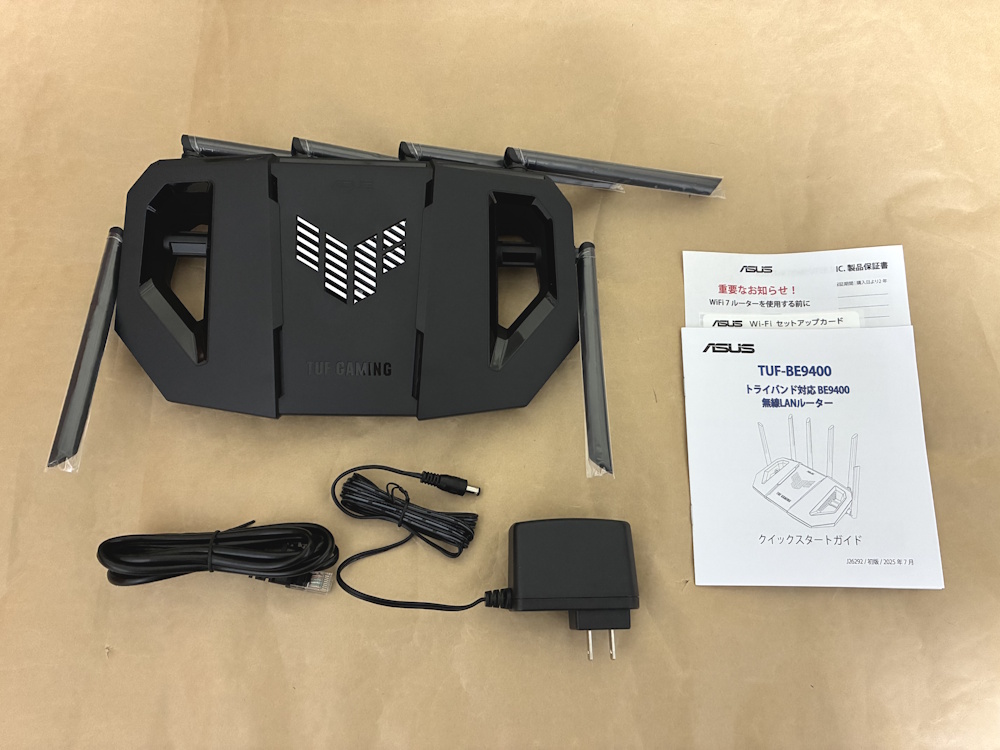
製品内容(付属品)は下記。
- ルーター本体
- LANケーブル
- 電源アダプター
- 製品保証書
- 重要なお知らせ!(Wi-Fi 7ルーターを使用する前に)
- Wi-Fiセットアップカード(デフォルトのWi-Fi情報が記載)
- クイックスタートガイド(取扱説明書)
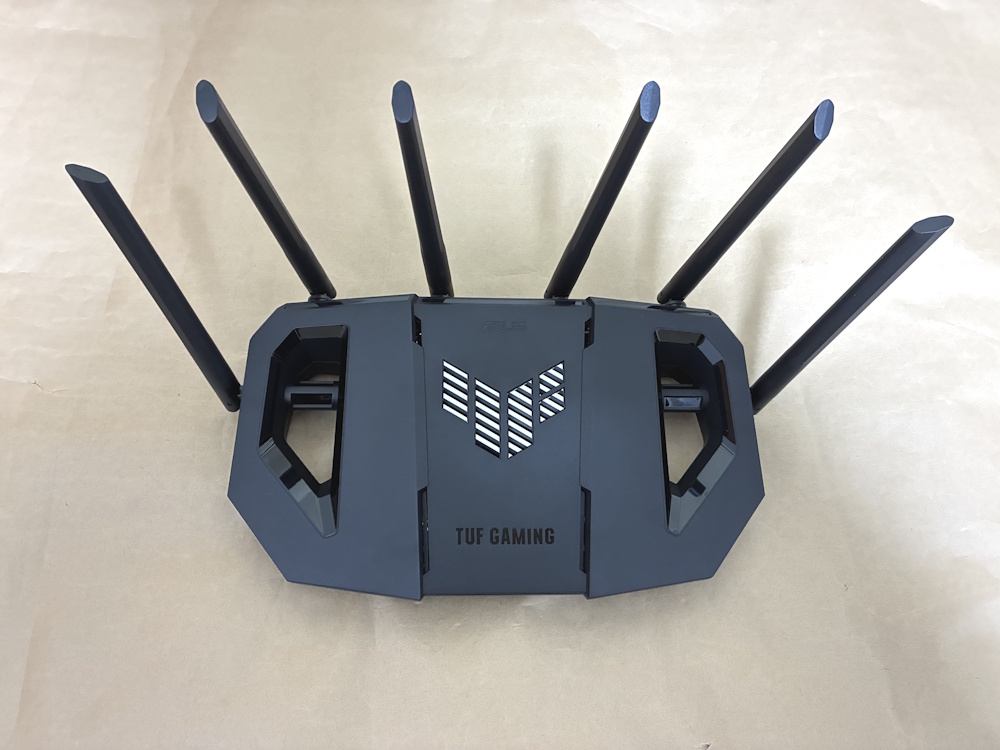
ルーター本体を上から見た様子。
外部アンテナにフィルムが付いているので、使用前に剝がしておきましょう。
※画像は剥がした後です
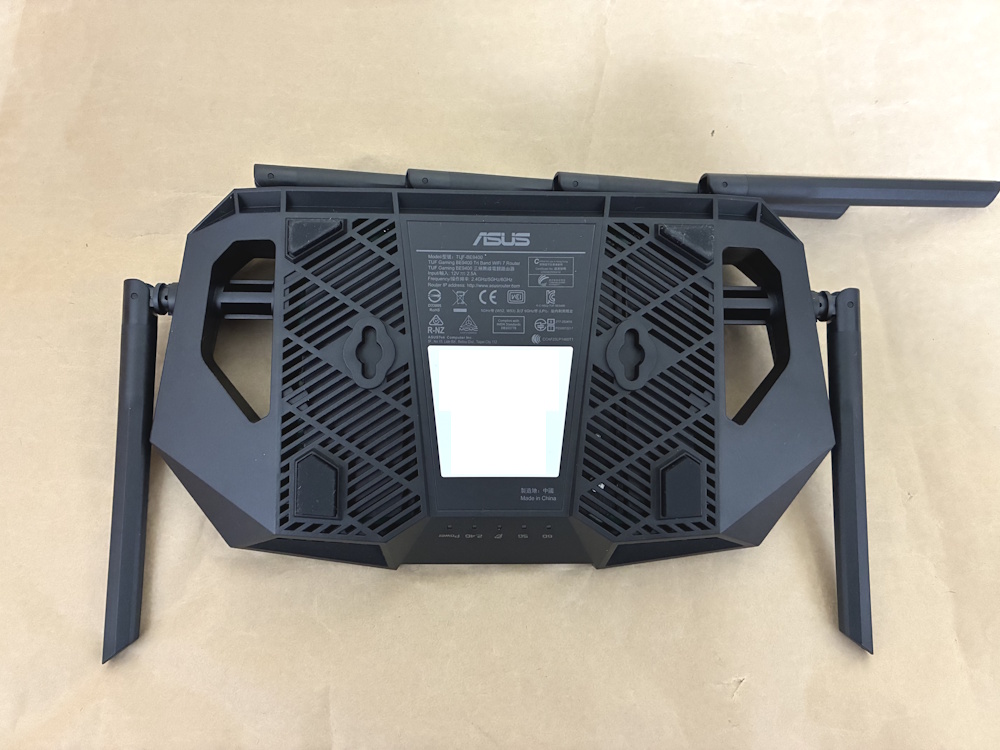
本体底面側の様子。
中央下部の白塗り部分にはデフォルトのWi-Fi情報等が記載。
四隅には滑り止め用のゴム足が配置、壁掛け用の穴も用意されています。
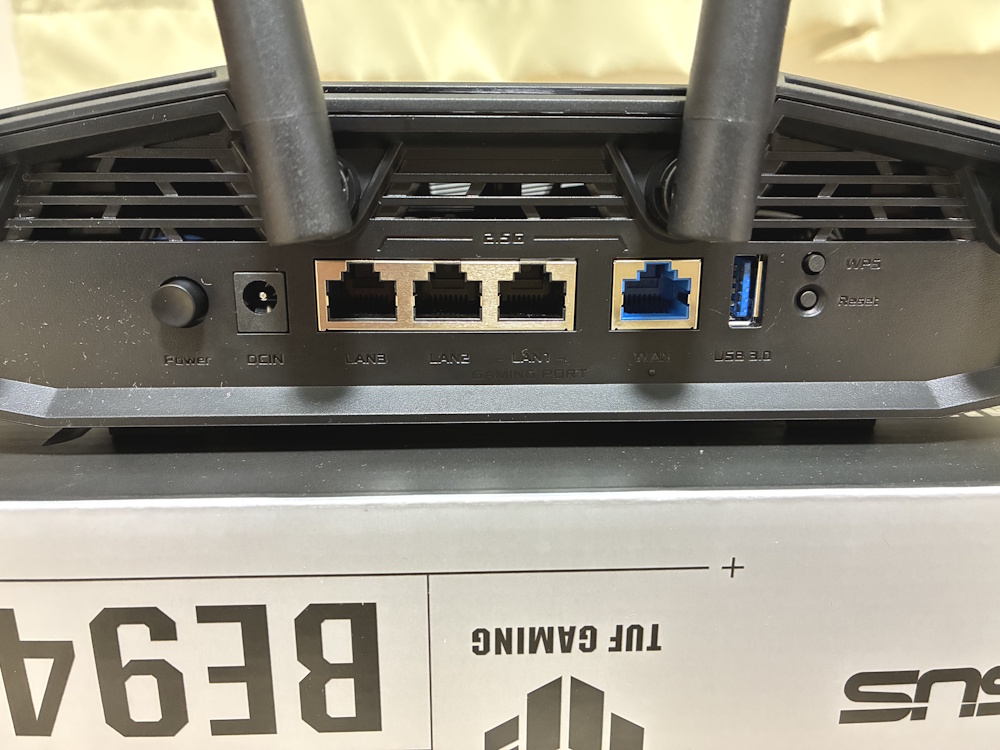
ボタンや端子類は背面側に集められています。
右からWPSボタン、Resetボタン、USB 3.2 Gen1ポート、2.5Gbps WANポート、2.5Gbps LAN1ポート(ゲーミングポート)、2.5Gbps LANポート x2、電源端子、電源ボタンです。
背面のUSBポートに3G/4G/5G対応のUSBドングルを挿すと、デュアルWAN構成(冗長化や負荷分散)にすることが可能。
TUF Gaming BE9400はデュアルWANをサポートしているので、管理画面>詳細設定のWAN>デュアルWANから設定を行ってください。
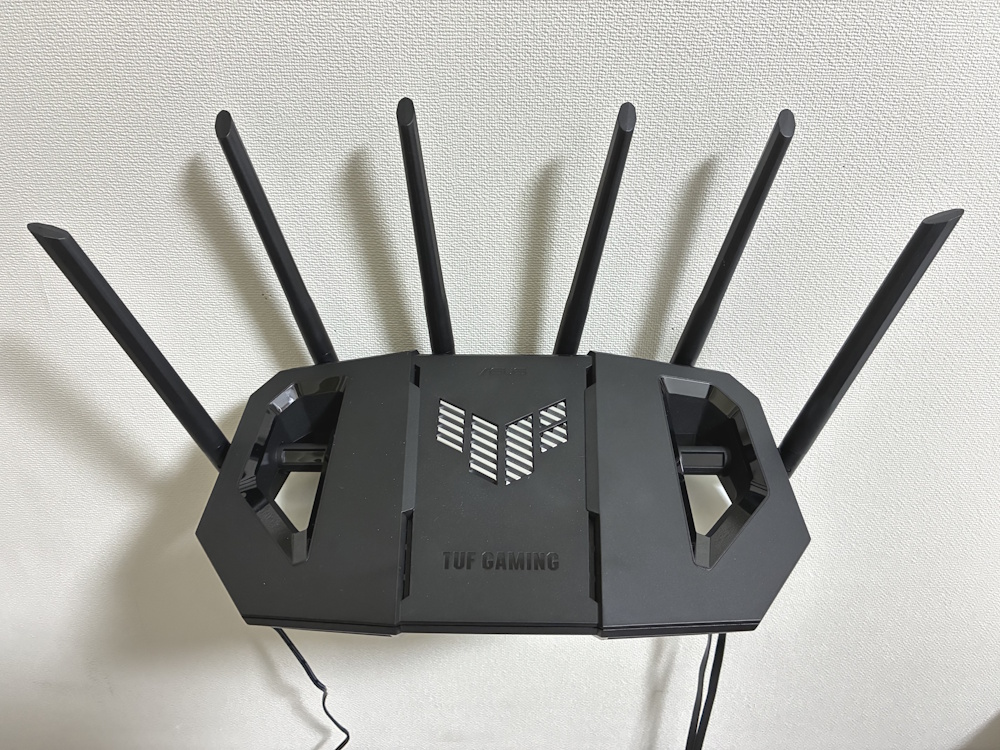
本体を設置した様子。
動作中にTUFのロゴ部分(放熱用のスリット)へ手をかざすと少し暖かいです。
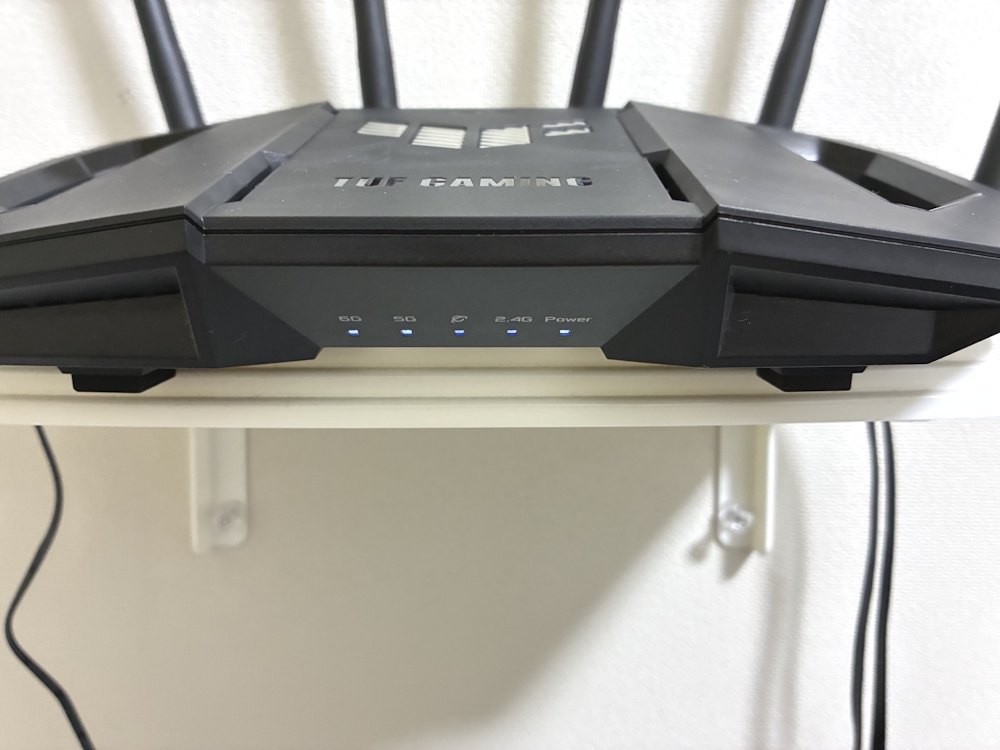
本体前面の下側にはLEDインジケーターが配置されています。
左から6GHz帯のWi-Fi、5GHz帯、WAN側、2.4GHz帯、電源の状態です。
以前レビューしたROG Strix GS-BE7200XではWPSボタンの動作を管理画面で変更することによりLEDを消灯できたのですが、TUF Gaming BE9400では設定項目が見当たりませんでした。
※記事執筆時点のファームウェアでの話です
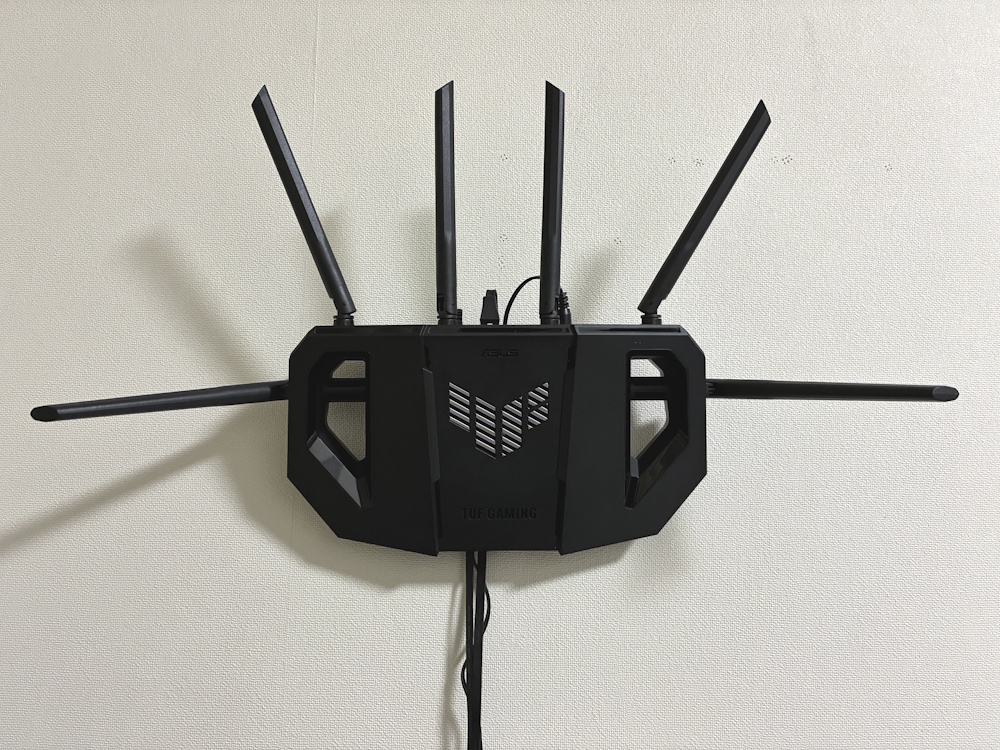
本体を壁掛け設置した様子。
壁掛けフックの間隔を約10cmにすると丁度よく収まります。
壁とルーターの間にケーブルを通す場合はフラットタイプのLANケーブルがおすすめです。
初期設定方法について
- スマートフォン/タブレットで設定する方法
- パソコンで設定する方法(ワイヤレス接続)
- パソコンで設定する方法(有線LAN接続)
- モバイルアプリで設定する方法
※設定時に必要なデフォルトのWi-Fi情報は本体底面、もしくはセットアップカードでご確認ください
任意の設定について
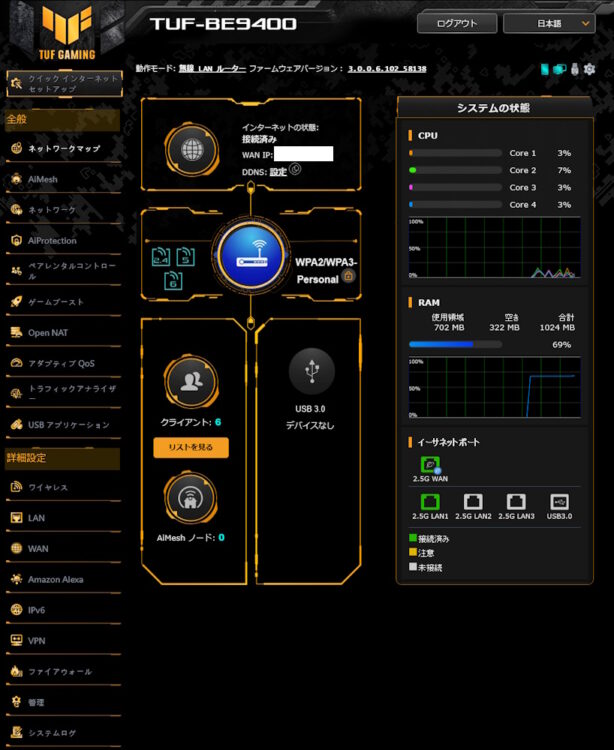
ASUS製ルーターは設定できる項目が多く、全部見るのは大変ですので、特に確認した方が良い設定項目を紹介します。
参考になれば幸いです。
小さいお子さんがいるご家庭でしたら、有害なウェブサイトの表示ブロック機能と不要なアプリケーションへのアクセス制限機能があるペアレンタルコントロール項目を確認しておくことをおすすめします。
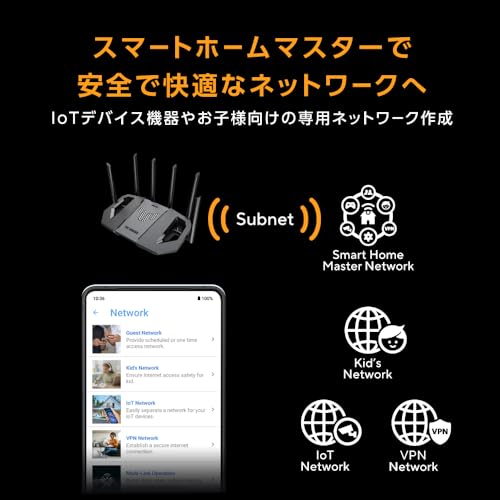
必要に応じてキッズネットワークの作成を検討してください。(ネットワーク項目)
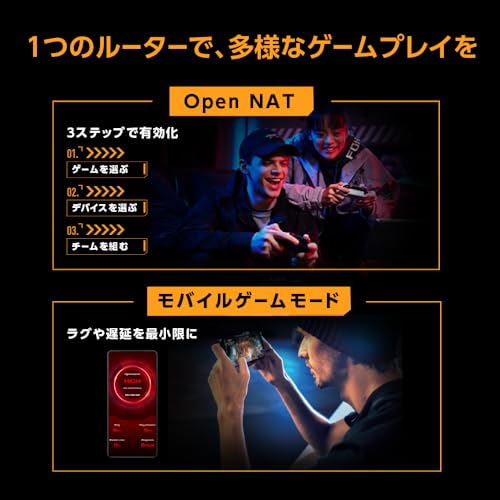
ゲーマーの方はゲームブースト、Open NAT、アダプティブ QoSの3項目を確認しておくと良いでしょう。
これらにはゲームの通信をより快適にする機能が含まれています。
セキュリティが気になる方はAiProtection項目で設定を有効にしましょう。
こちらでは現在のセキュリティ評価を確認したり、悪質サイトブロックや脆弱性保護を行えます。
6GHz帯のWi-Fiについて
その中の6GHz帯はWi-Fi 6Eで採用されたもので割と新しい為、対応している端末(スマホやタブレット、PC等)はまだ限られています。
iPhone 17はWi-Fi 7(6Eより新しい規格)に対応しているので問題ありませんが、iPhone 16eはWi-Fi 6(6Eの前の規格)対応なので6GHz帯は使用できません。
Google Pixel 10 ProはWi-Fi 7対応、Pixel 9aはWi-Fi 6E対応なので、どちらも6GHz帯を使用できます。
非対応の端末でWi-Fiを検索した場合、6GHz帯のネットワーク名(SSID)は当然表示されませんが、これは正常な動作です。
ルーターや端末の故障ではないので、2.4GHz帯と5GHz帯のWi-Fiを使用してください。
LANケーブルについて
その際の注意点は古いLANケーブルを使用しないことです。
理由はボトルネックになり速度が出ないことがあるから。
LANケーブルの規格はカテゴリー(CAT)で表示されますが、その中のCAT 5eやCAT 6は1Gbps対応なので、2.5Gbps対応のPCやNASを接続するには不適当です。
できる限り速度を出したい方は10Gbpsに対応しているCAT 6AのLANケーブルを用意しましょう。
Wi-Fi速度の計測結果
FAST Speed Testとスマホを使用して、TUF Gaming BE9400のWi-Fi速度を計測しました。
契約しているインターネット回線は最大1Gbpsで、家は一般的な4LDKマンションです。
計測を行った場所は下記の3か所。
- 自室(ルーターを設置した部屋)
- 和室(ルーターの隣の部屋)
- 玄関(ルーターから一番遠い場所)
| ダウンロード速度 | アップロード速度 | |
| 自室 | 840Mbps | 740Mbps |
| 和室 | 800Mbps | 670Mbps |
| 玄関 | 330Mbps | 190Mbps |
大容量ファイル(ゲームなど)のダウンロードや動画ストリーミングも十分に快適に行えています。
Wi-Fiが途切れる場所もありませんし、これなら家全体をカバーできていると言って良いでしょう。
我が家ではルーターを自室に置いていますが、仮に最適化するならドアや壁の数が少しでも減る場所に置くと平均速度はもっと上がってくるはずです。
一般的なマンションであればリビングや廊下など当てはまるかと思います。
あとは環境やご自身の好み次第です。
家全体の平均速度を上げたいのか、それとも管理のしやすさを取るのか。
私は自室にあるPCを有線LANで接続したいので、後者を選択しています。
レビューまとめ
理由は2.5Gbpsのネットワークを組みやすいから。
WANとLANに1個ずつ高速なポートを搭載したルーターは割とありますが、そういった製品で複数の2.5Gbps対応デバイスを接続しようとすると、スイッチングハブが必要ですし、ルーターとは別に予算や設置する場所も用意しなくてはなりません。
その点、TUF Gaming BE9400はルーター単体で実現可能です。
LAN1のゲーミングポートにはPCを、LAN2~3には2.5Gbps対応NASやその他のデバイスをといった使い方ができます。
別に予算もスイッチングハブの設置スペースも必要ありません。
ゲーミングルーターなのでゲーム通信に関する機能に惹かれて選ぶ方も多くいると思いますが、個人的にはこれから2.5Gbpsネットワークを組む予定の方、既存のネットワークを管理しやすい形に変更したい方に刺さるのではないかと考えています。

