

同製品は34インチ曲面でUWQHD解像度(3440x1440px)に対応したウルトラワイドゲーミングモニター。
リフレッシュレートは最大180Hz、保証は5年間です。
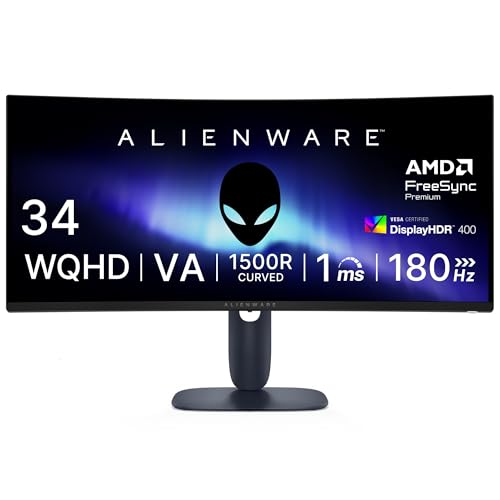


| パネル種類 | VA、曲面パネル(1500R) |
|---|---|
| パネルサイズ | 34インチ |
| 解像度 | UWQHD(3440 x 1440px) |
| リフレッシュレート | 180Hz |
| 応答速度 | 1ms GTG |
| 明るさ(輝度) | 400 cd/m2 |
| ティアリング防止テクノロジー | FreeSyncプレミアム |
| 入力端子 | DisplayPort x1, HDMI x2 |
| HDR | VESA DisplayHDR 400 |
| スピーカー | 無し |
| スタンド | チルト、ピボット(90°ではない)、高さ調整対応 |
| 保証 | 5年間 |
Dell AW3425DWM-Aの外観と付属品
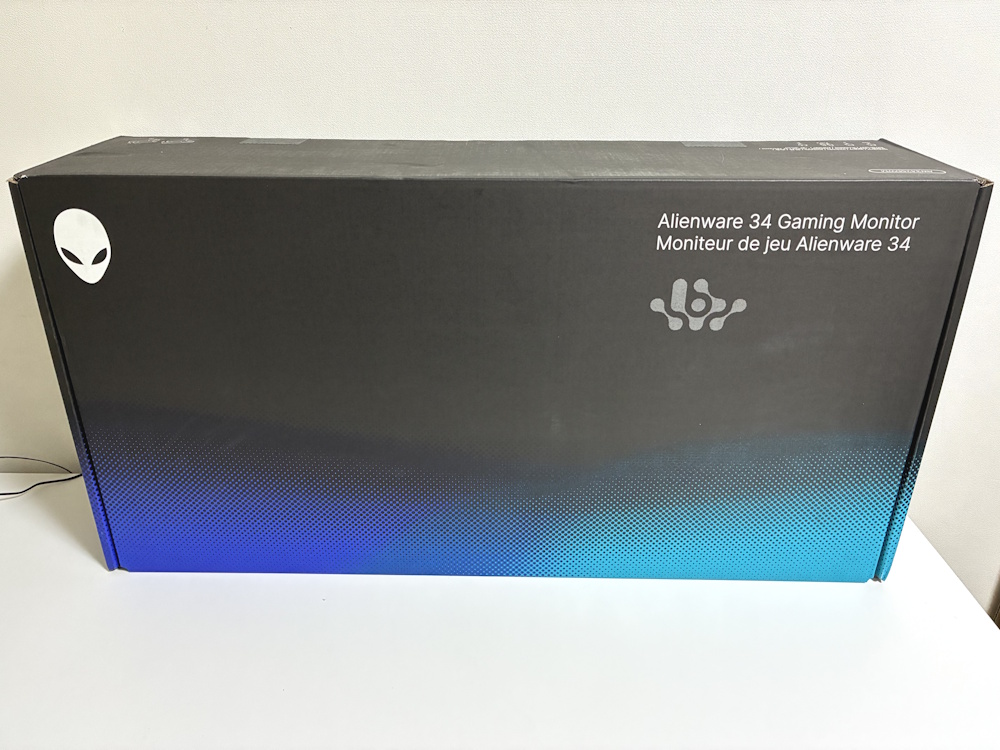
34インチウルトラワイドなので、パッケージはかなり大きく厚みもあります。
取っ手は付いていません。
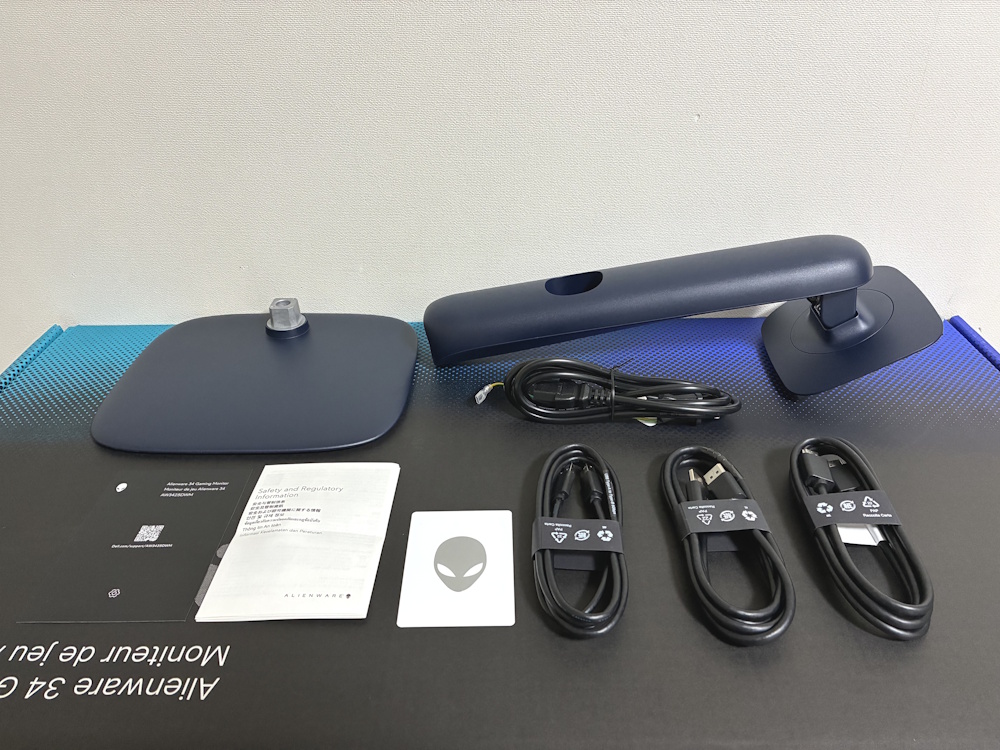
付属品は下記。
- 台座
- スタンド
- 電源ケーブル
- HDMIケーブル
- DisplayPortケーブル
- USBケーブル
- ロゴシール
- 安全ガイド
- 取説の案内(QRコード)
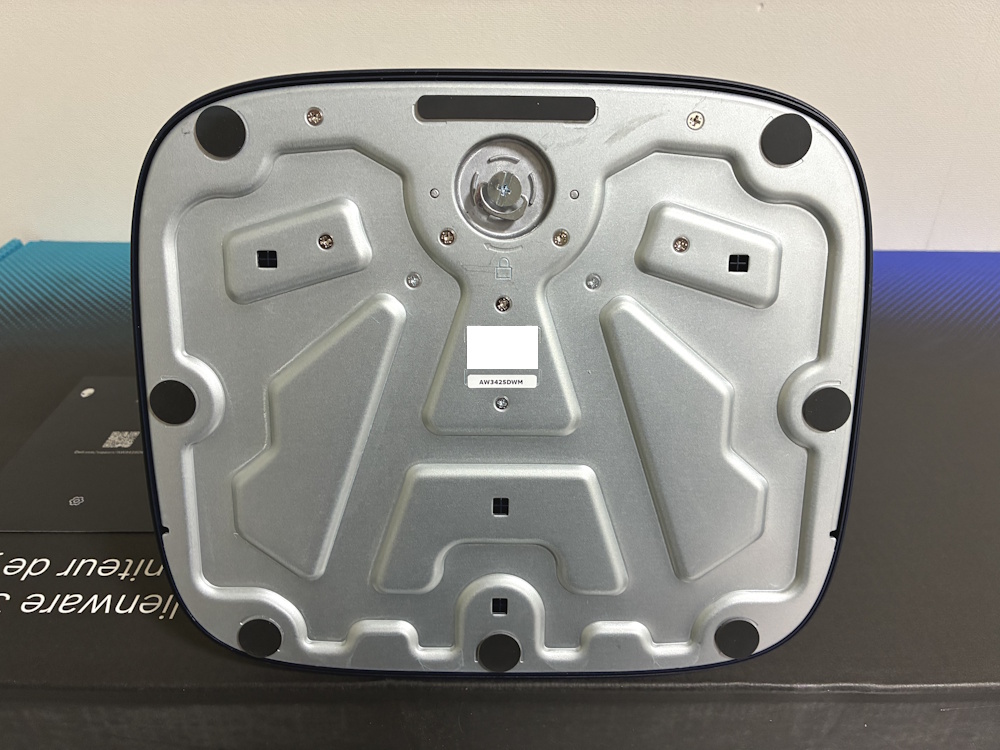
台座裏側には滑り止めゴムが付いています。
スタンドは台座裏から手回しでネジ止めするタイプです。
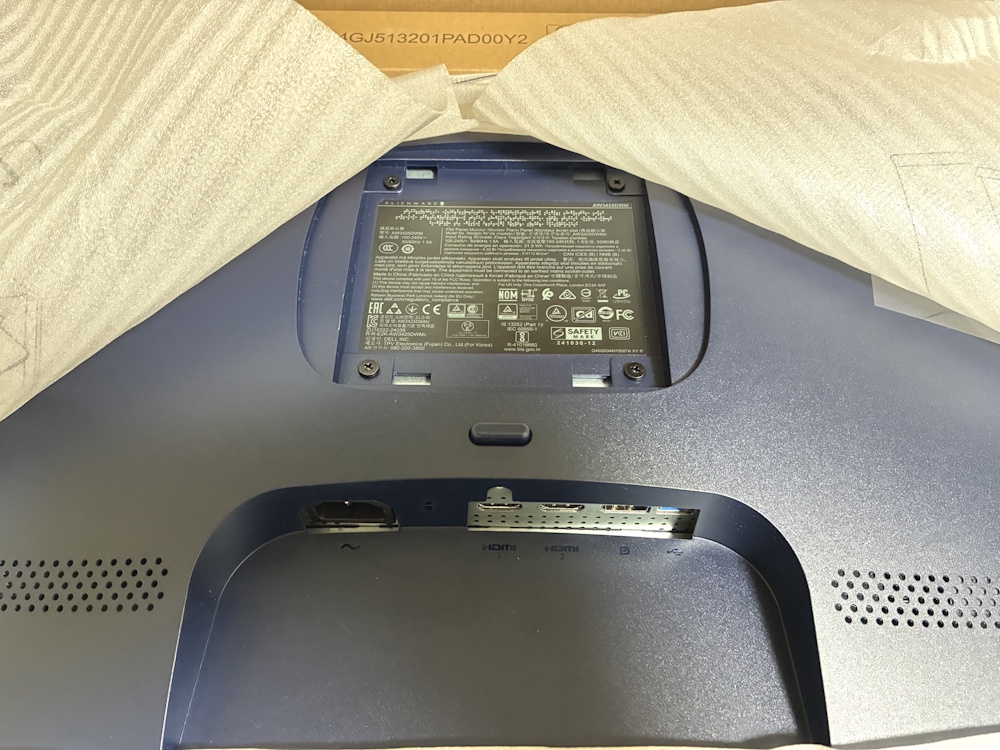
パッケージにモニター本体が収まっている様子。
取り出しはスタンドを取り付けて行うように案内が記載されています。
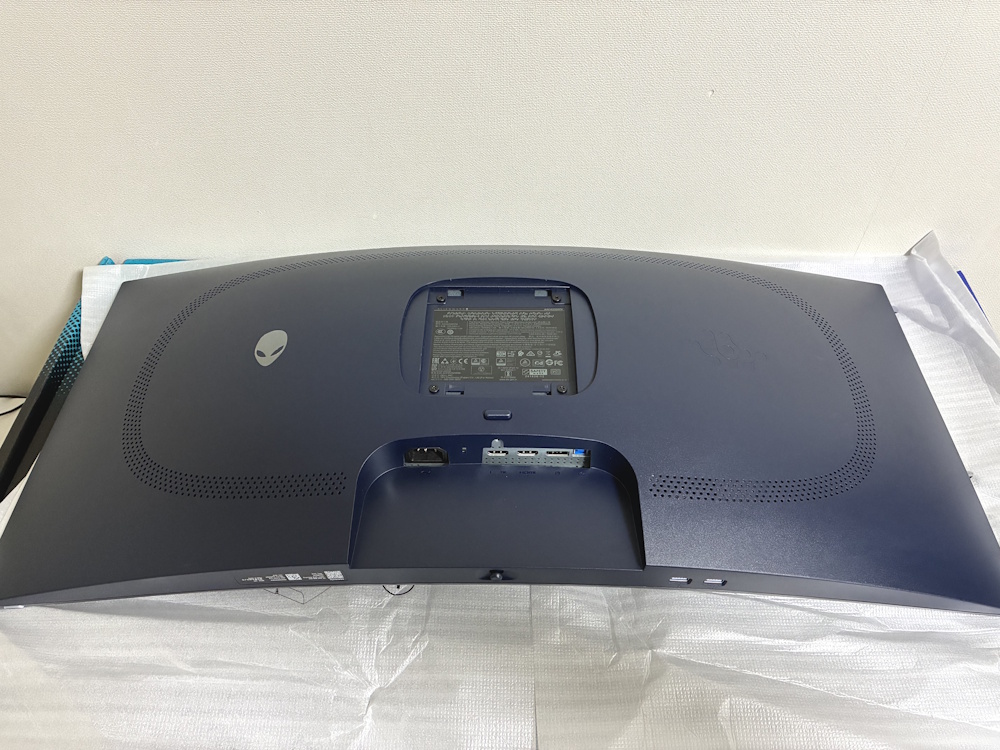
本体背面の様子。
筐体の色は黒ではなく、紺色です。
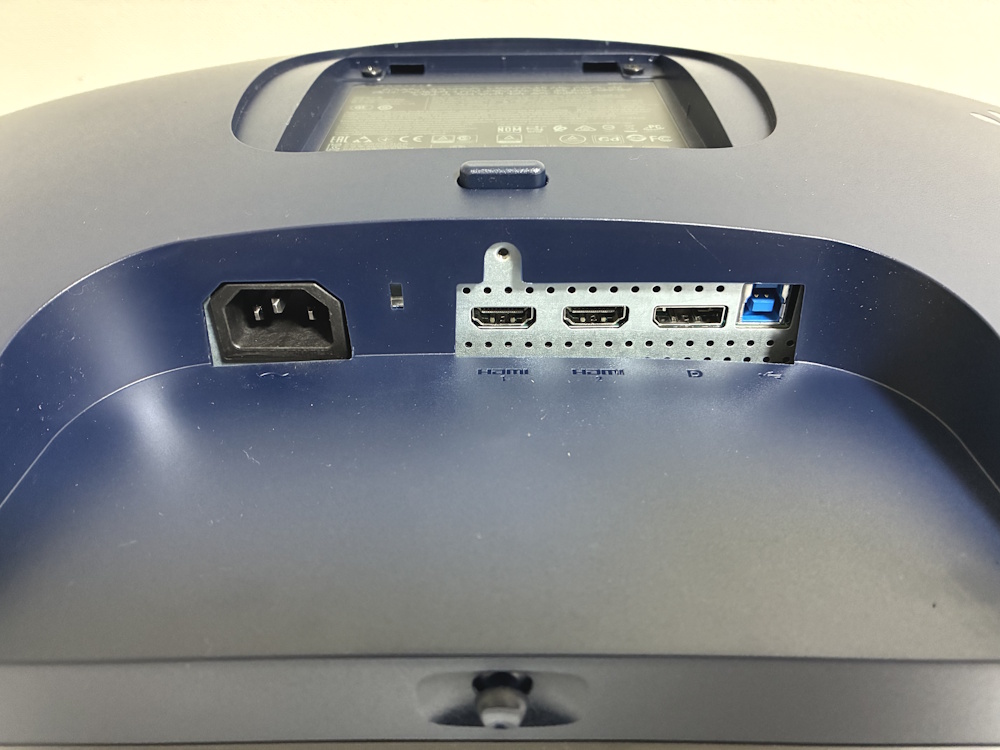
端子類は左から電源、HDMI x2、DisplayPort、USBです。
スタンドを取り付ける場所の下にある突起は取り外しボタンになっています。
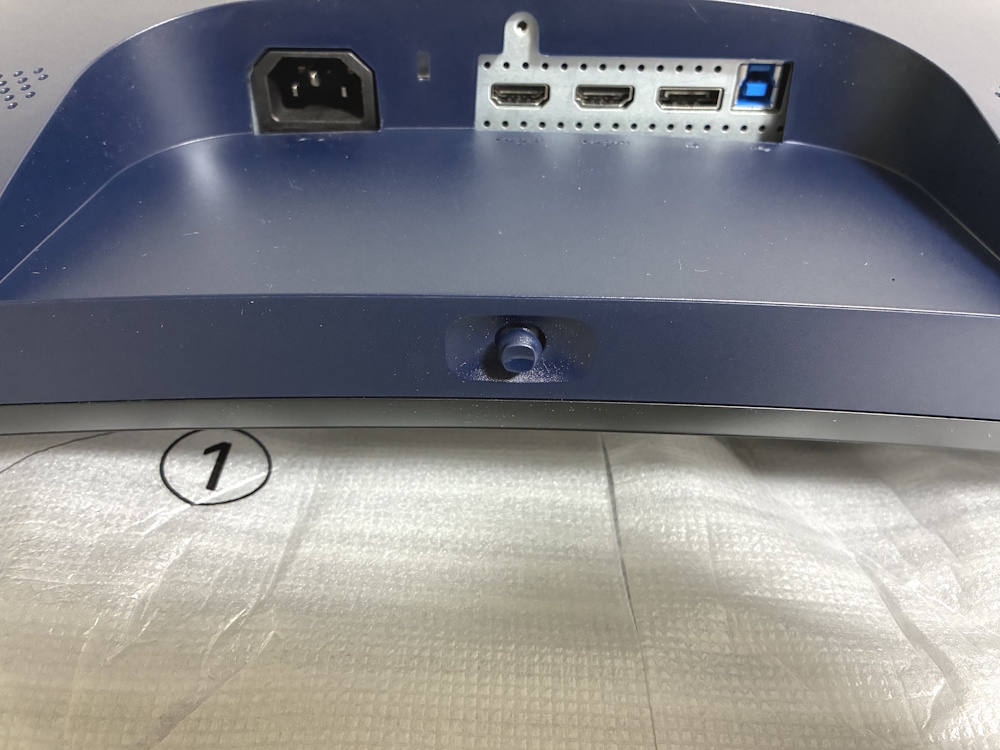
OSD操作スティックはモニター本体の中央下部に配置されています。
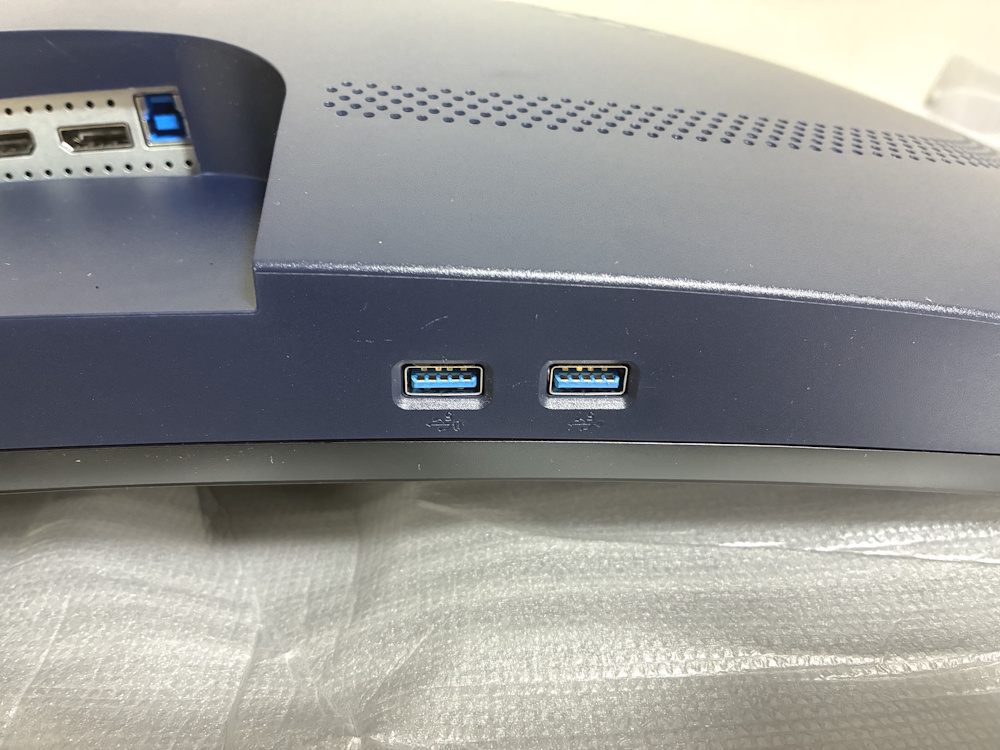
本体底面側にはUSBポートが配置されています。
使用する場合は付属のUSBケーブルをPCに接続してください。
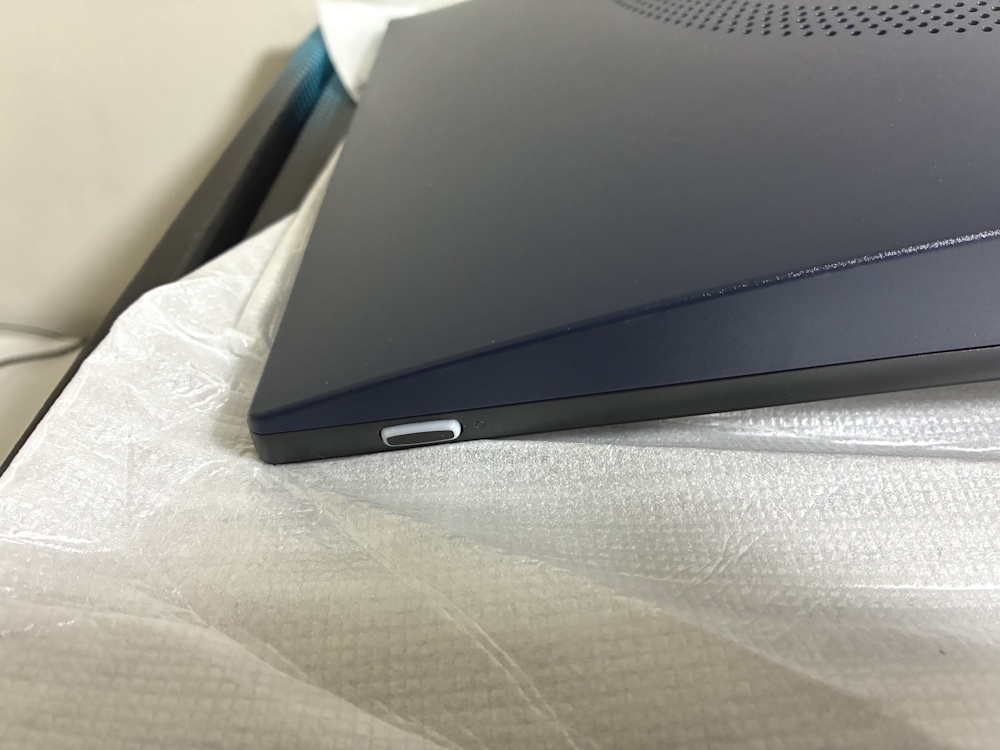
本体裏面の左下(正面から見ると右下)に独立した電源ボタンが配置されていて、電源オン時は白く光ります。
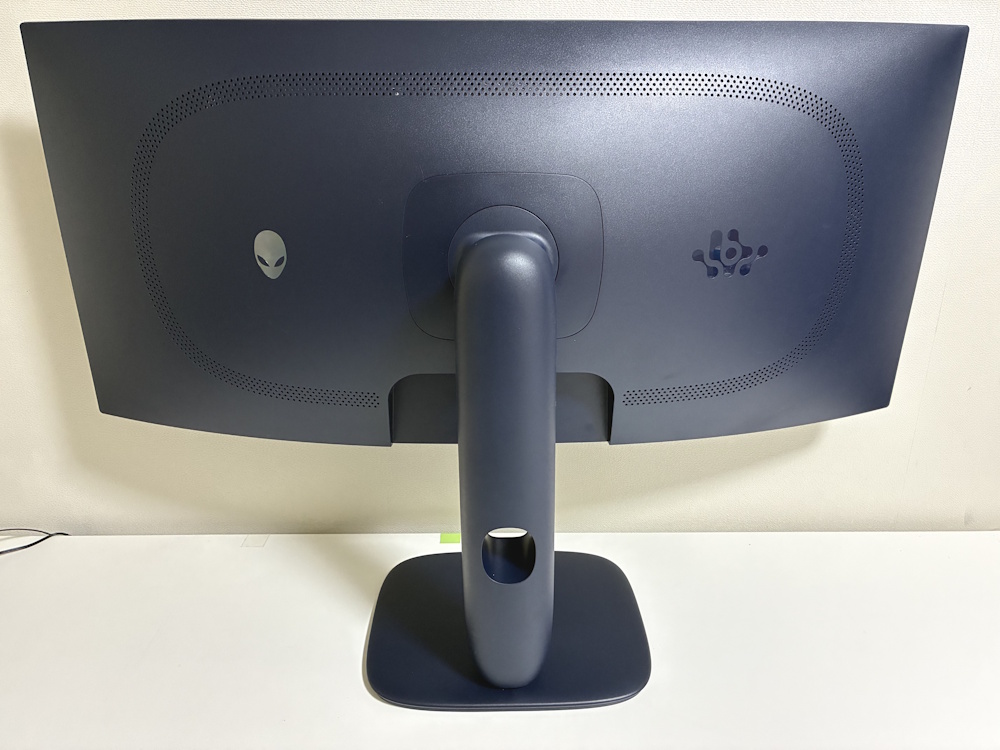
スタンドと台座を取り付けて背面側を見た様子。
背面のロゴマークは光りません。
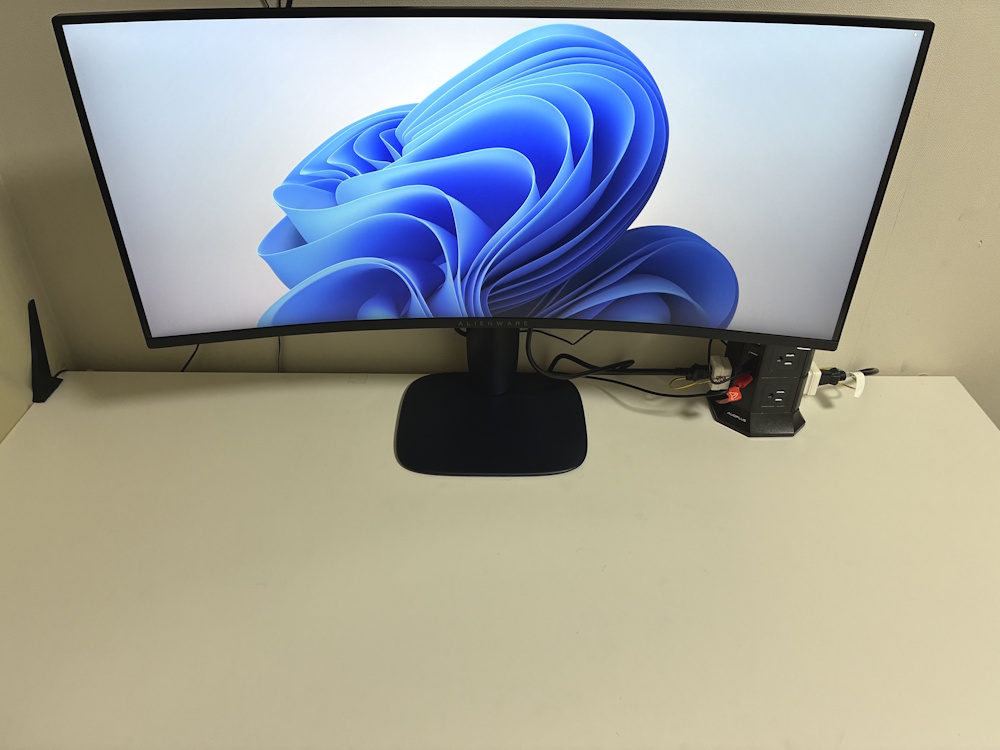
幅140cm x 奥行75cmの机に設置した様子。
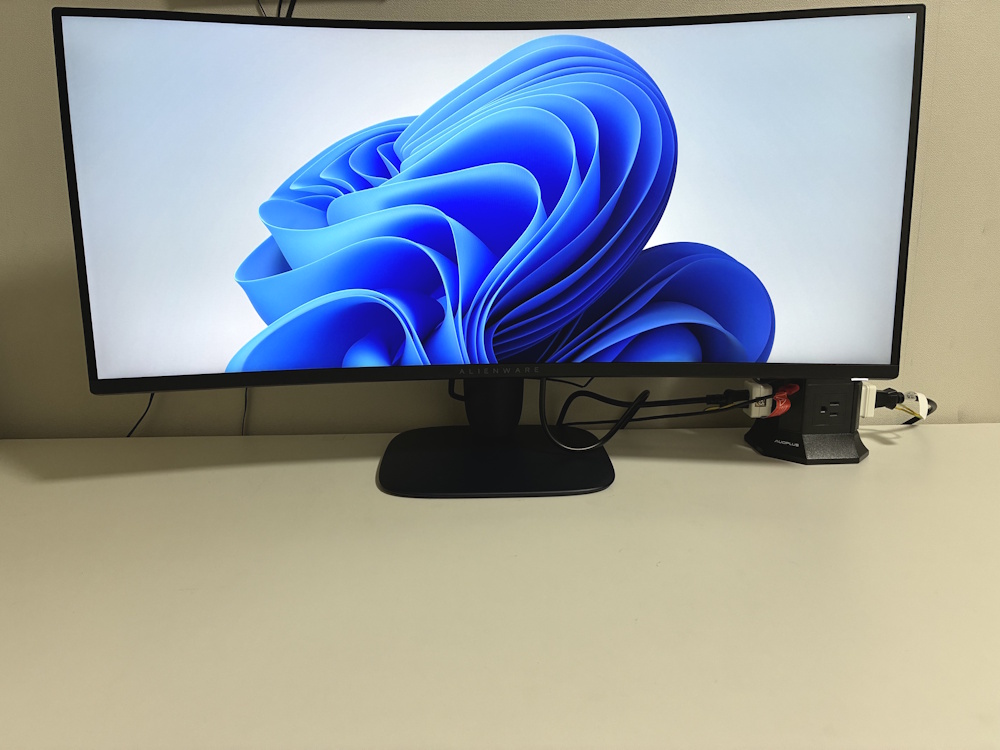
正面から見た様子。(約80cm)
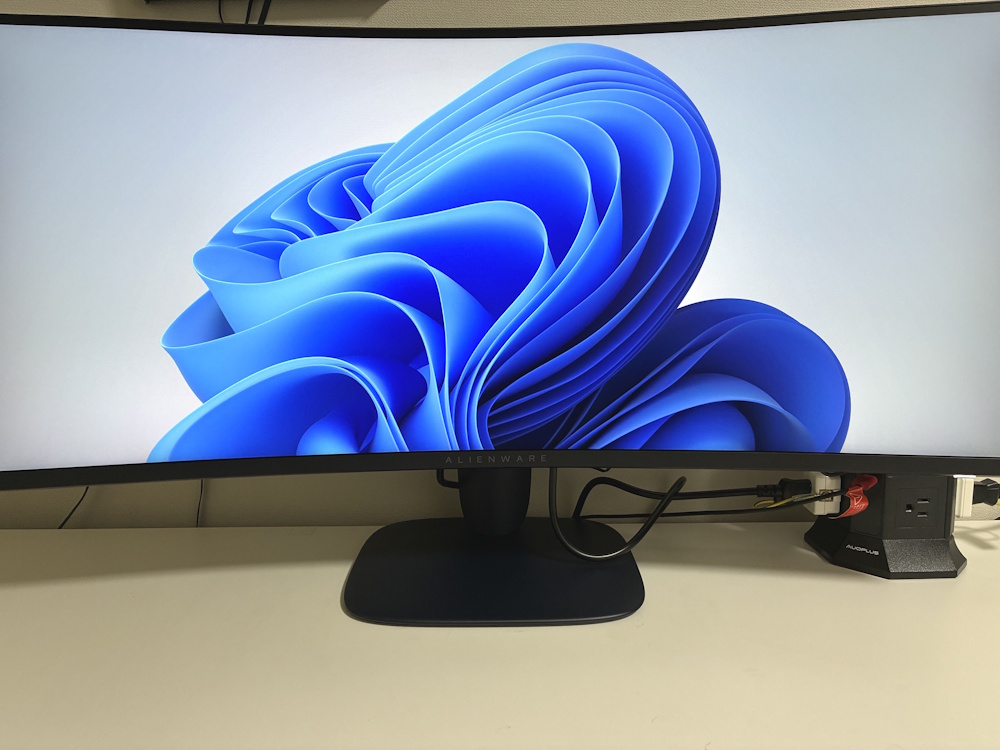
正面から見た様子。(約50cm)
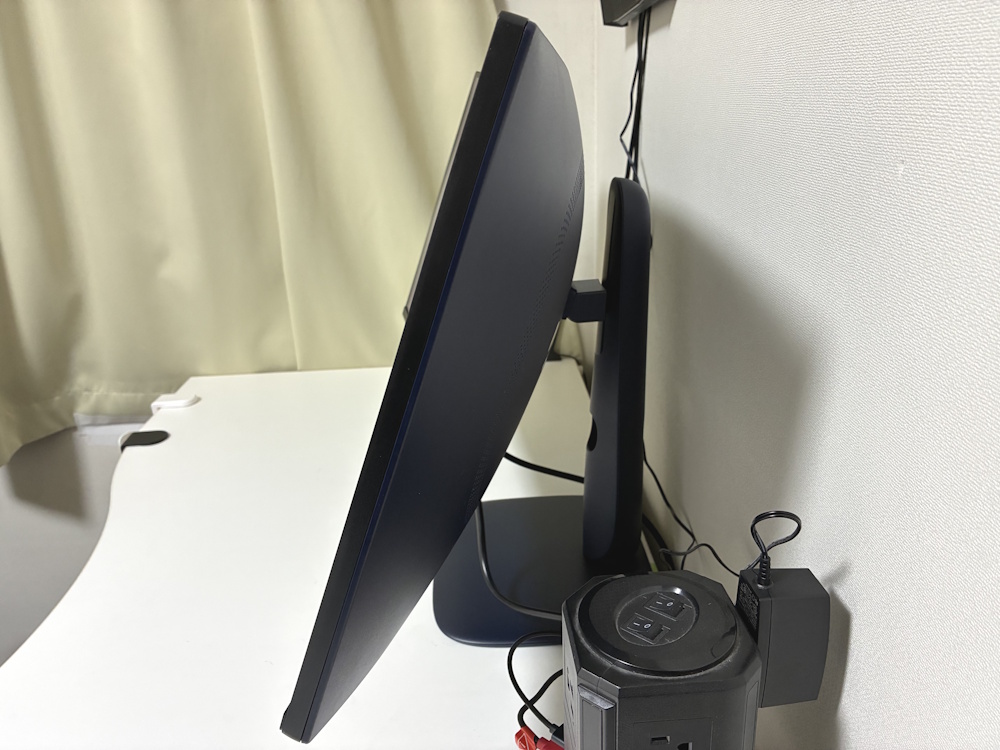
本体を最大限上向きにした様子
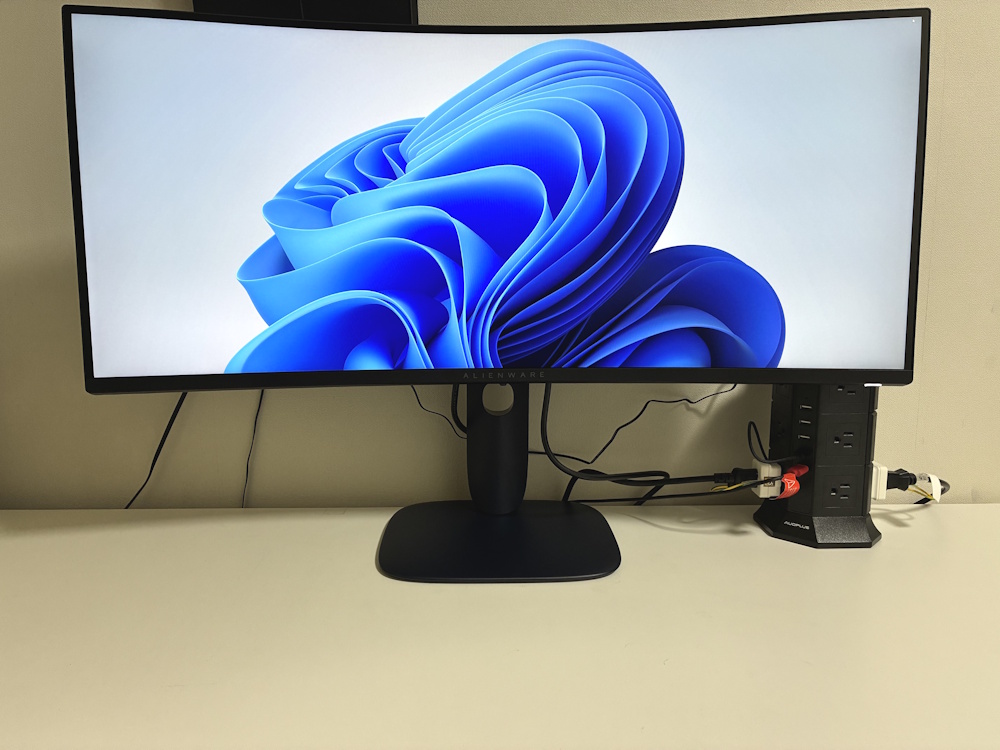
スタンドを最大限高くした様子。
※操作の際はケーブルの長さにご注意ください
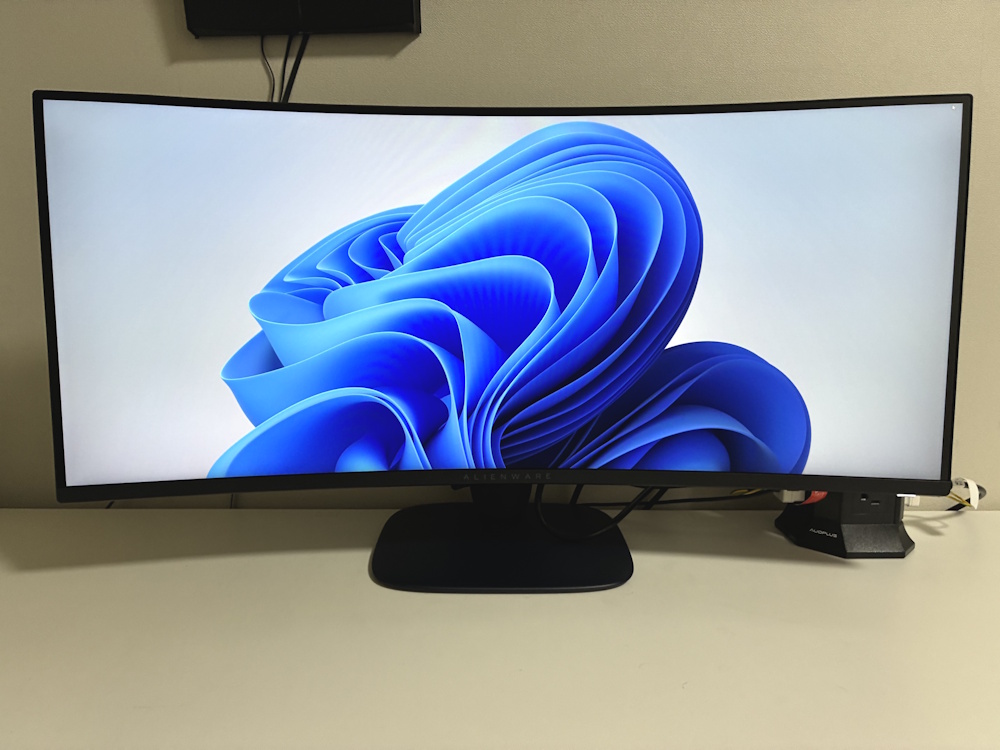
スタンドを一番低くした様子。
※端子に負荷がかからないようにご注意ください
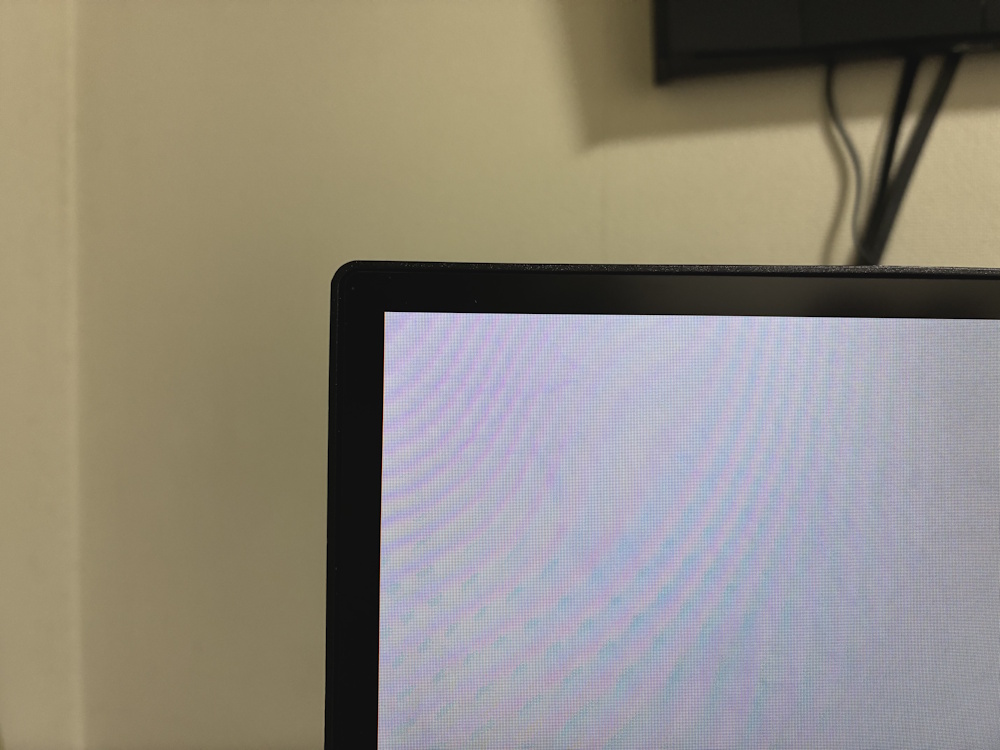
上と左右の三辺はベゼルレスです。
一番外にフレームがあって、その内側に黒縁、さらに内側が表示領域となっています。
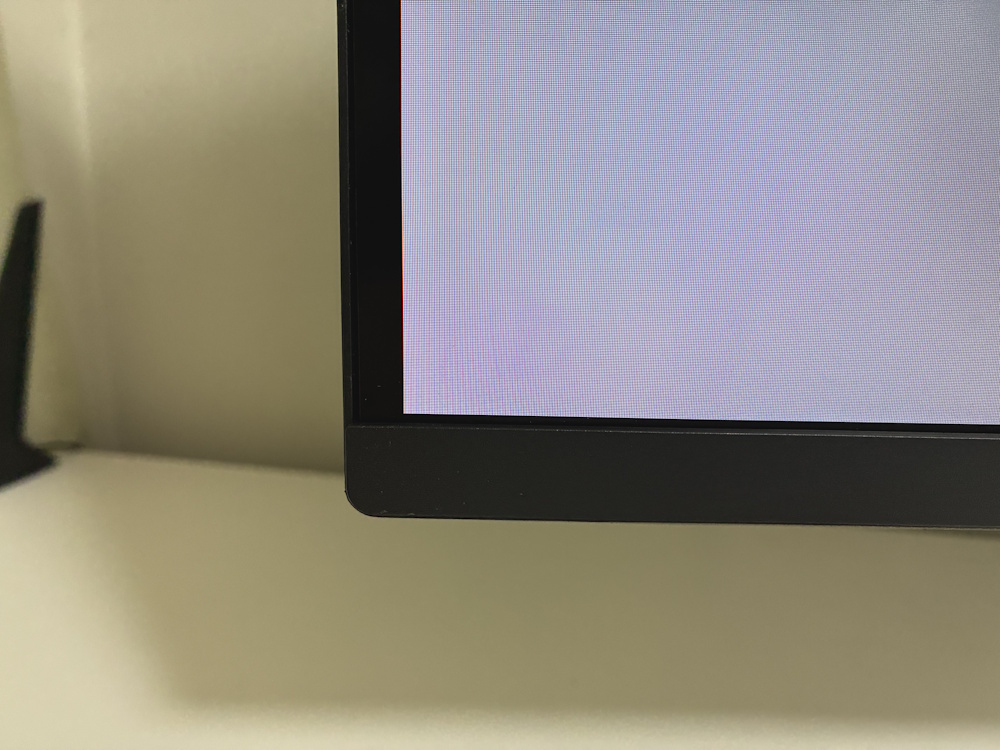
下側はベゼル有りで、隠れている黒縁の内側が表示領域です。
視野角と応答速度など
応答速度は高速設定で4ms GTG、超高速では2ms GTG、エクストリームで1ms GTGです。
私が試した感じだとエクストリームは逆残像が気になるので、超高速で使用しています。
これまでに使ったことがあるVAパネル採用のゲーミングモニターは、VA特有?の残像感が気になって苦手だったのですが、Dell AW3425DWM-Aではそういった感じがなく、快適です。
OSDメニューと設定
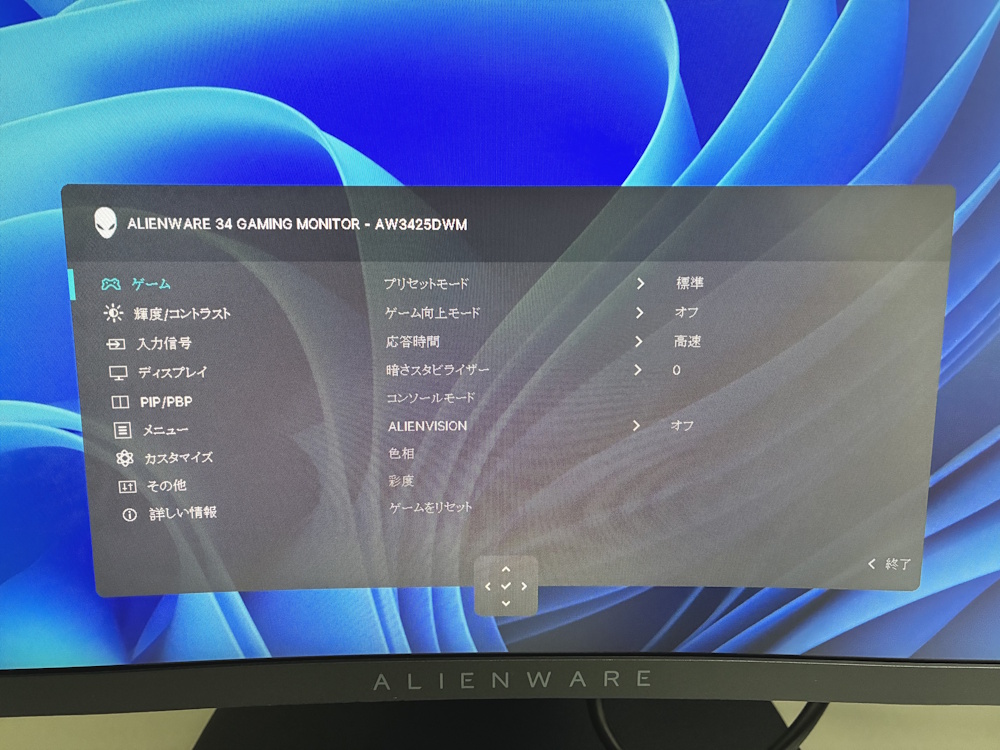
ゲーム項目ではプリセットや応答速度などを変更できます。
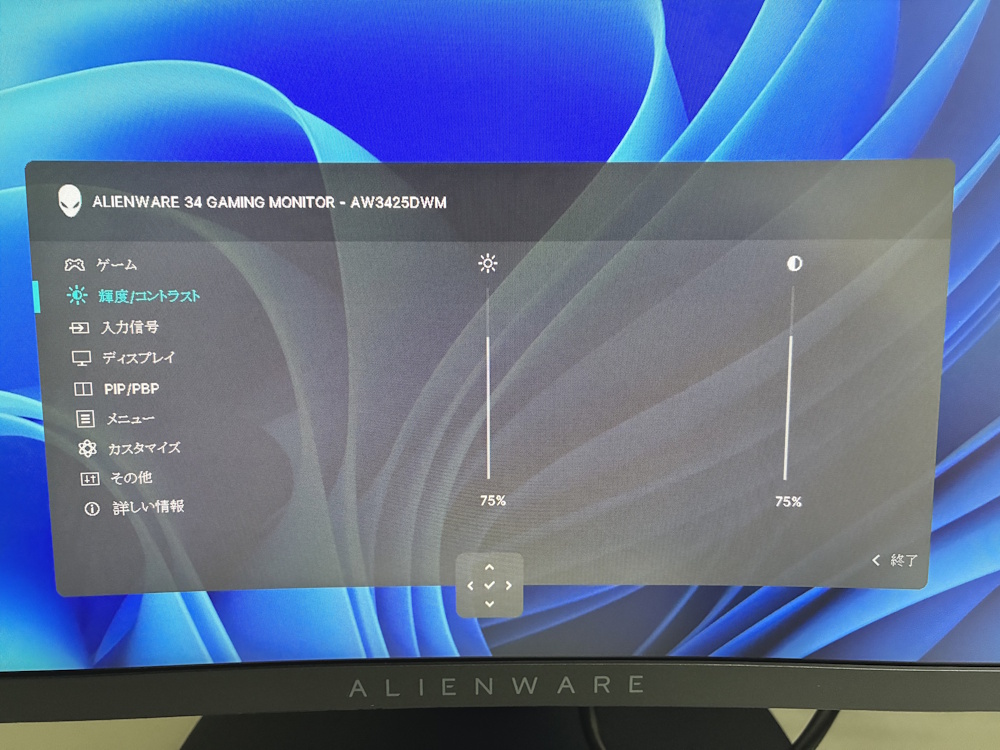
輝度/コントラスト項目の様子。
PC側でHDRをオンにすると、この項目はグレーアウトして操作不可になります。
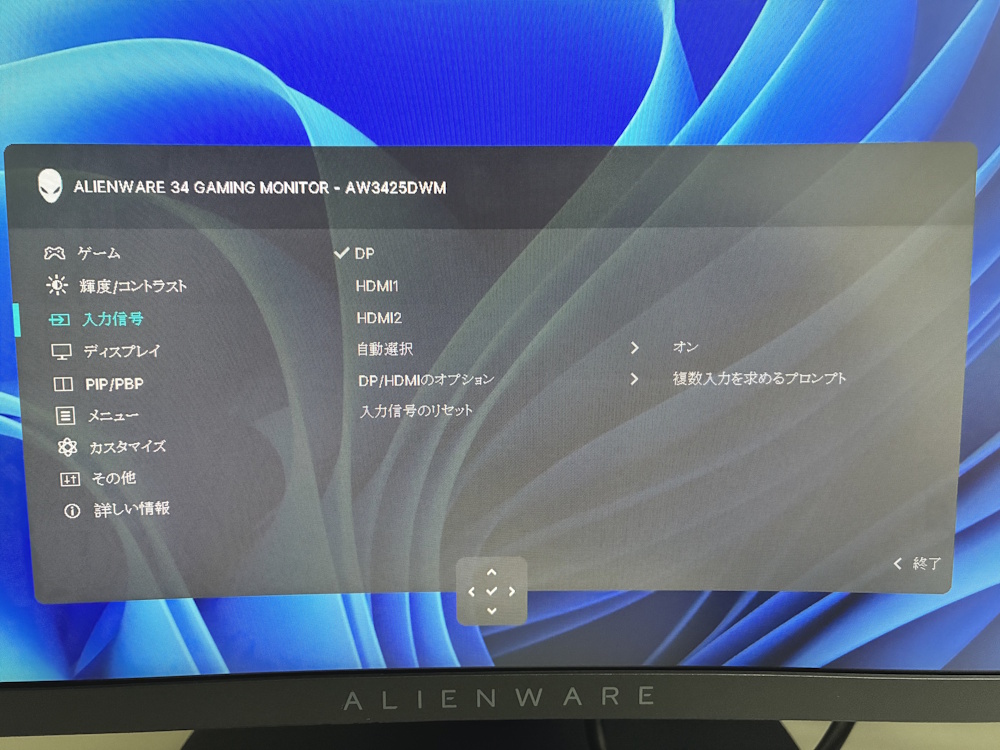
入力信号項目では入力端子を変更できます。
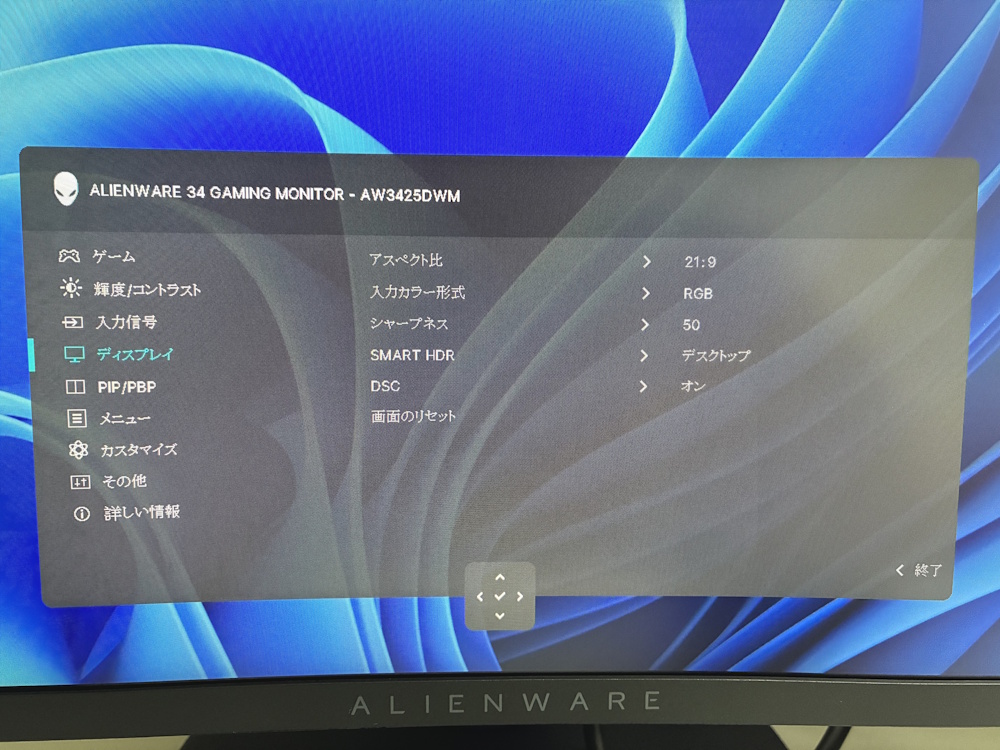
ディスプレイ項目ではアスペクト比やカラー形式を変更できます。
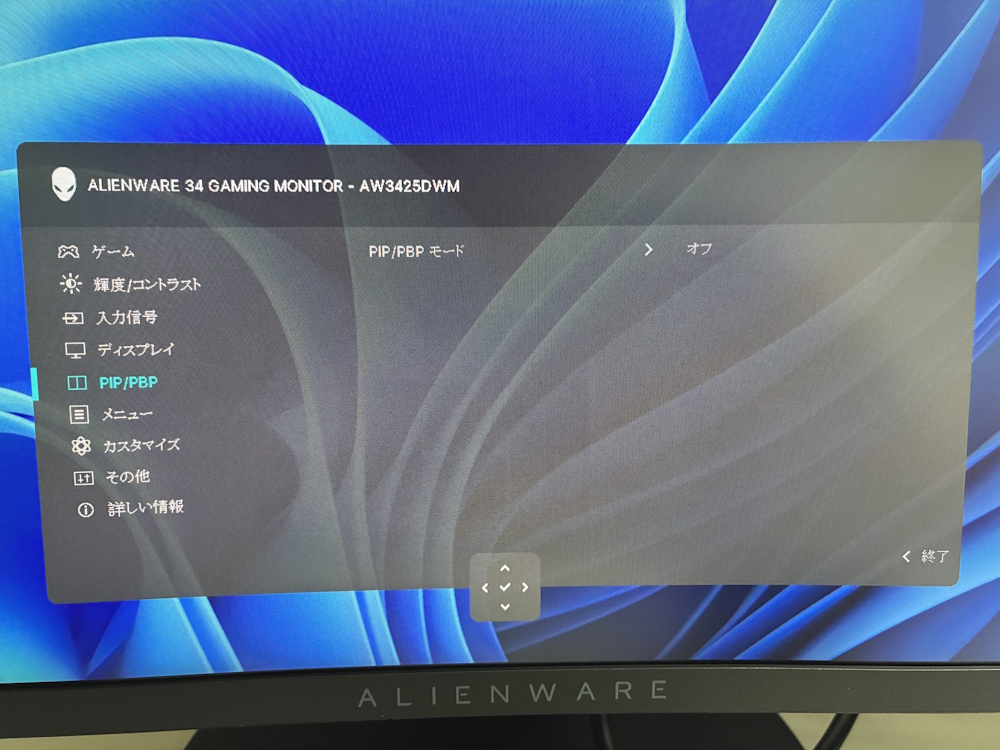
PIP/PBP項目はデフォルトではオフになっています。
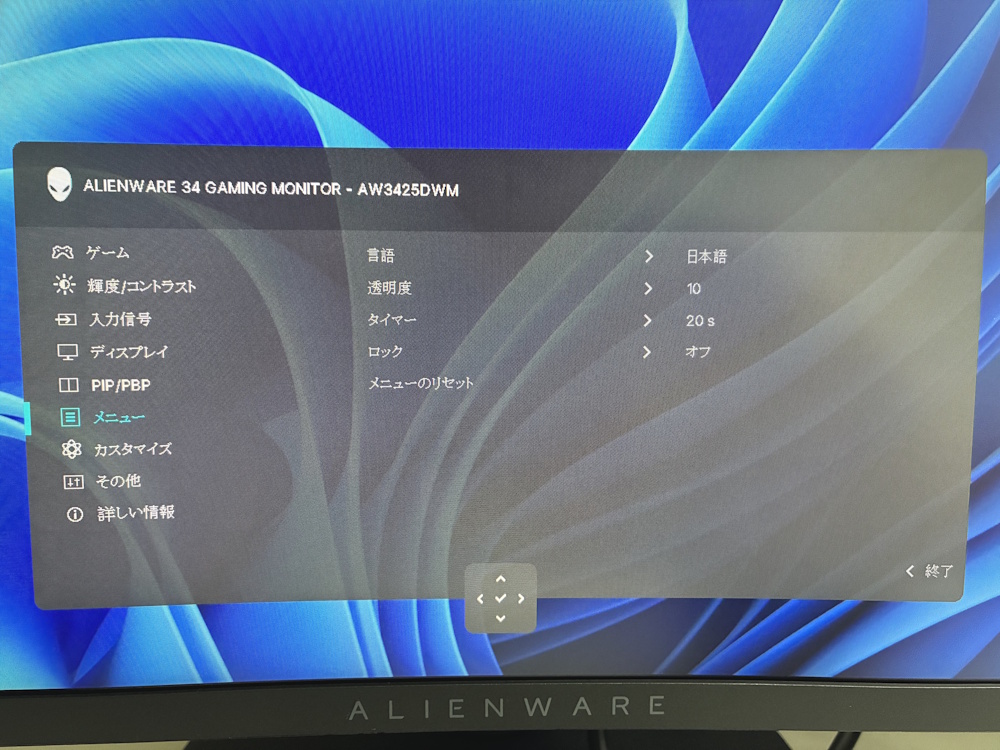
メニュー項目ではOSDの表示言語や透明度等を設定できます。
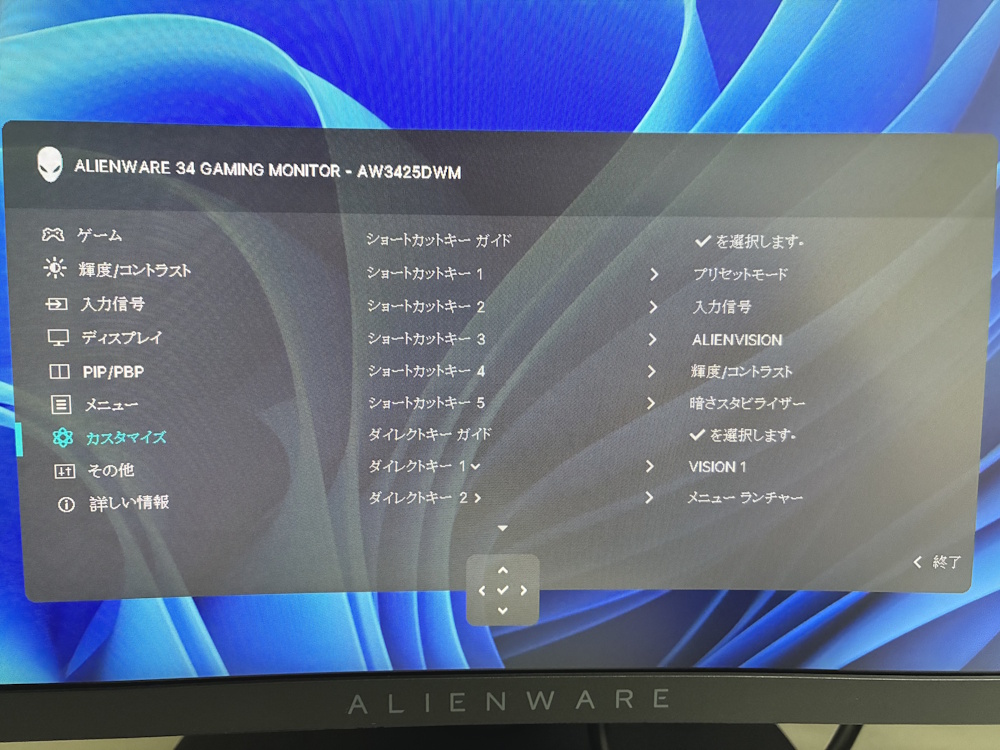
カスタマイズ項目ではショートカットキーの割り当てを変更できます。
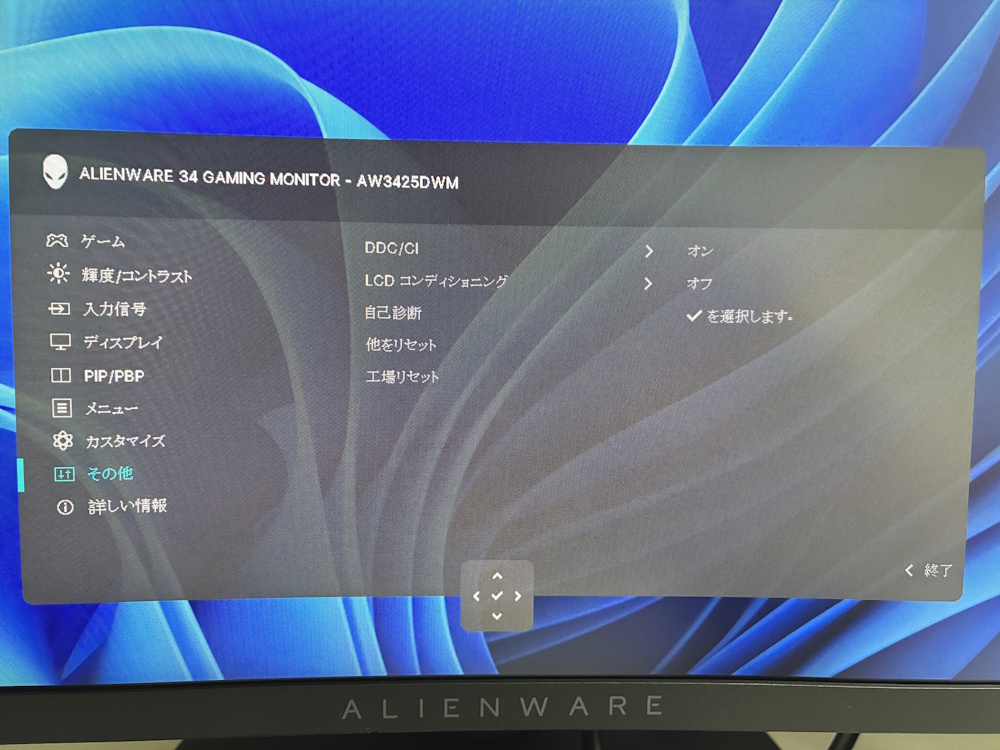
その他では項目リセットや工場リセット(初期化)を行えます。
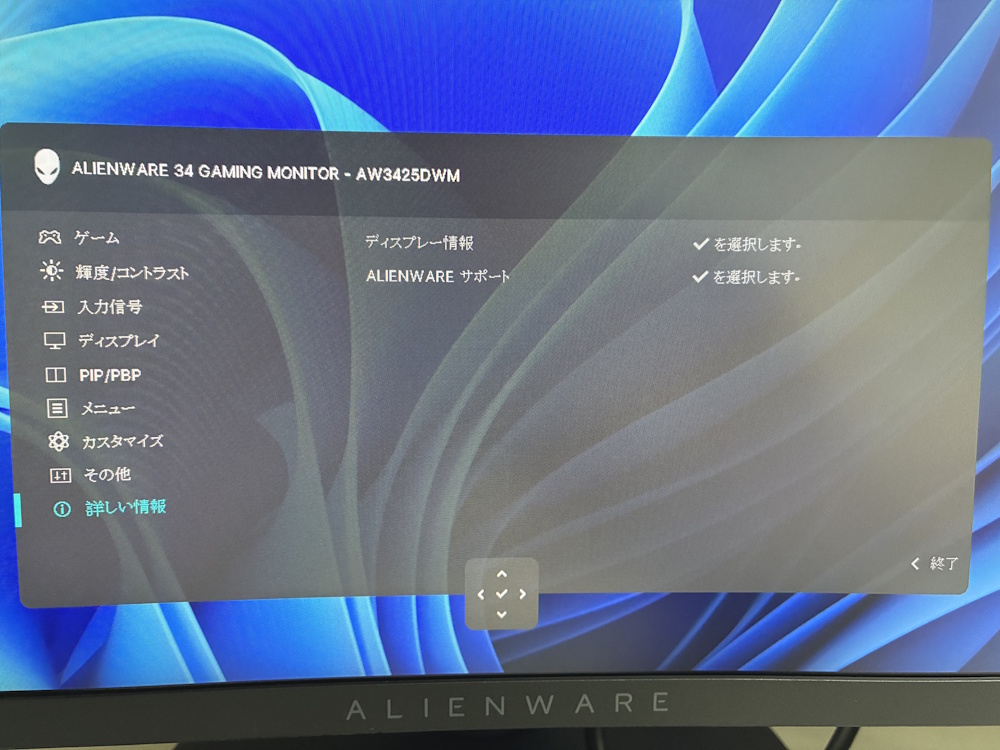
詳しい情報ではディスプレイ情報(ストリーム状況やサービスタグ等)を確認できます。
ウルトラワイド(21:9)非対応ゲームの挙動
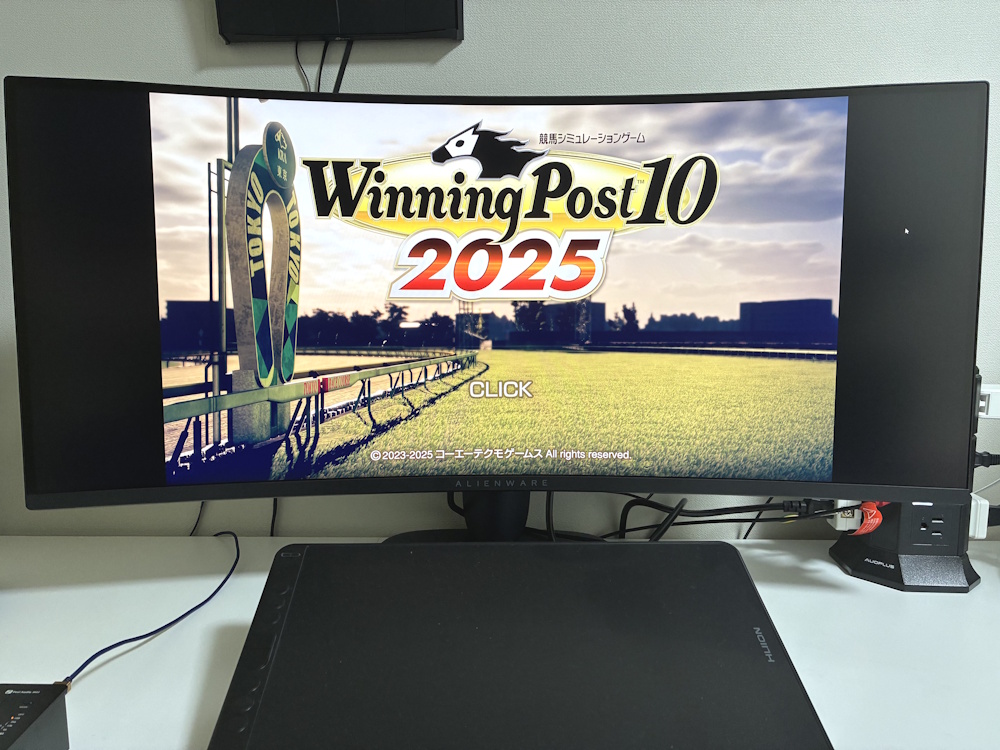
動画も16:9の物が多いので、同様の挙動になることが多いです。
UWQHDに向いているゲーム・向いていないゲーム
その一方で競技としてのFPSゲームとは相性が良くありません。
視野が広いので索敵面では有用に働く可能性があるものの、16:9のモニターと比べて視線移動がかなり増え、一目で全体を把握しにくくなるデメリットの方が大きいです。
ゲーム側で16:9解像度を選べる場合はWQHD(2560x1440px)やフルHD(1920x1080px)でプレイするという選択肢もあります。
負荷が下がるのでfpsも稼ぎやすいです。
カジュアルにFPSゲームをプレイする方で、没入感や迫力が欲しい人はUWQHD解像度のままでも全く問題ありません。
Dell AW3425DWMとの違い
 から購入できるAW3425DWM、Amazon.co.jp限定のAW3425DWM-Aの2製品でスペック上の違いはありません。
大きく違うのは保証期間。
AW3425DWMは無輝点3年保証、AW3425DWM-Aは無輝点5年保証となっています。
※製品パッケージに付いているラベルに保証期間が記載されているので、購入する方は大切に保存してください
セール時(両方でセールが行われている時)の価格差は意外と少ない為、長期間使う方はAW3425DWM-Aを選んだ方が安心です。
他の購入候補(競合製品)
価格は上記の2製品の方が安いです。
それでも私がAW3425DWM-Aを選んだ理由は2つ。
一つ目は独立した電源ボタンがあって、ワンプッシュですぐに電源をオフにできること。
※ジョイスティック兼電源ボタンは長押ししないとオフにできないタイプが多く、好きではない
二つ目は故障の際に交換品を先送りしてくれるので、ダウンタイムが少ないこと。
※他社の保証はセンドバック対応(こちらが先に故障品を送り、その後に修理や交換)が多い
前者は好みの問題ですが、後者は1台のモニターでPCを使っている人にとっては重要です。
グラフィックボードについて
プレイするゲームにもよりますが、ある程度快適に遊びたいのであれば、NVIDIA GeForce RTX 5070やAMD Radeon RX 9070を搭載したグラフィックボード(もしくはそれ以上)を用意するのが無難です。
私はAMD Radeon RX 9070 XTを使用していますが、割と快適にゲームをプレイできています。
レビューまとめ
ブラウザやテキストエディターなどを3つぐらい並べても問題ありません。
ゲームで言えば、かなり迫力と没入感が上がるのが好きです。
FPSゲームよりも、オープンワールドRPGやアクションなどをプレイすることが多いので、自分には合っていると思います。
ここ数年はIPS採用のゲーミングモニターを使うことが多かったですが、AW3425DWM-Aでは心配していたVA特有?の残像感がなく、快適です。
残念に感じた所はOSD操作スティックの位置が中央下部であること(モニター前に液タブを置いていると操作しにくい為)ぐらいで、全体的に満足しています。