


同製品はSNSなどの動画をダウンロードしたり、AIを使った動画補正等を行えるソフトウェアで、多機能なことが特徴です。
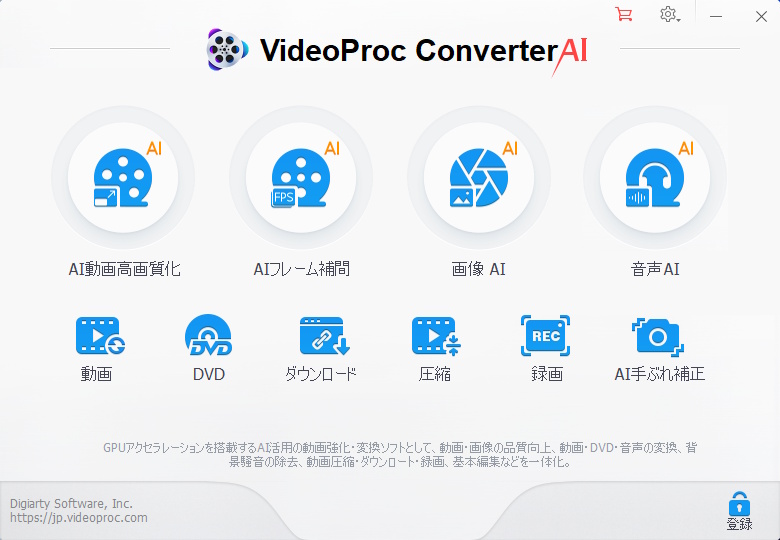
大きく分けて10種類の機能が搭載されています。
- AI動画高画質化(鮮明度、解像度、画質向上)
- AIフレーム補間(30fps動画を60fps化)
- 画像AI(画像拡大、レタッチ、写真のカラー化)
- 音声AI(ノイズやボーカル、音声の除去)
- 動画(動画・画像の品質向上、変換、基本編集など)
- DVD(ISOイメージをスマホなどで再生しやすいフォーマットに変換)
- ダウンロード(Youtube、X、Facebookなどから動画・音楽をダウンロード)
- 圧縮(Discord、メール、WhatsAppなどで扱いやすいサイズに圧縮)
- 録画(PC画面やウェブカメラから動画をキャプチャ)
- AI手ぶれ補正(揺れる動画映像のジッターを削減)
VideoProc Converter AI公式サイトを開く
※この記事はライセンスをご提供いただき、執筆しています

インストール方法について
インストール作業で特に難しい所はありません。
PCの扱いに不慣れな方は下記を参考にしてください。
1.公式サイトを開く。
2.今すぐ無料で始めるをクリック。
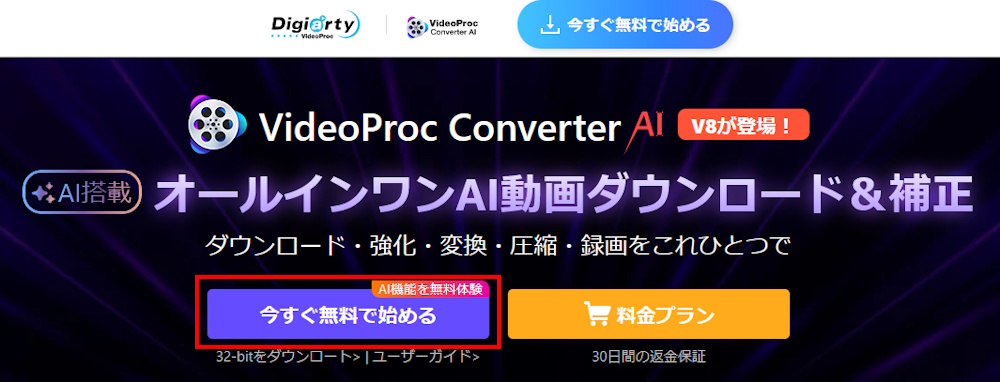
3.ファイルをデスクトップなどに保存します。
4.ファイルをダブルクリックしてインストールを開始します。
※ユーザーアカウント制御が表示されたら、はいをクリック
5.インストールをクリックして、しばらく待ちます。
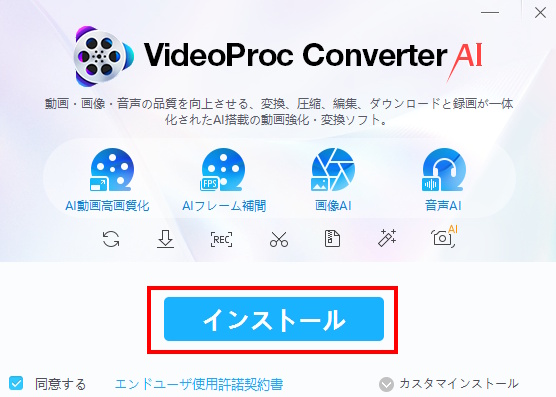
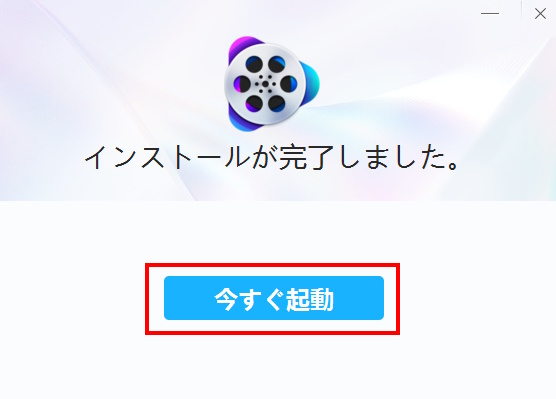
6.インストールが完了しました。と表示されたら、今すぐ起動をクリック。
※起動時にGPSやWi-Fiのアクセス許可を求められます
7.ソフトが起動すれば、インストール作業は完了です。
ライセンス認証方法(手順)
1.デスクトップショートカットなどからVideoProc Converter AIを起動します。
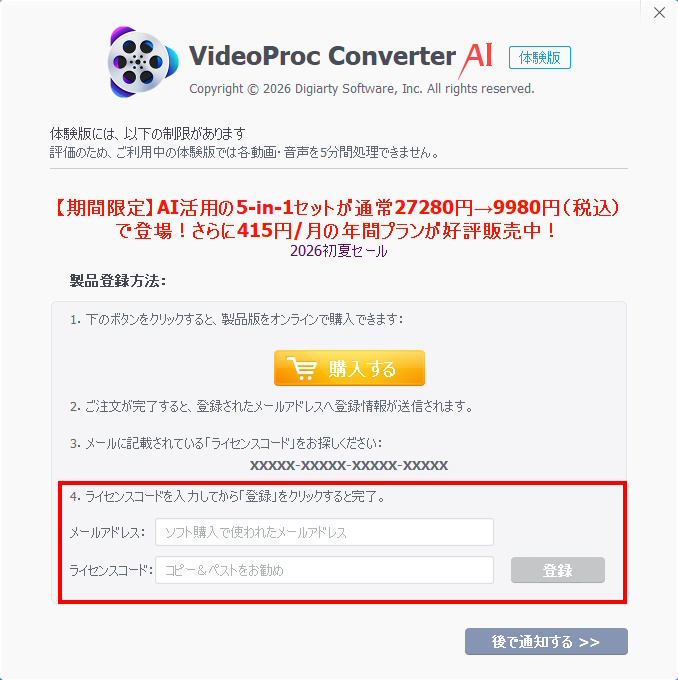
2.制限に関するお知らせと登録方法が表示されるので、メールアドレスとライセンスコードを入力して登録をクリック。
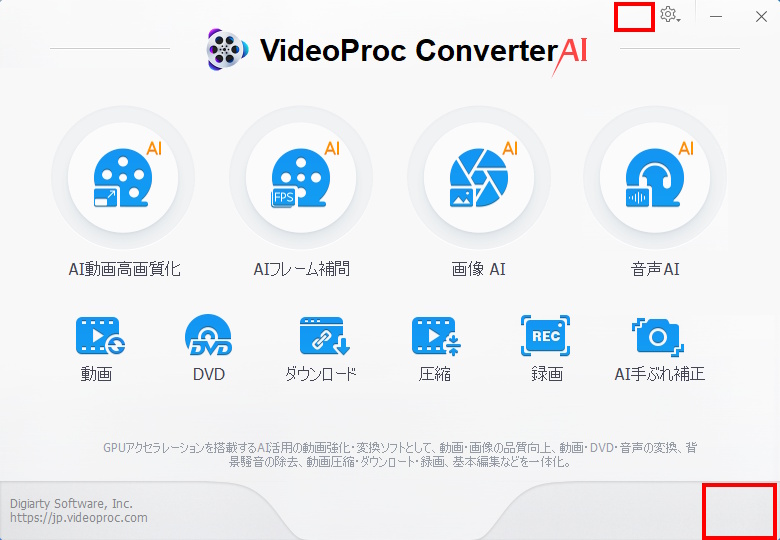
3.ホーム画面右上にあったカートアイコン、右下の登録アイコンが消えれば、登録は完了です。
※ライセンスの状況は右上の歯車マーク>バージョン情報をクリックすると確認できます
初期設定について
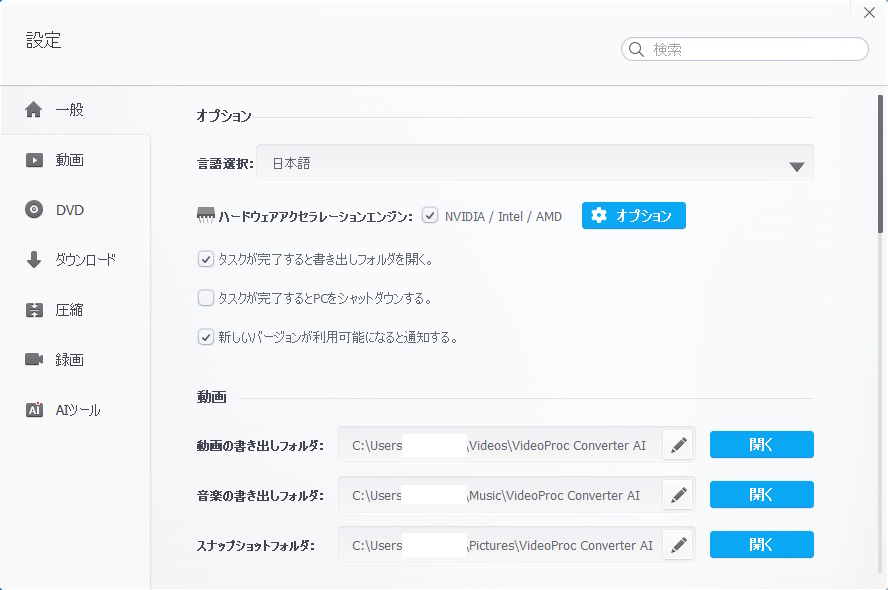
特に設定を変更する必要はありません。
自分で行いたい場合や確認をしたい場合はソフトを起動>右上の歯車マークをクリック>設定をクリックで、設定画面にアクセスできます。
各機能の基本的な使い方
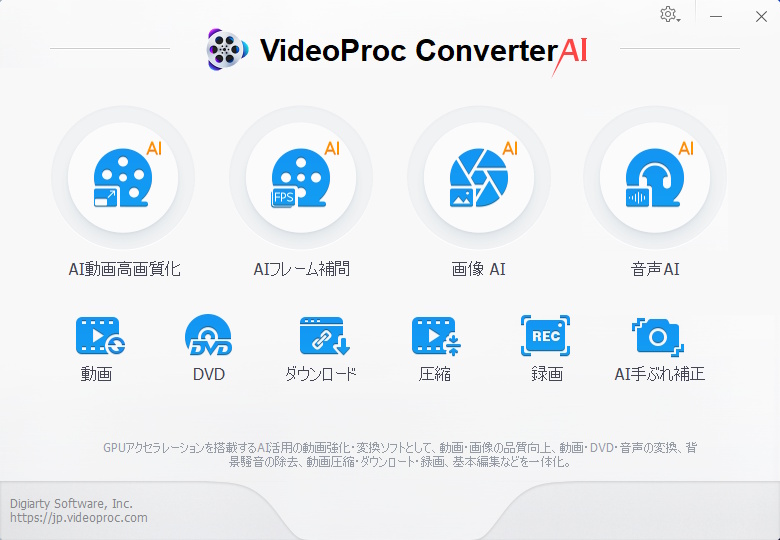
この記事では各機能の基本的な使い方を紹介していきます。
AI動画高画質化の使い方
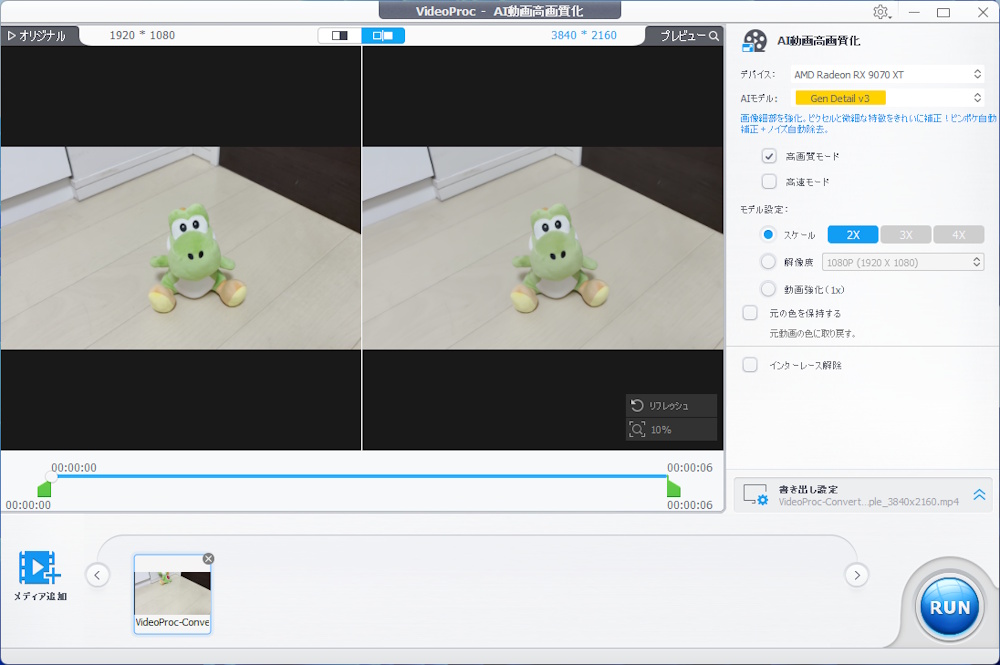
同機能はAIを使って動画の解像度や画質を向上させます。
※フルHD動画を4K動画に変換など
1.画面左側の矢印をクリックして動画ファイルを読み込むか、ドラッグアンドドロップしてください。
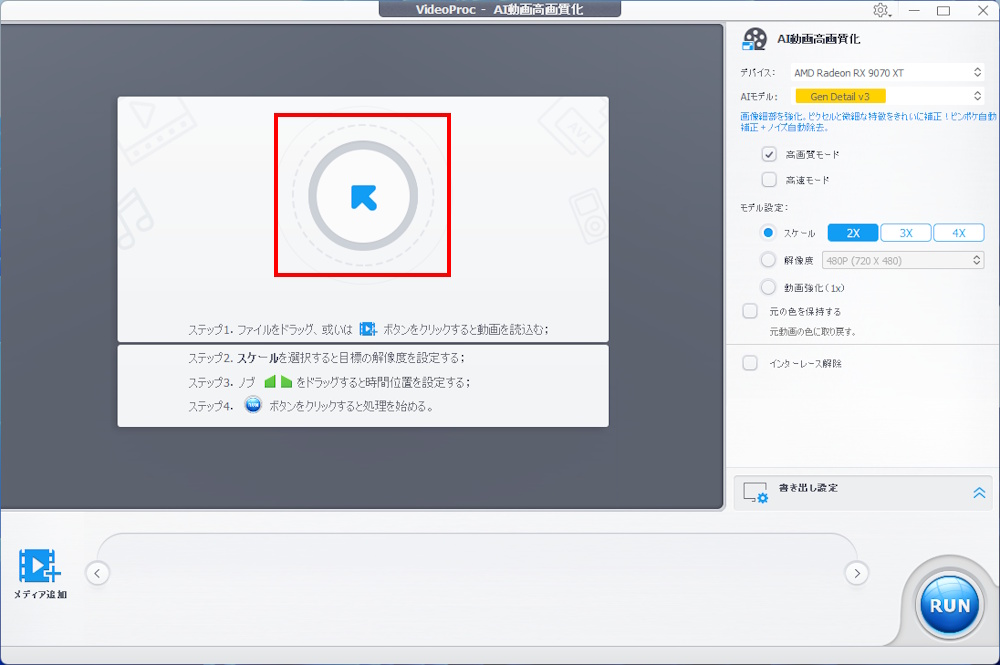
2.画面右側の設定(AIモデル等)を設定します。
設定を変更する度に左側のプレビューが更新されるので見比べてください。
※二分割の左がオリジナル、右がプレビューです
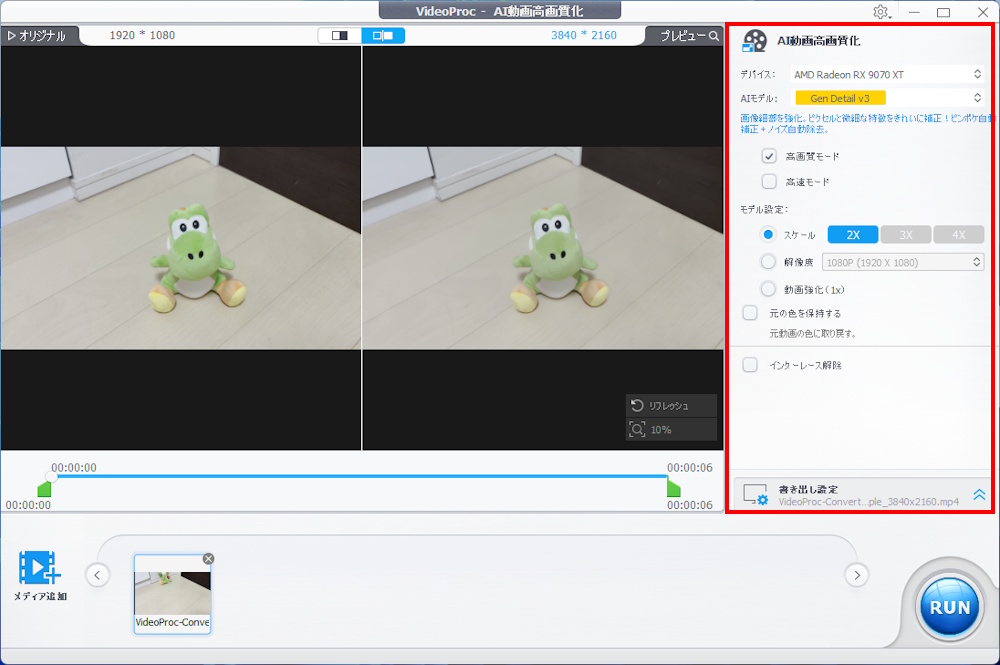
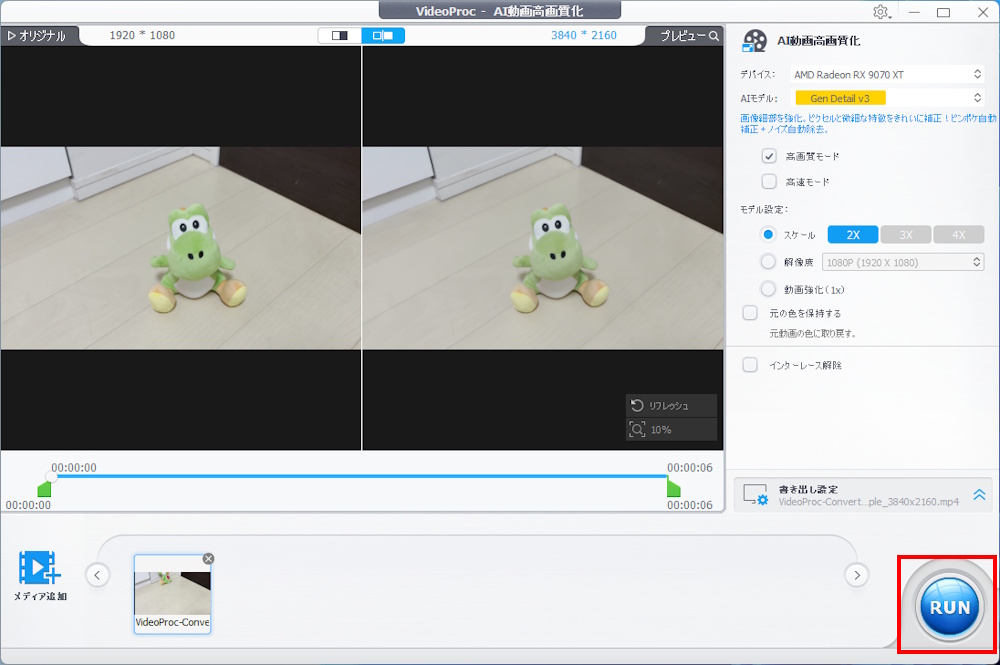
3.設定完了後、右下のRUNボタンをクリックします。
書き出し処理が始まるので待ちましょう。
4.書き出した動画ファイルを再生して問題がなければ作業完了です。
AIフレーム補間の使い方
同機能はAIを使ってフレームレートが低い動画を高フレームレートに変換する機能です。
30fpsの動画を60fpsや120fpsにすると滑らかになります。
1.矢印をクリックして動画ファイルを読み込むか、ファイルをドラッグアンドドロップしてください。
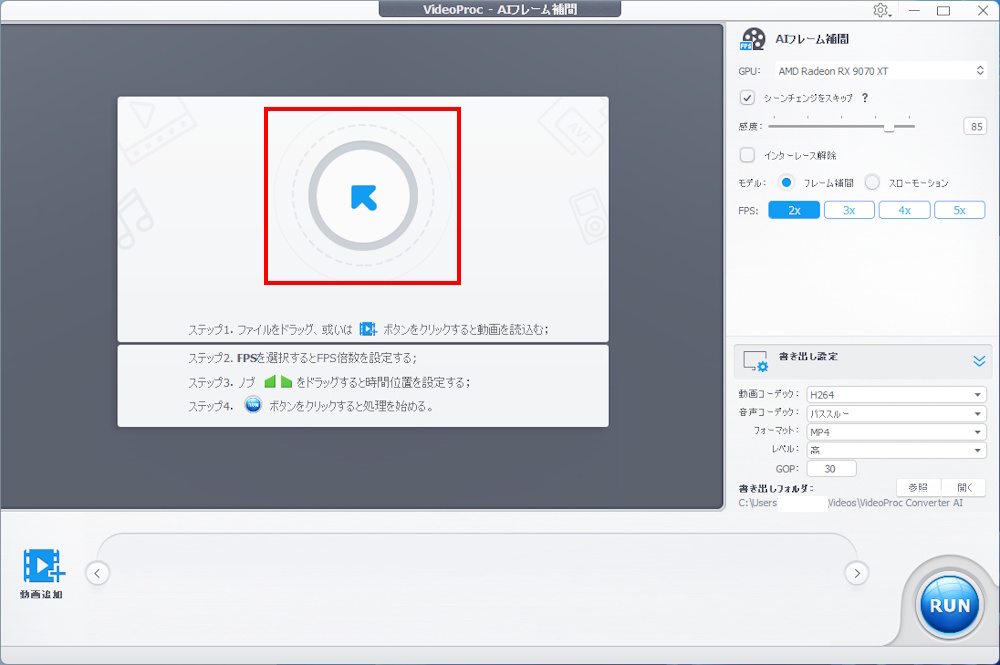
2.画面右側でFPSなどを設定します。
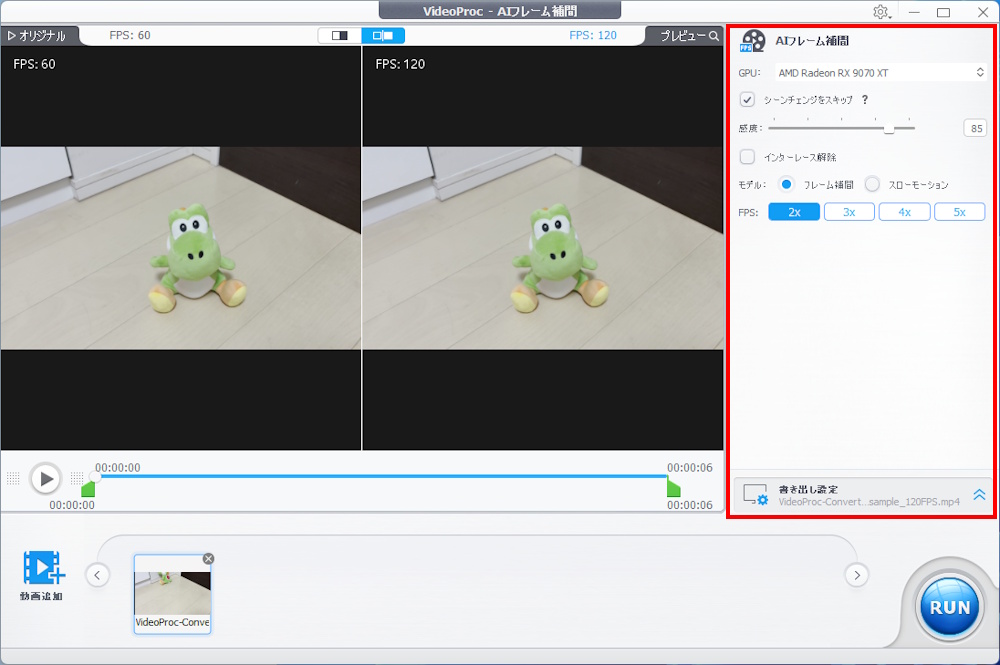
3.設定完了後、右下のRUNボタンをクリックします。
書き出し処理が始まるので待ちましょう。
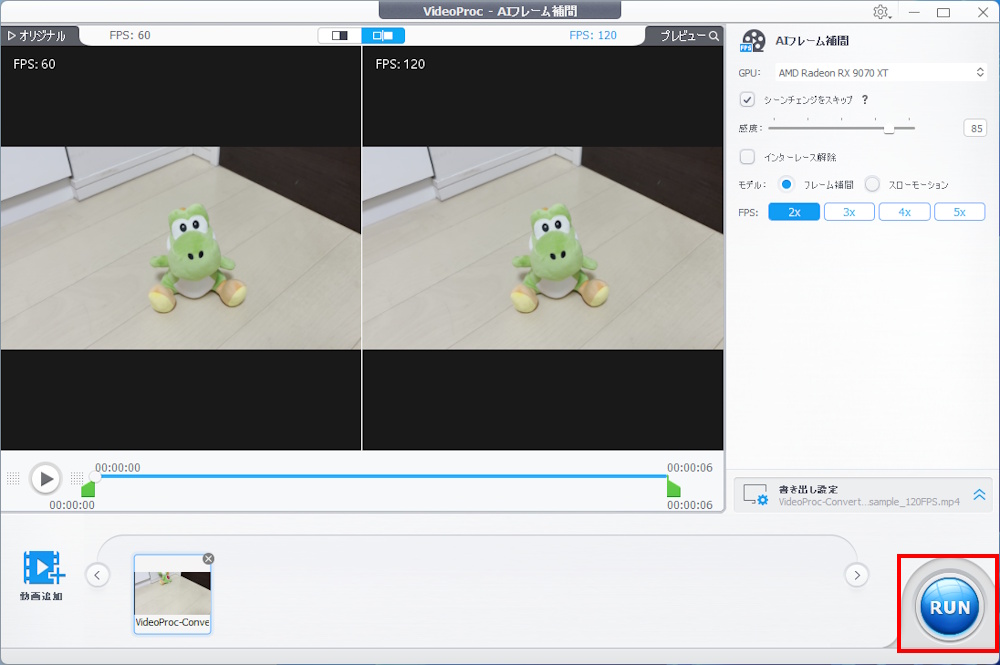
4.書き出した動画ファイルを再生して問題がなければ作業完了です。
画像AIの使い方
同機能はAIを使って画像の拡大やレタッチを行います。
白黒写真をカラー化することも可能です。
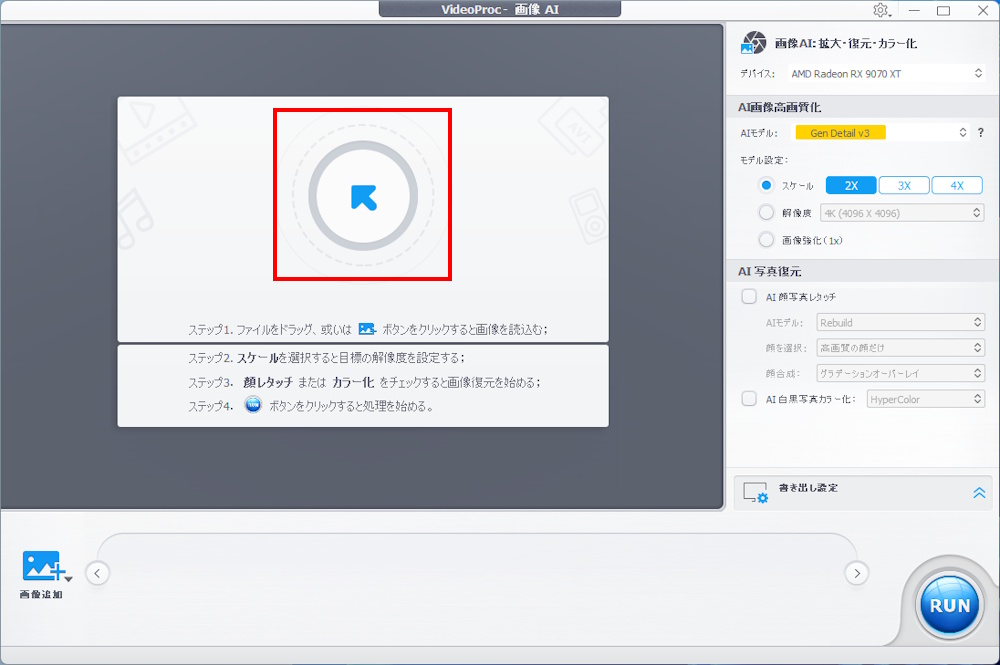
1.矢印をクリックして画像ファイルを読み込むか、ファイルをドラッグアンドドロップしてください。
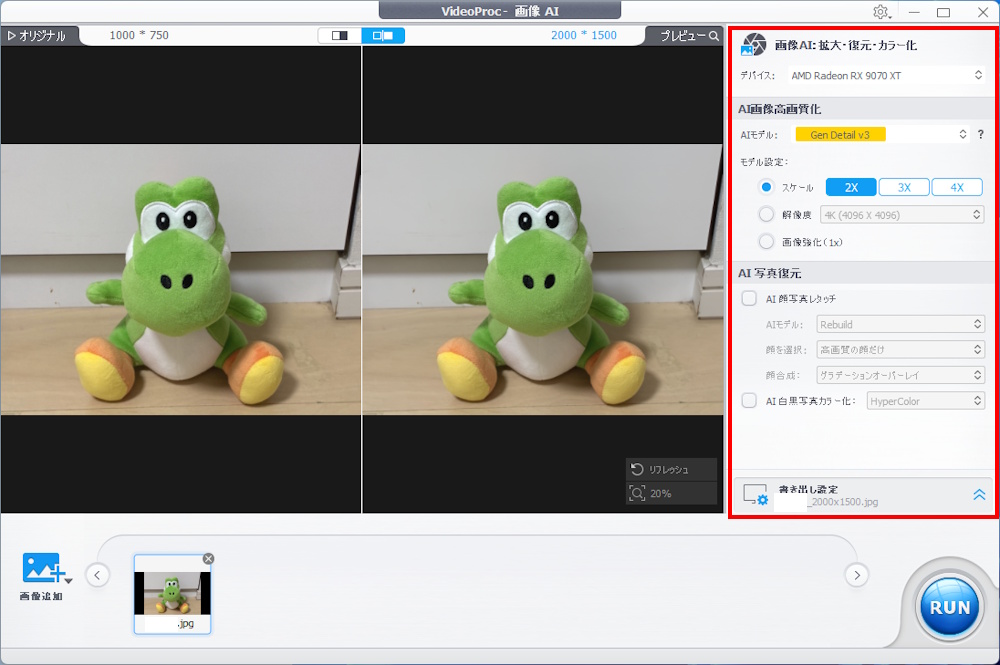
2.オリジナルとプレビューを見比べながら、右側で設定(AIモデル、スケールなど)を行います。
3.設定終了後に右下のRUNボタンをクリックします。
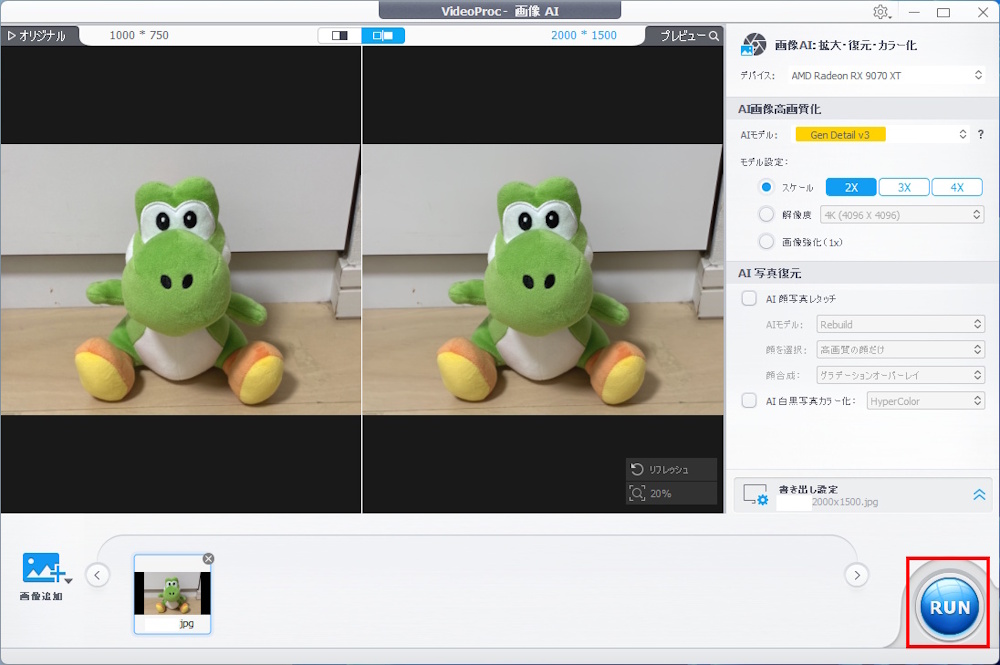
4.書き出した画像ファイルを確認して問題がなければ作業完了です。
※オリジナルファイルと書き出したファイルを同じフォルダに入れて、キーボードの矢印キー(左右)で見比べると変化が分かりやすいと思います
音声AIの使い方
同機能はAIを使ってボーカルの抽出・除去、ノイズ除去を行えます。
音量の調整も可能です。
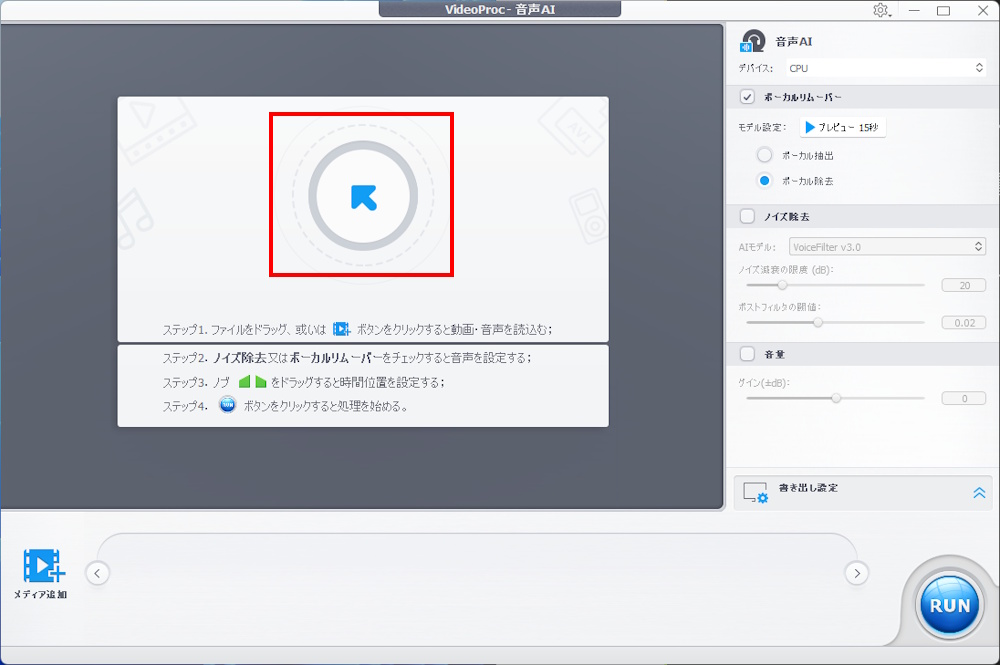
1.矢印をクリックして動画・音声ファイルを読み込むか、ファイルをドラッグアンドドロップしてください。
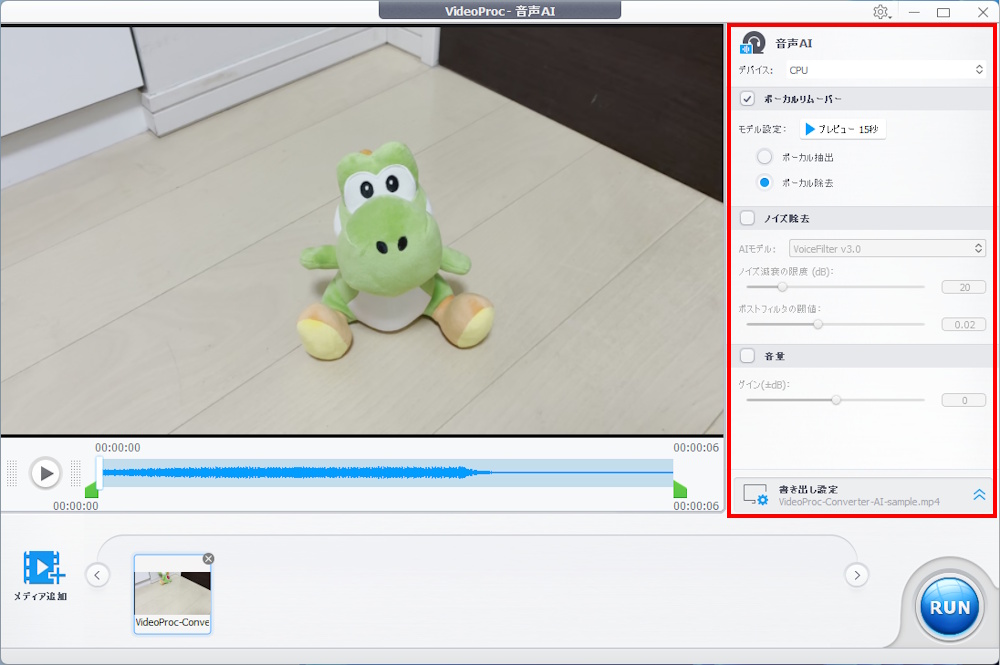
2.右側で設定(ボーカルリムーバーやノイズ除去など)を行います。
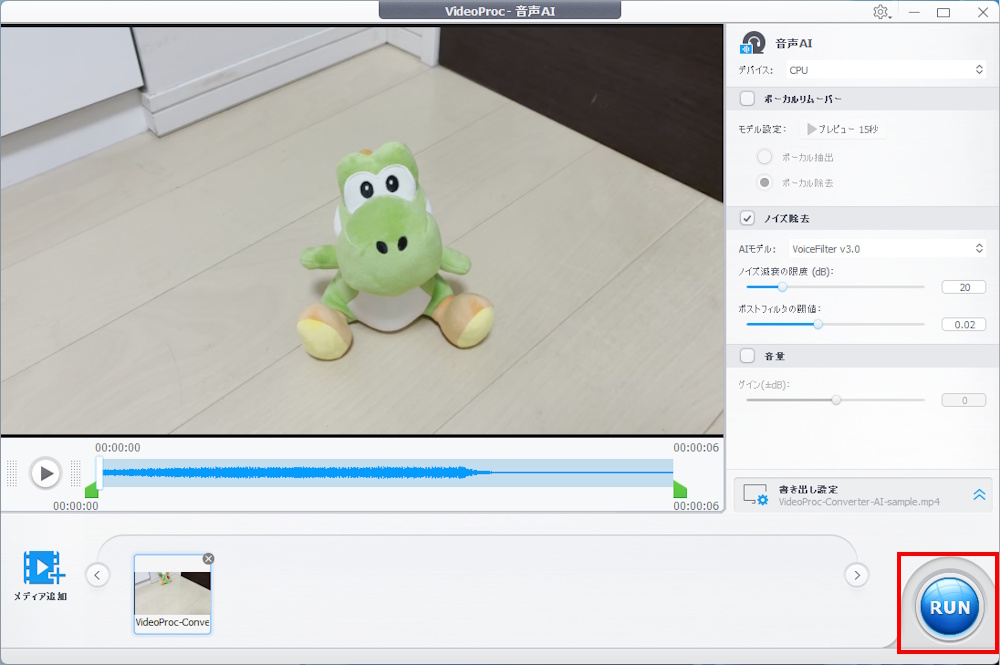
3.設定が終了したら右下のRUNボタンをクリックします。
4.書き出したファイルを再生して問題がなければ作業完了です。
動画機能の使い方
同機能は動画や音声ファイルを好みの形式に変換・圧縮する機能です。
1.矢印をクリックして動画ファイルを読み込むか、ファイルをドラッグアンドドロップしてください。
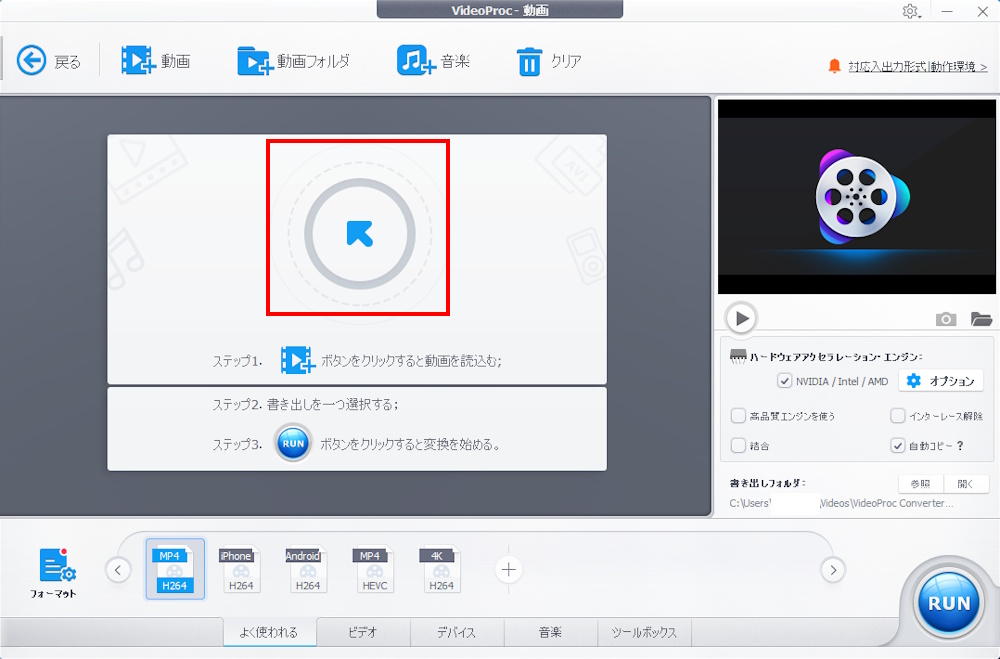
2.下部でファイルの形式(フォーマット)を選択します。
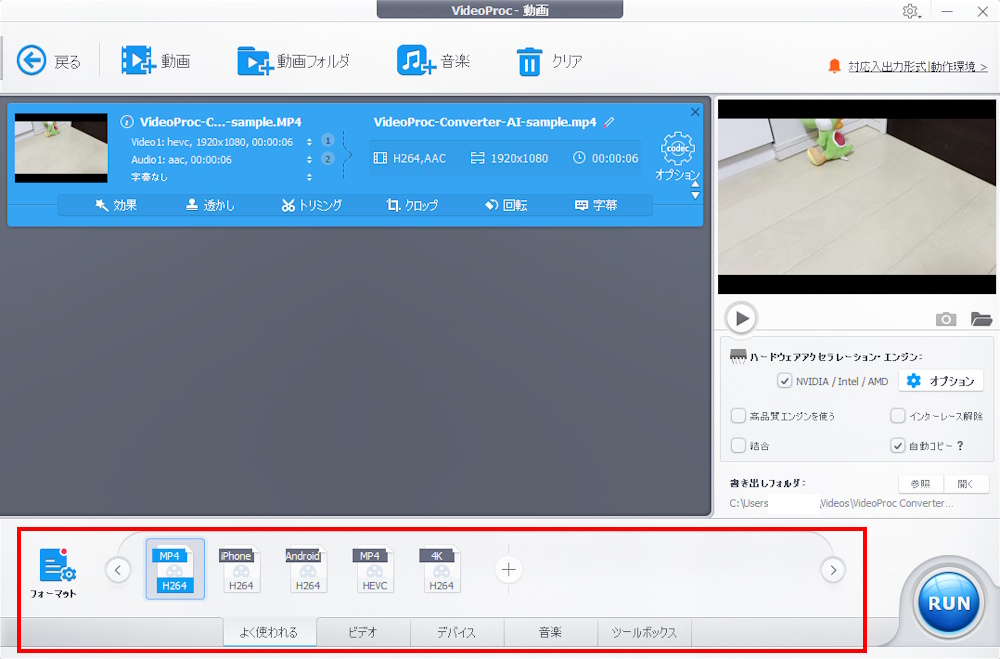
デフォルトではよく使われる項目が表示されていますが、ビデオやデバイスなどにタブを切り替えることが可能です。
3.動画情報が記載されている部分を確認してください。
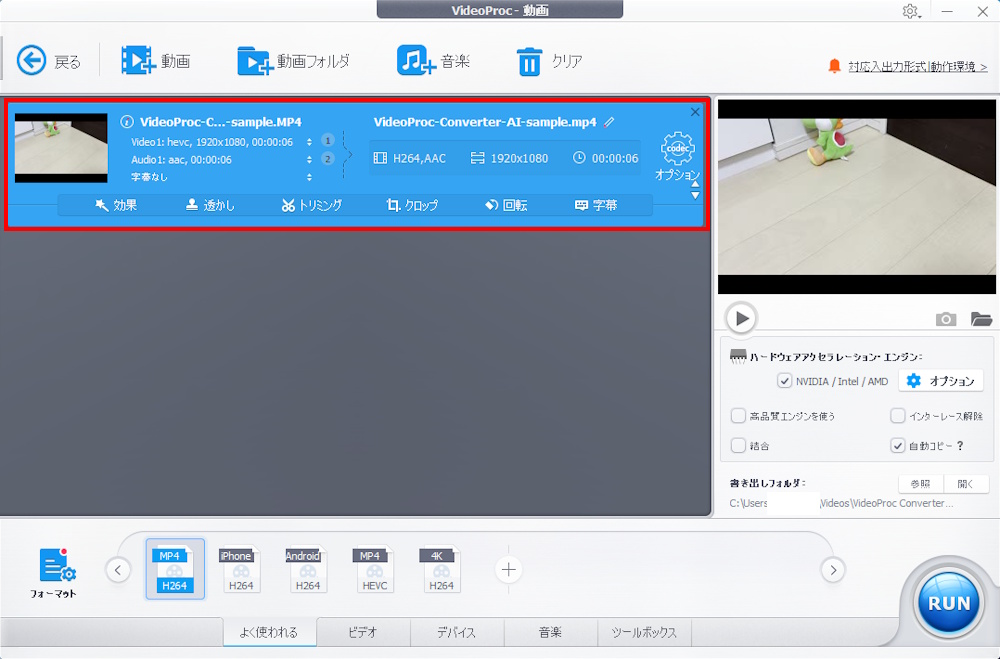
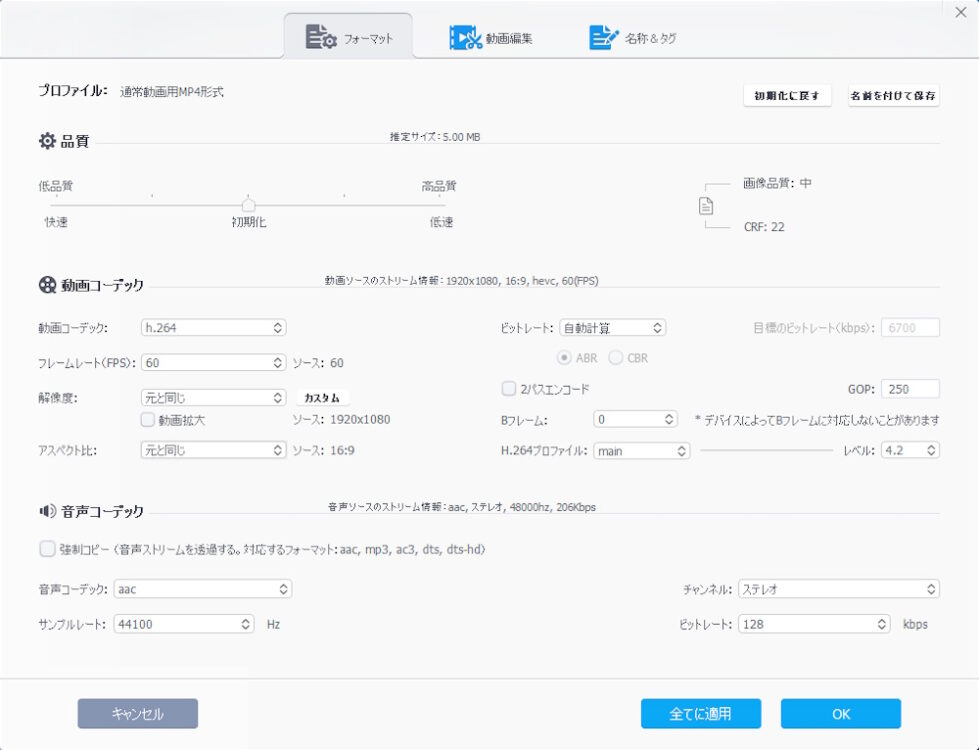
中央よりちょっと右側の歯車マークをクリックすると、フォーマットの詳細設定や動画編集、名称&タグ編集を行えます。
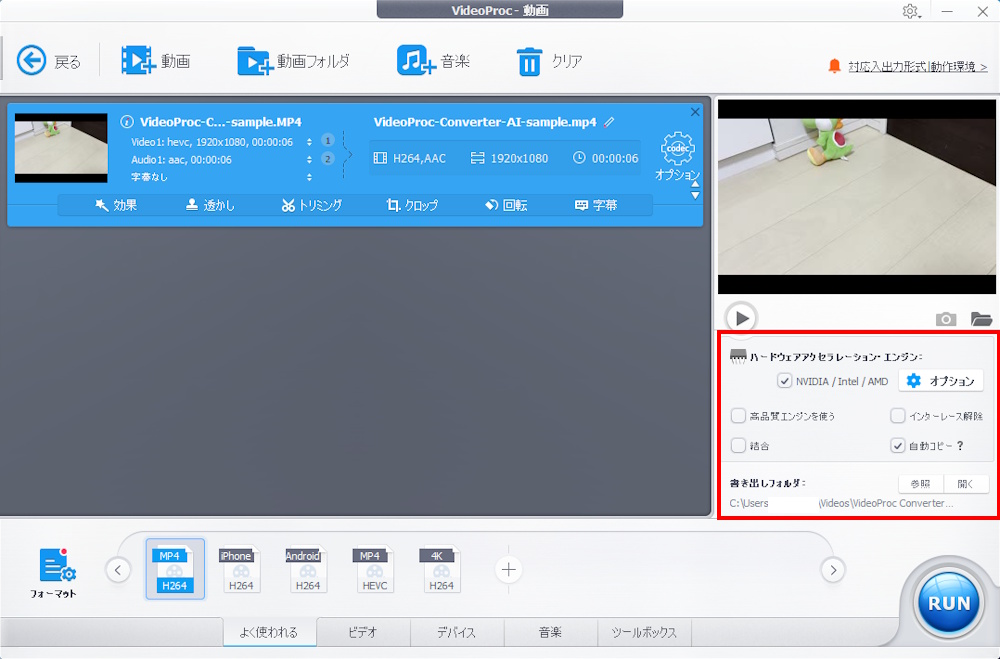
4.右側のハードウェアアクセラレーション項目を確認して、必要に応じてチェックを入れます。
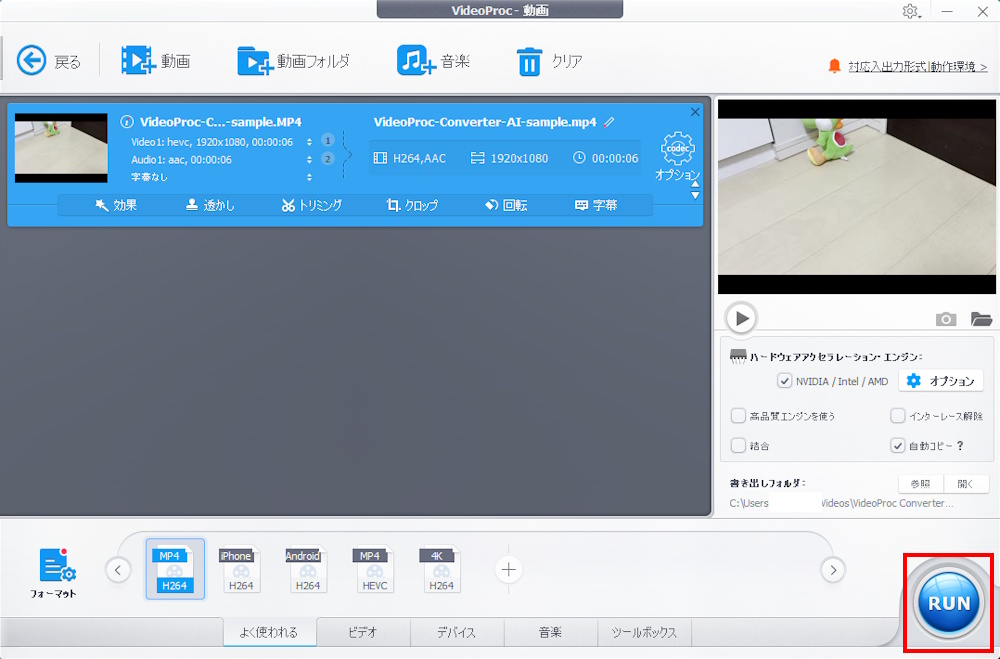
5.設定等が終わったら、右下のRUNボタンをクリックします。
6.書き出した動画ファイルを再生して問題がなければ作業完了です。
DVD機能の使い方
同機能はDVDやISOイメージをスマホなどのデバイスで再生しやすい形式に変換できます。
1.DVDボタンをクリックして読み込みを行い、OKをクリック。
※分析が行われるので少し待ちます
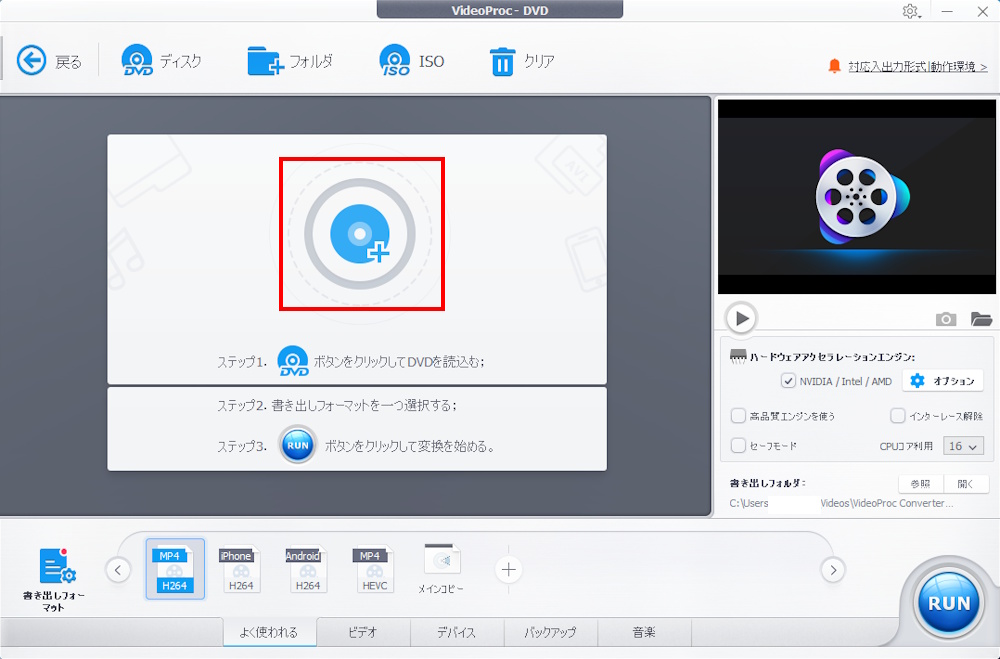
2.デフォルトでは時間が一番長い物が選択されているので、必要に応じてチェックを付けなおします。
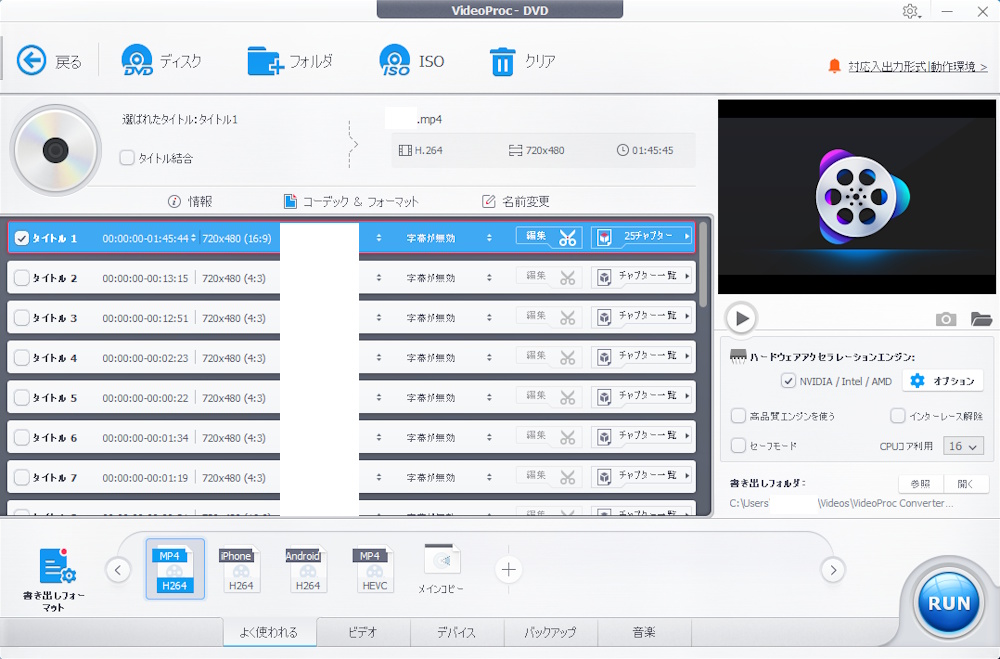
コーデック&フォーマットでは詳細設定、編集ボタンからは効果やトリミング、透かしなどを変更可能です。
3.下部で書き出しフォーマット(ファイル形式)を選択してください。
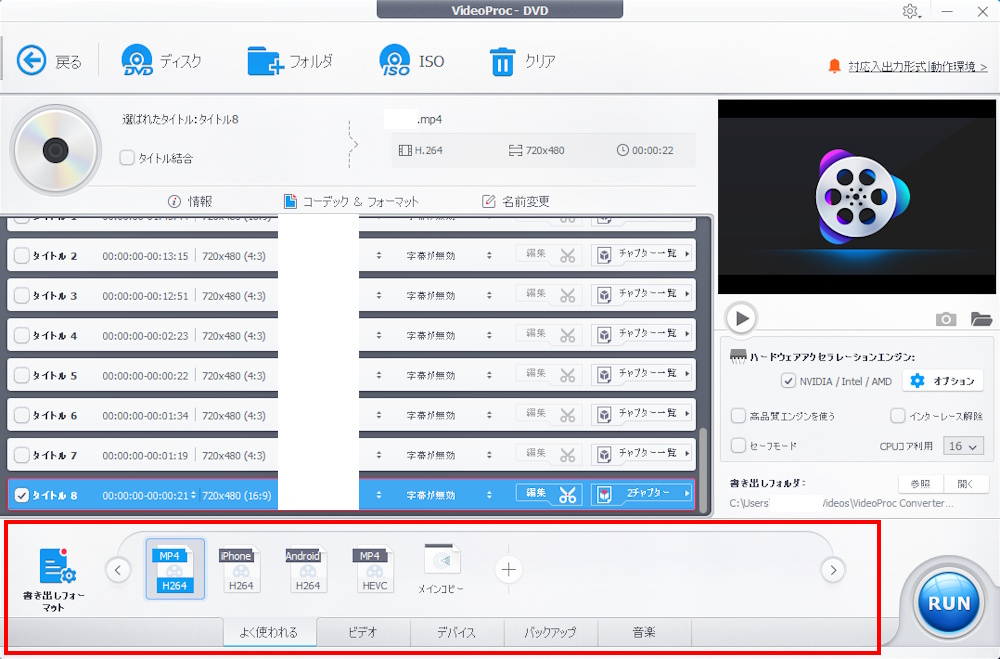
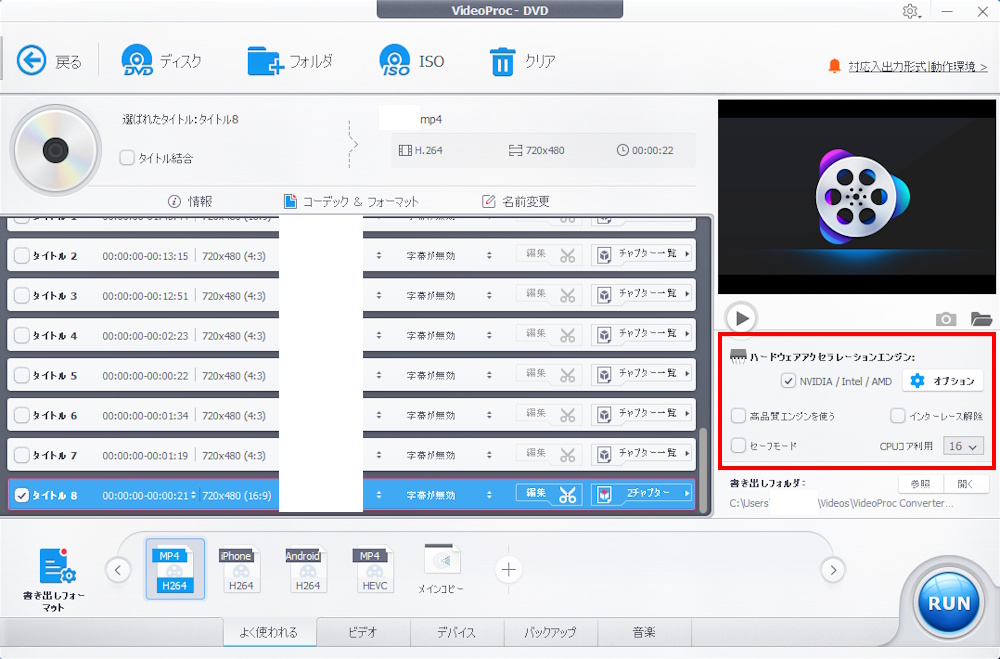
4.右側でハードウェアアクセラレーションの設定を行います。
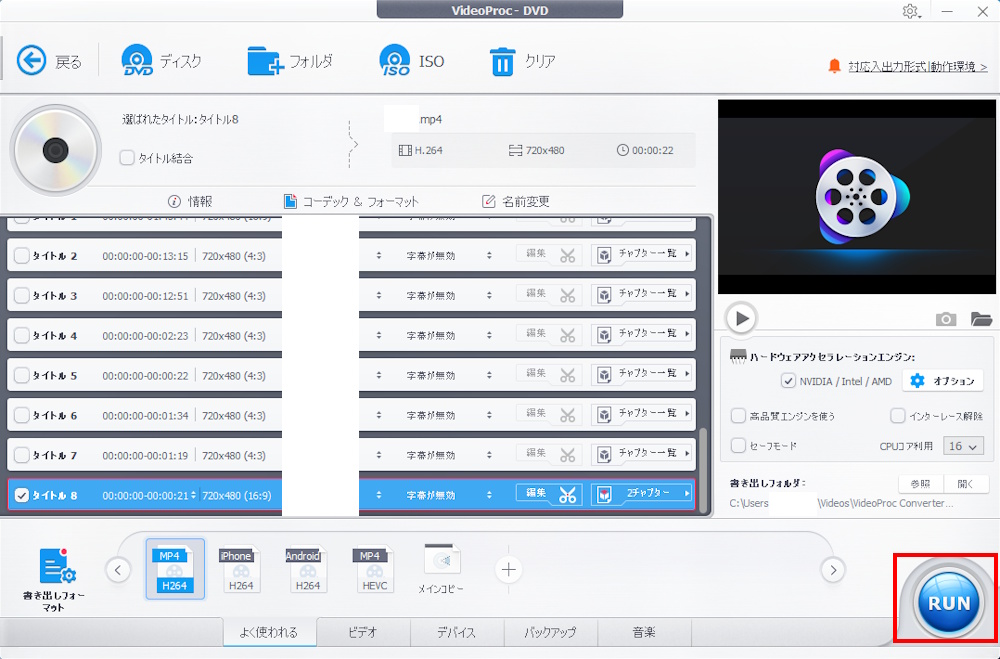
5.設定等が終わったらRUNボタンをクリックします。
6.書き出した動画ファイルを再生して問題がなければ作業完了です。
ダウンロード機能の使い方
同機能はYoutubeやX、Facebookなどから動画や音楽をダウンロードし保存できます。
※対応動画配信サイトはこちら
1.動画追加をクリック>動画URLを貼り付け>分析ボタンをクリック>少し待つ>解像度から選択>選ばれた動画をダウンロードするをクリック。
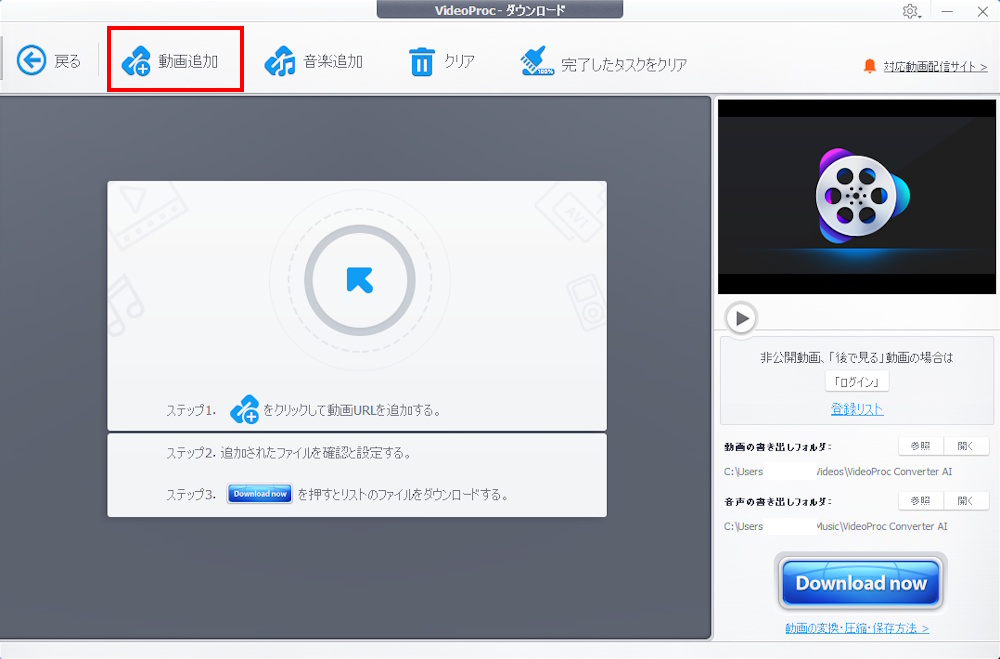
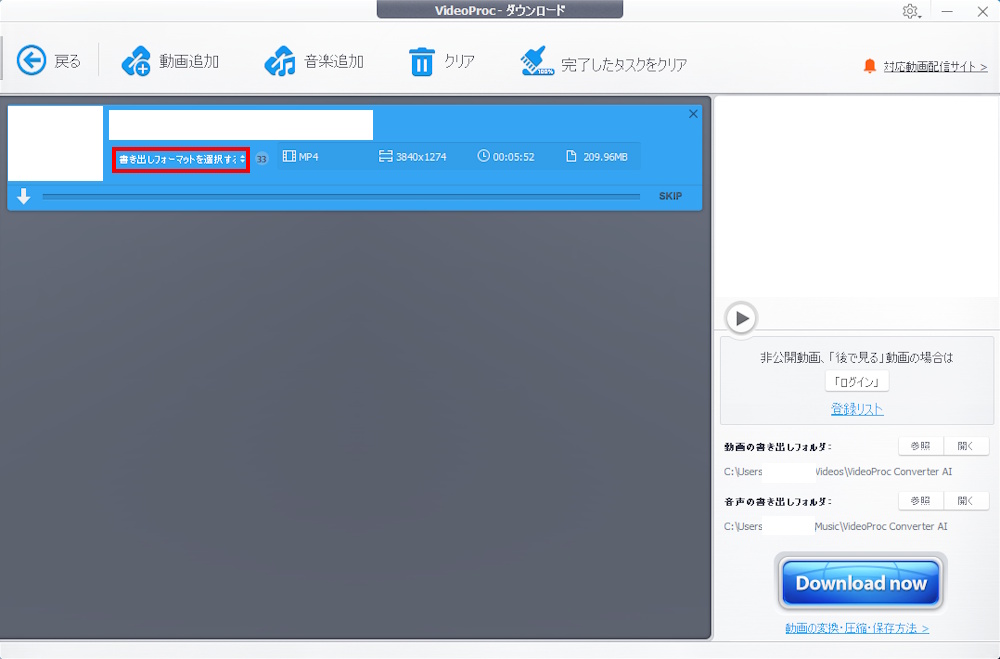
2.書き出しフォーマットを選択するをクリックして、形式を選択します。
※デフォルトのままでもOKです
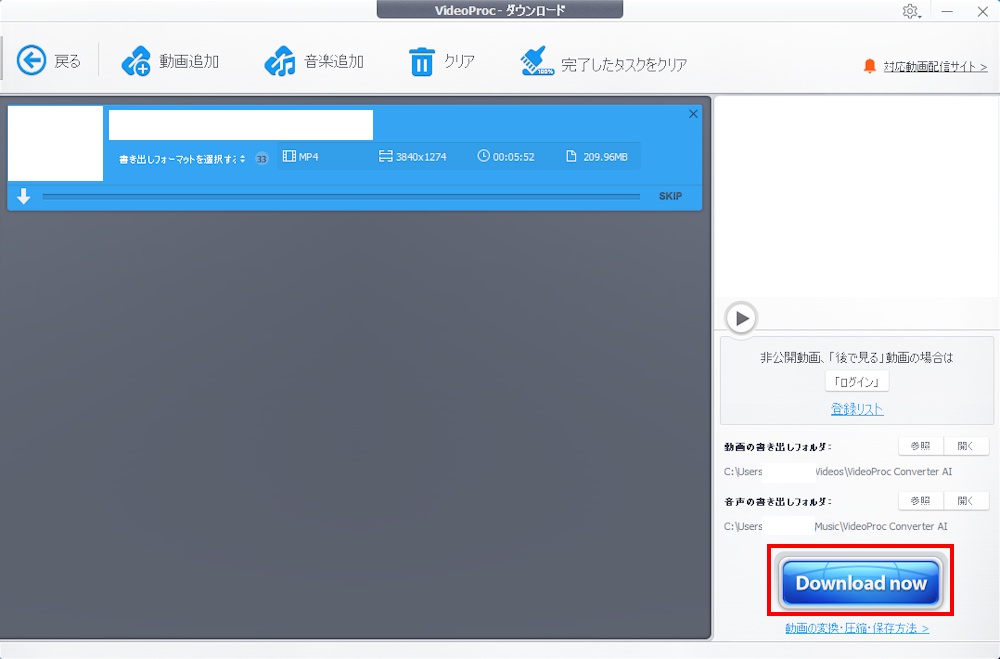
3.右下のDownload nowボタンをクリック>待ちます。
4.ダウンロードしたファイルを再生して問題がなければ作業完了です。
圧縮機能の使い方
同機能はDiscordやメールなどで扱いやすいサイズに動画を圧縮できます。
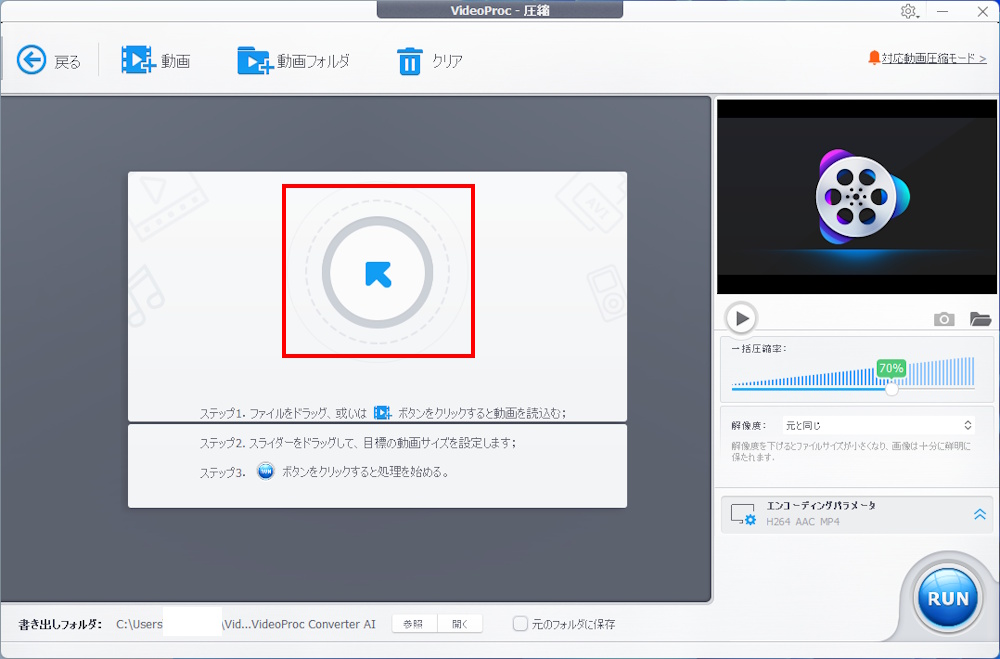
1.矢印をクリックして動画ファイルを読み込むか、ファイルをドラッグアンドドロップしてください。
2.オリジナル動画と書き出し動画のファイル情報(予想サイズ等)を確認します。
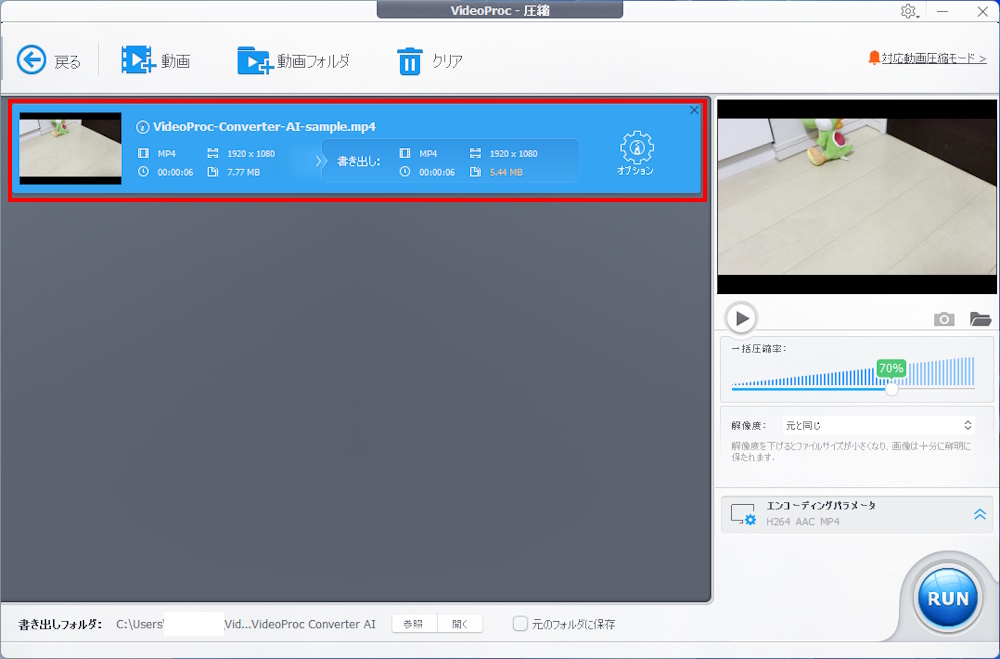
3.一括圧縮率、解像度、エンコーディングパラメータを必要に応じて変更します。
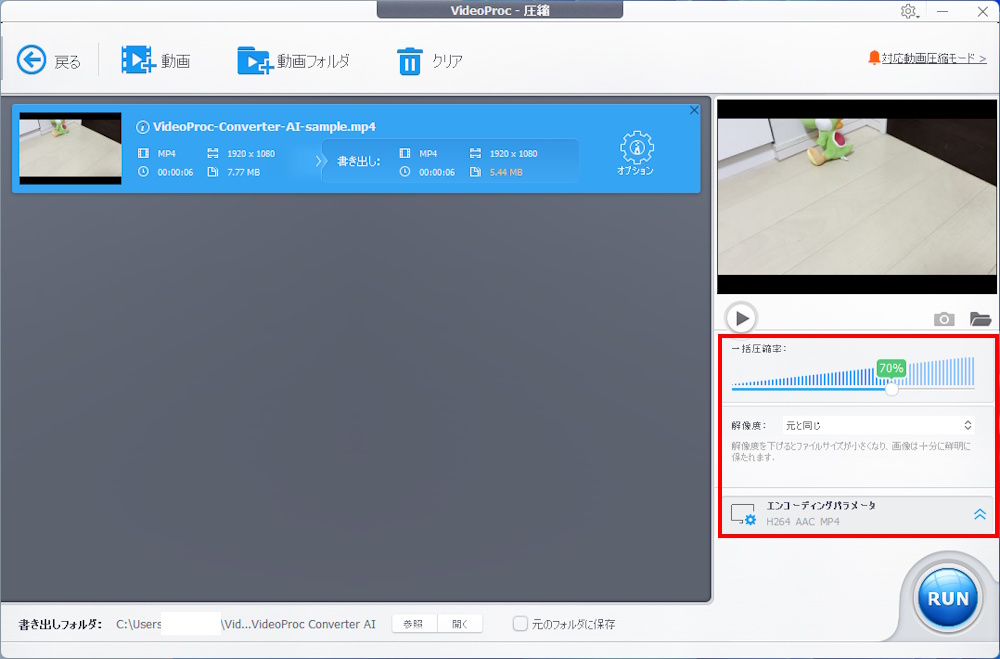
4.RUNボタンをクリックします。
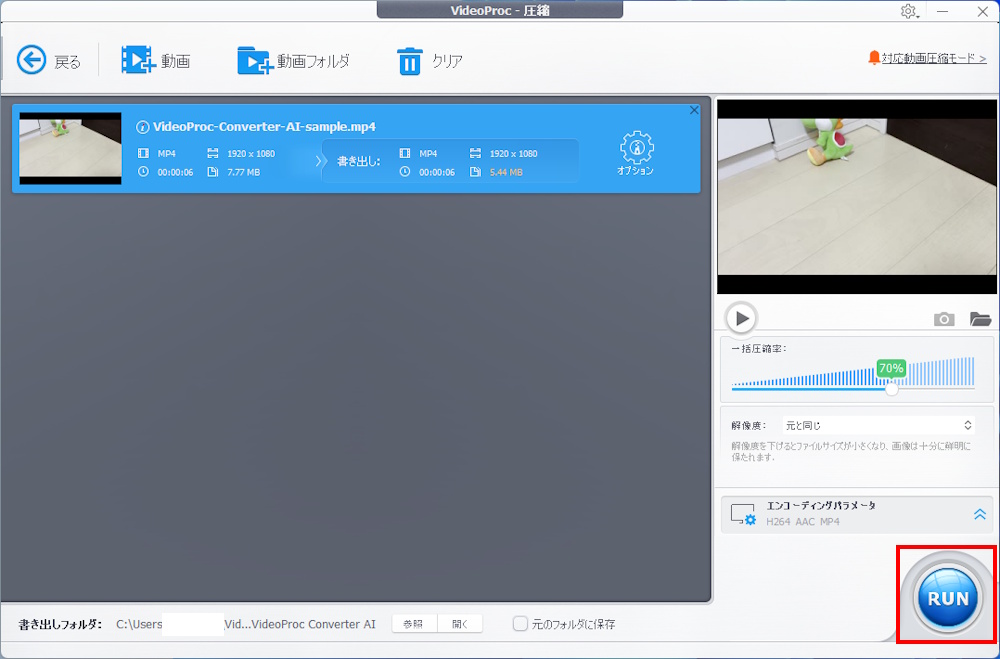
5.書き出したファイルを再生して問題がなければ作業完了です。
※実際のファイルサイズは予想サイズ通りにならない場合もあります
録画機能の使い方
同機能はPCのデスクトップ画面やウェブカメラから動画をキャプチャする機能です。
1.カメラボタンをクリックします。
※モードの切り替えは上部メニュー
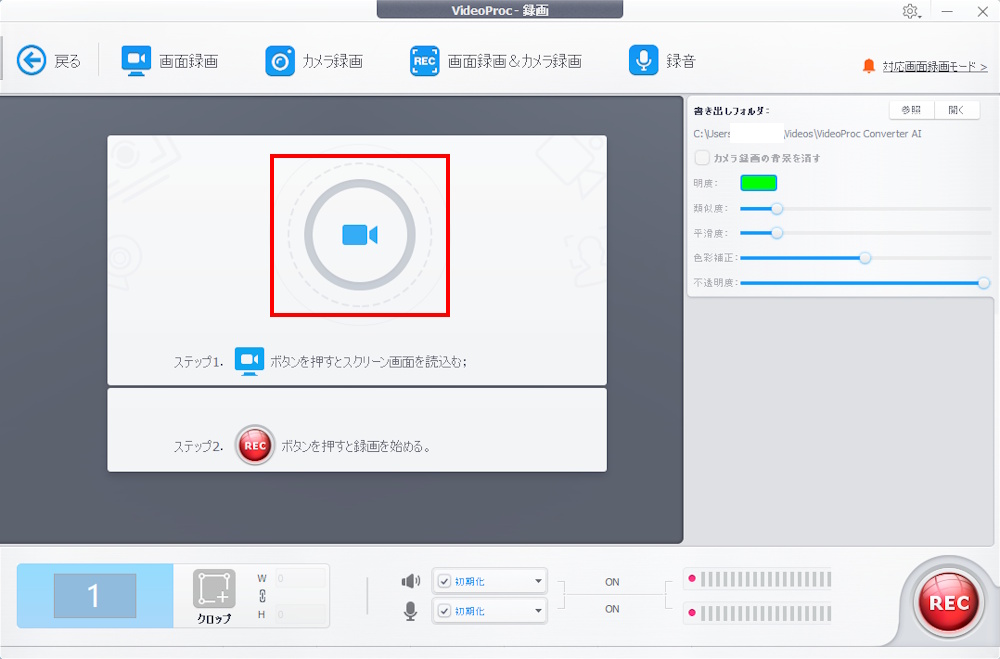
2.RECボタンをクリック>5秒のカウントダウン後に録画が開始されます。
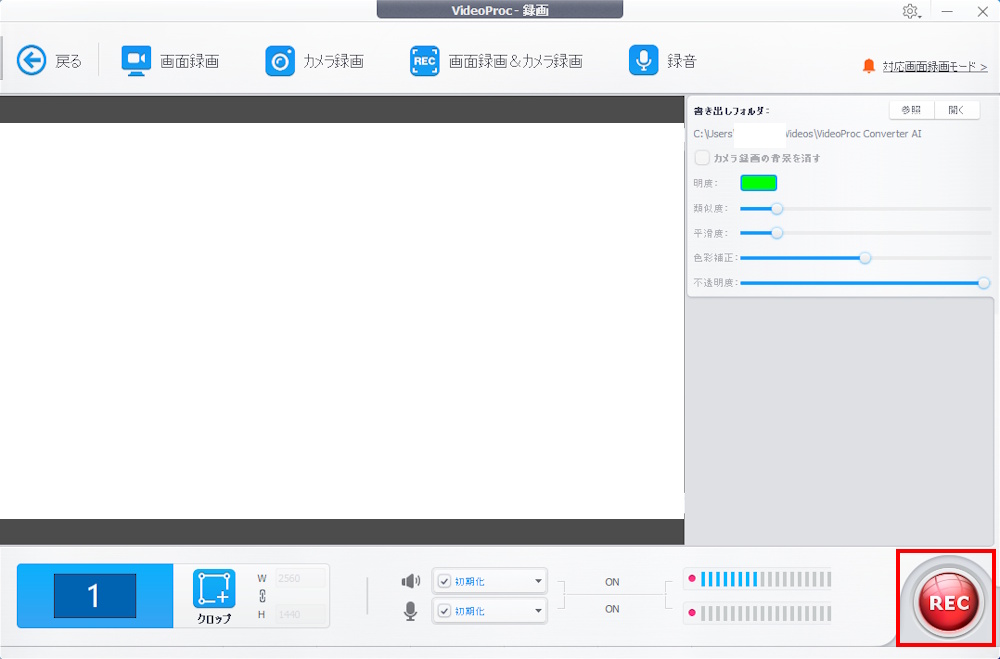
※画像では白塗りになっていますが、実際にはデスクトップ画面が表示されています
3.録画停止はSTOPボタンをクリック、もしくはCTRL + ALT + SHIFT + Rキーの同時押しです。
4.録画した動画を再生して問題がなければ作業完了です。
AI手ぶれ補正の使い方
同機能はAIを使って動画の手ぶれを軽減します。
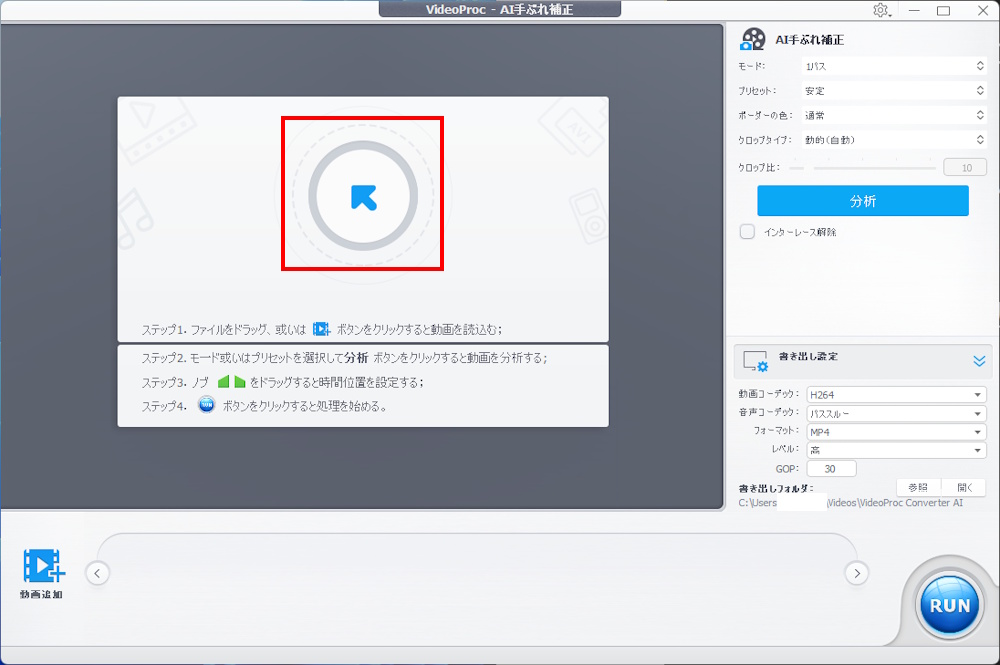
1.矢印をクリックして動画ファイルを読み込むか、ファイルをドラッグアンドドロップしてください。
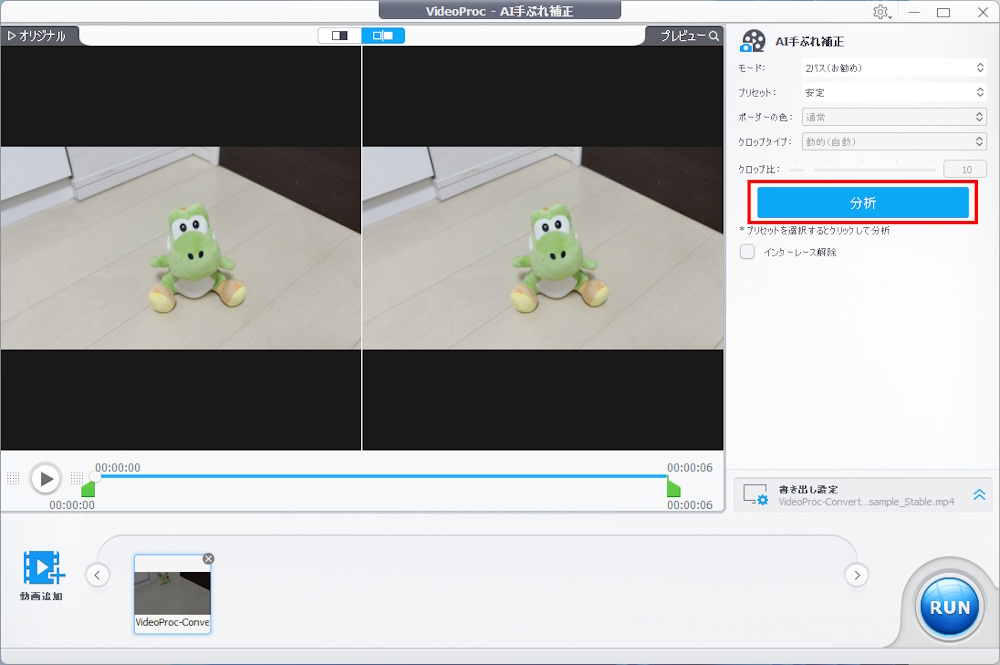
2.モードやプリセットを設定して、分析ボタンをクリックします。
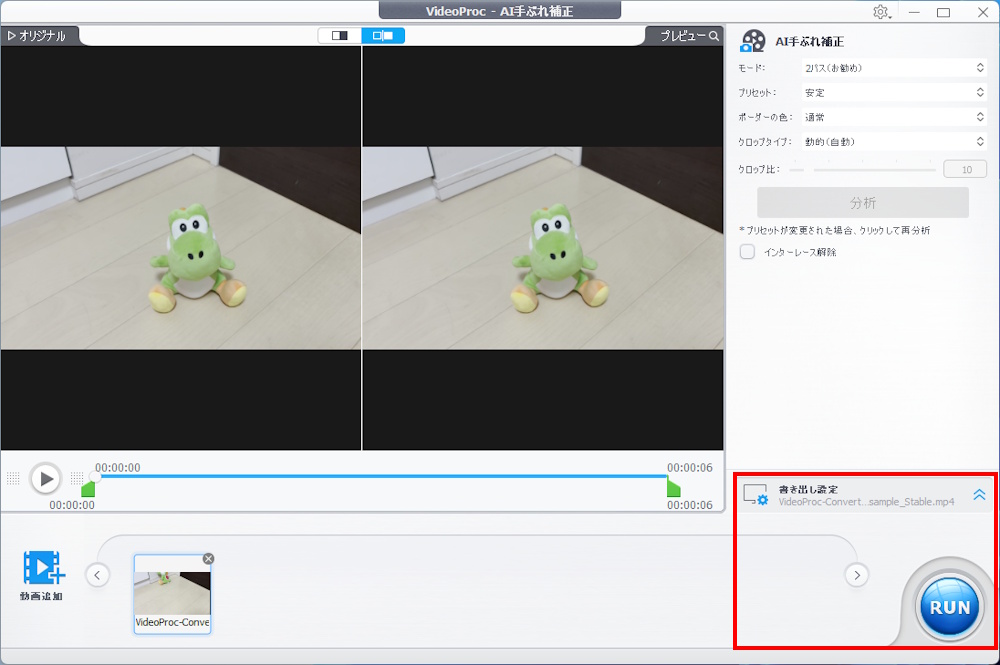
3.書き出し設定を確認>RUNボタンをクリックします。
4.書き出した動画ファイルを確認して問題がなければ作業完了です。
設定や処理時間に関する補足
調べて意味や仕組み等を理解できるのがベストですが、そうでないなら一度デフォルトの設定で書き出してみる>問題がなければ終了、あれば設定を変更して試してみるという形をとるのが良いでしょう。
ちなみに、処理にかかる時間は設定やPCの性能によってかなり増減します。
ぜひご自身にとって使いやすい・扱いやすい設定を見つけてみてください。
料金プラン
年間プランはサブスクリプション型(1年後に自動更新)、永久ライセンスは買い切り型です。
また、期間限定で複数のソフトセットが割引になっていることもあります。
機能詳細などは料金プランのページでご確認ください。
※Windows版とMac版は画面中央の上部で切り替えられます
レビューまとめ
SNSなどからダウンロードした動画ファイルを保存、必要に応じて高画質化や編集をしたり、扱いやすいファイル形式・サイズに変換といった使い方ができます。
10種類の機能が1本のソフトに搭載されている為、複数のソフトを立ち上げる必要がないこと、基本的な使い方が簡単でPCの扱いに慣れていない方でも問題なく利用できることも長所です。
それでいて有料版の価格も手頃。
私が試した限り、欠点らしい欠点も見当たりません。
もし使ってみたい機能や気になる機能があれば、無料版から試すことをオススメします。