

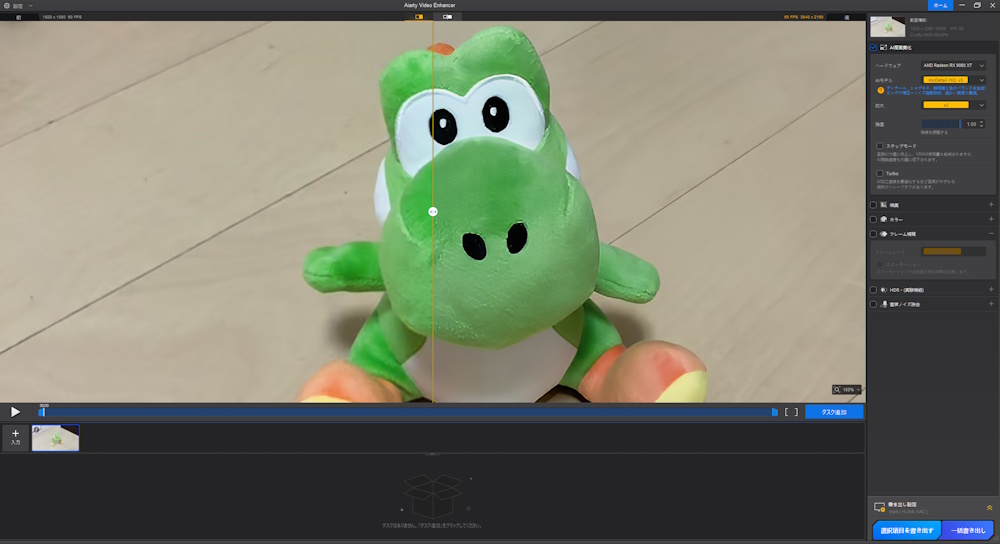

同製品は次世代AI搭載の動画高画質化・修復ソフト。
低解像度の動画を4K解像度に拡大したり、ノイズ除去などを行えます。
公式サイトでダウンロードできる無料版は機能制限があるものの、主な機能を試すことが可能です。
※この記事はライセンスをご提供いただき、執筆しています

Aiarty Video Enhancerの主な特徴
- 次世代AIモデル(3種類)を搭載
- GPU加速技術搭載のAIで処理効率が向上
- 低解像度の動画を高解像度化
- ノイズ除去、ピンぼけ補正、スーパースローモーション化などを行える
- ローカルで処理を実行できる(プライバシー保護)
インストール方法について
インストール方法で特に難しい所はありませんが、不慣れな方の為に解説しておきます。
※慣れている方は読み飛ばしてください
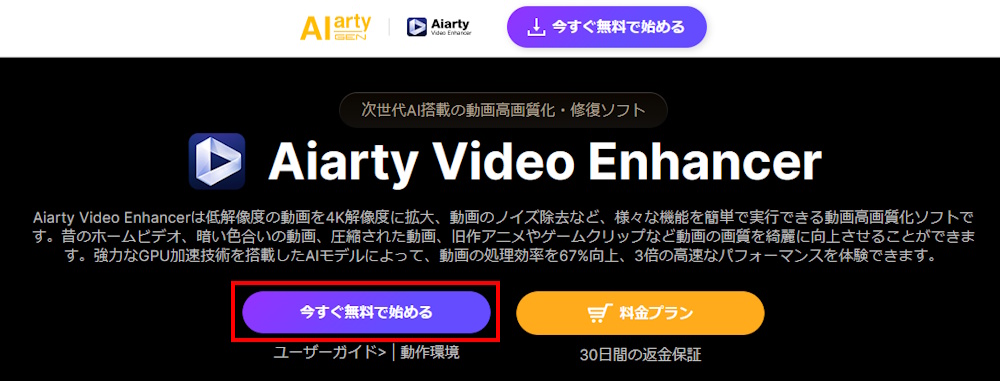
1.Aiarty Video Enhancer公式サイトを開く。
2.上部や中央の今すぐ無料で始めるをクリック。
3.ファイルをデスクトップなどに保存。
4.ファイルをダブルクリックしてインストールを開始。
(ユーザーアカウント制御が表示されたら、はいをクリック)
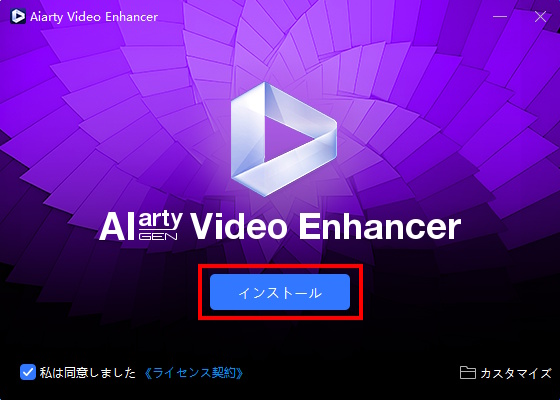
5.中央下部のインストールをクリック。
6.少し待ちます。
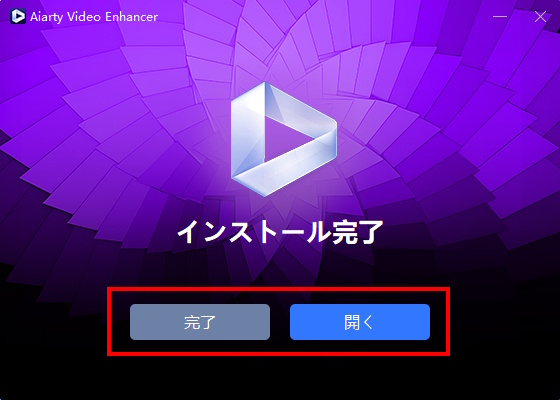
7.インストール完了と表示されればOKです。
完了または開くをクリックしましょう。
ライセンス認証(手順)について
1.デスクトップショートカットなどからAI Video Enhancerを起動します
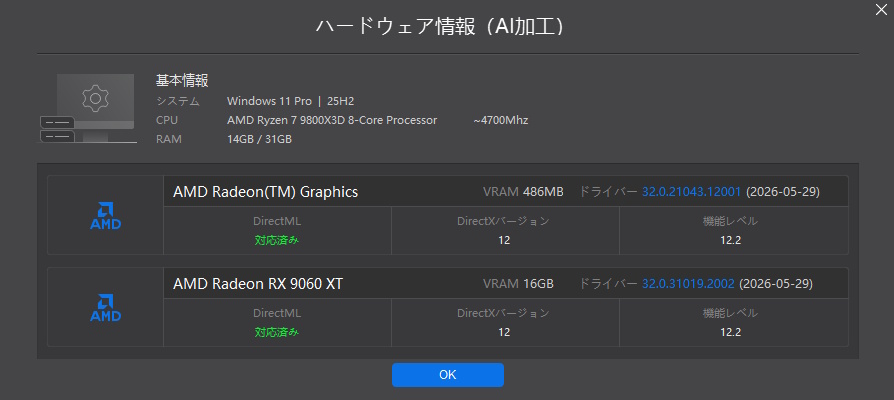
2.ハードウェア情報が表示されたら確認してOKをクリック。
3.起動すると最初に無料版の制限が表示されます。
有料ライセンスを購入済みの方はライセンス対象(メールアドレス)とライセンスコードを入力して登録をクリックしてください。
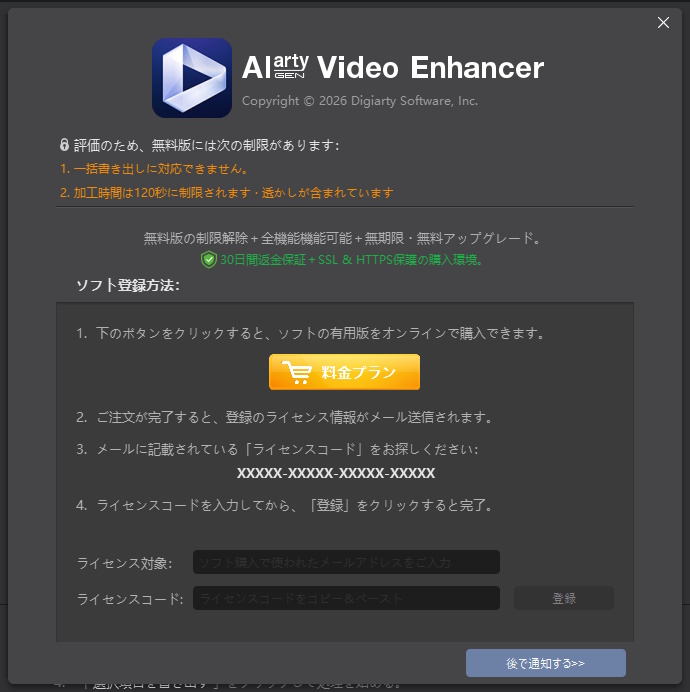
登録成功と表示されれば、ライセンス認証は完了です。
後で通知するや×ボタンで閉じた場合は、画面左上の設定>登録をクリックで再表示することが可能です。
※ライセンス認証完了後、ソフト起動時の登録画面は表示されなくなります
初期設定について
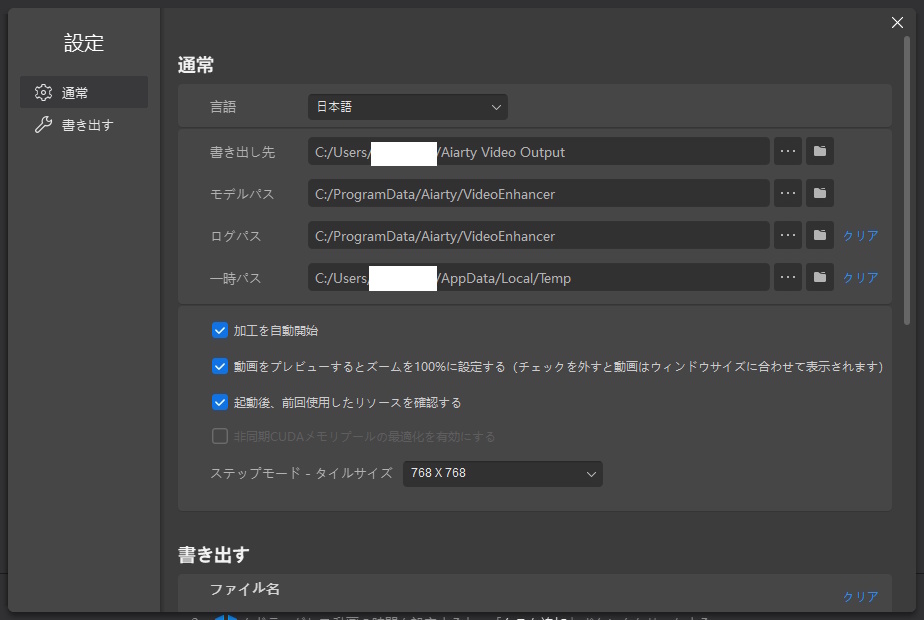
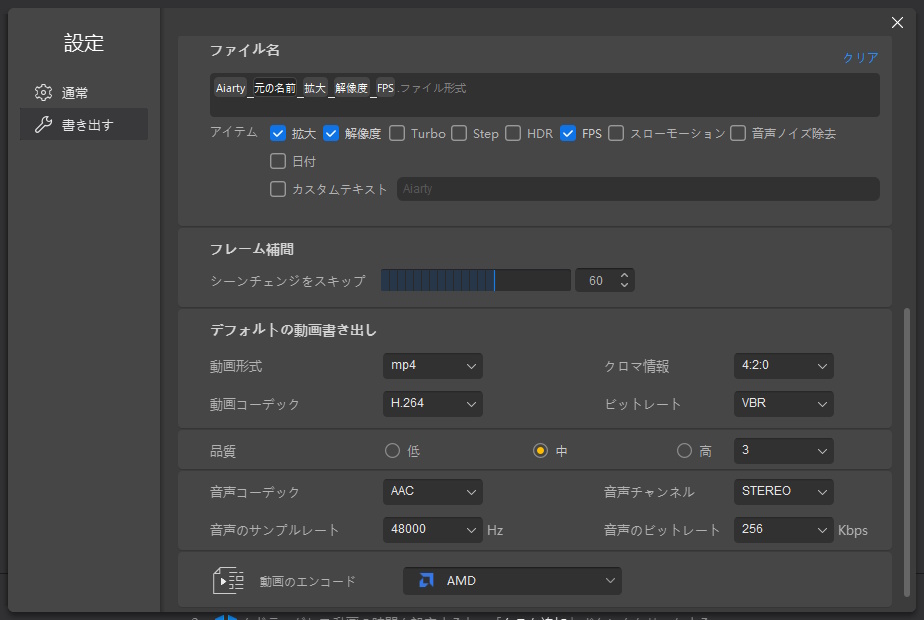
多くの方はインストール時のままで問題が無いかと思いますが、デフォルトの動画書き出し(動画形式やコーデック、品質などに関する項目)も変更できるので、一度確認しておきましょう。
基本的な使い方
1.デスクトップショートカットやスタートメニューなどからソフトを起動します。
2.赤枠内のプラスマークをクリック、もしくはドラッグアンドドロップで動画ファイルを読み込みます。
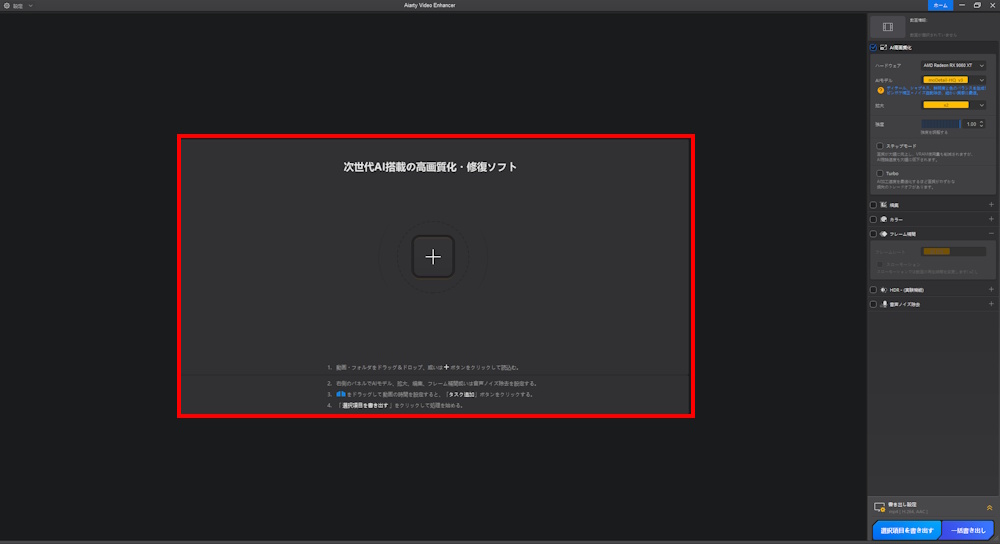
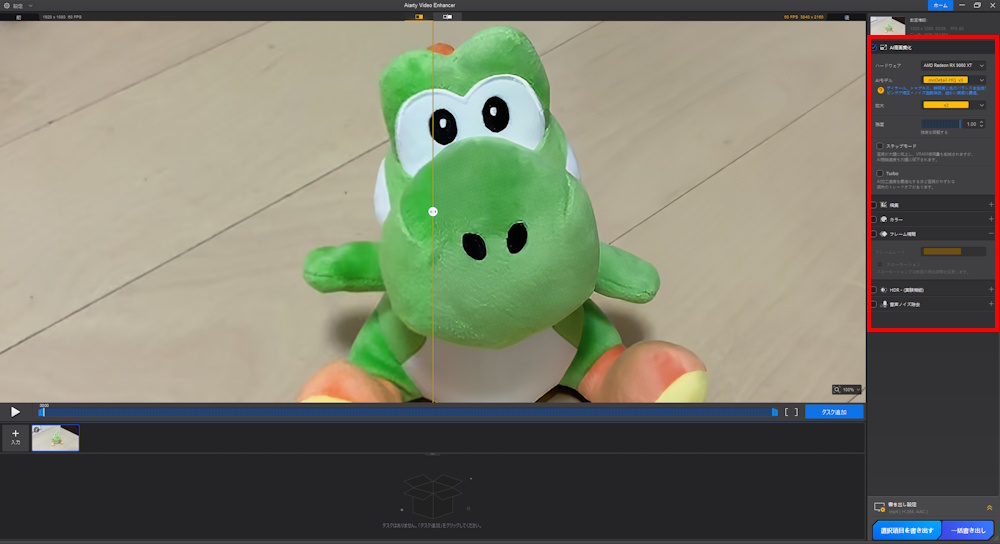
3.右側のパネルでAIモデルや拡大倍率などを設定します。
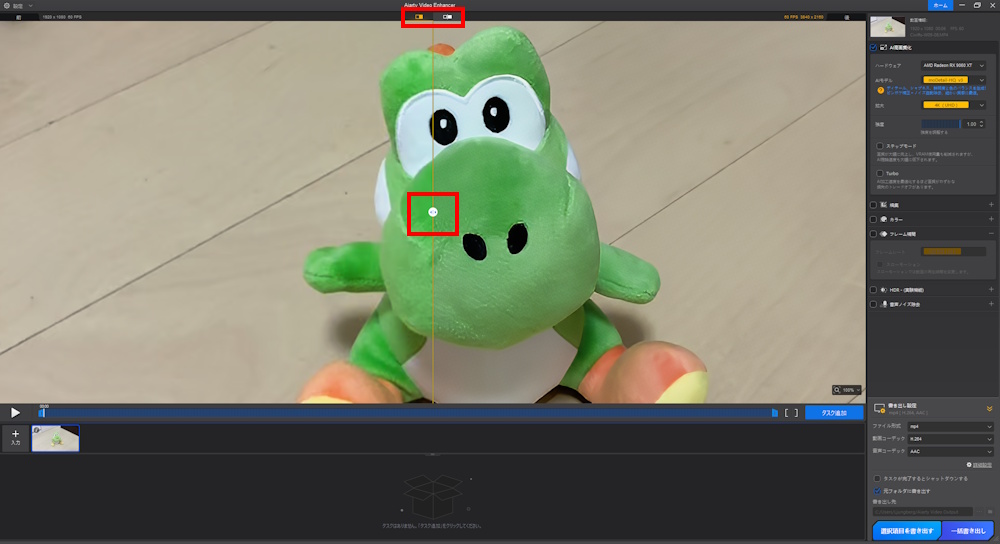
4.中央の白い丸をドラッグで左右に動かすと、プレビューを確認できます。
※中央上部のアイコンをクリックすると画面を2分割化
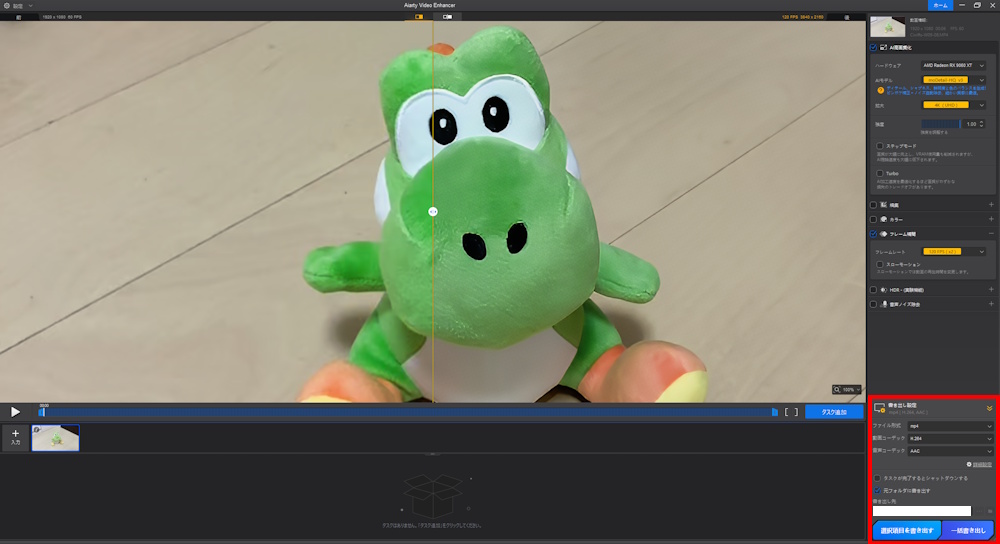
5.右下の書き出し設定を確認し、問題がなければ選択項目を書き出すをクリックします。
6.動画の加工処理が始まるので待ちましょう。
※オプション設定やPCの性能によって処理時間は変化します
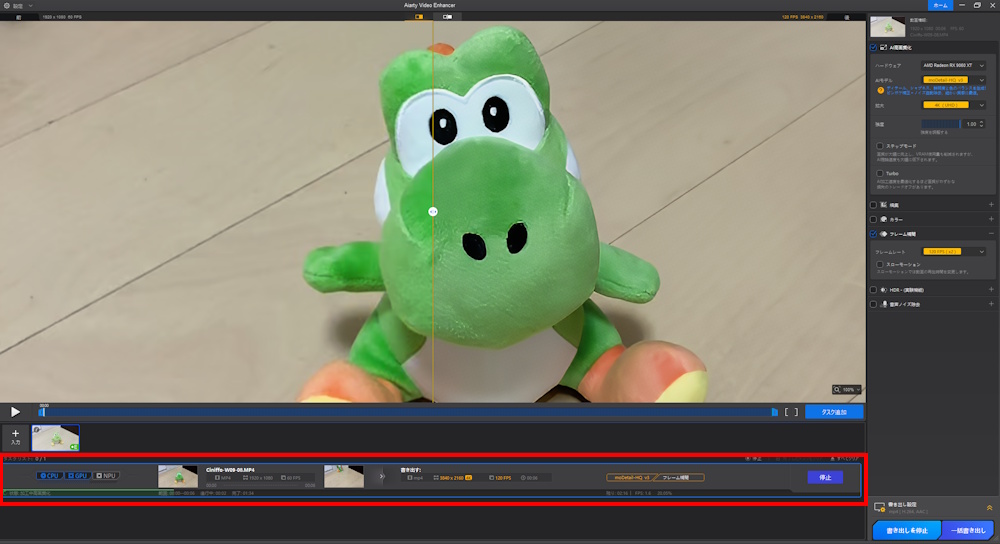
画面下部に処理状況や残り時間などが表示される形です。
7.処理が完了すると、停止ボタンが開くボタンに変わります。
クリックして保存フォルダを開き、ファイルを再生して確認してください。
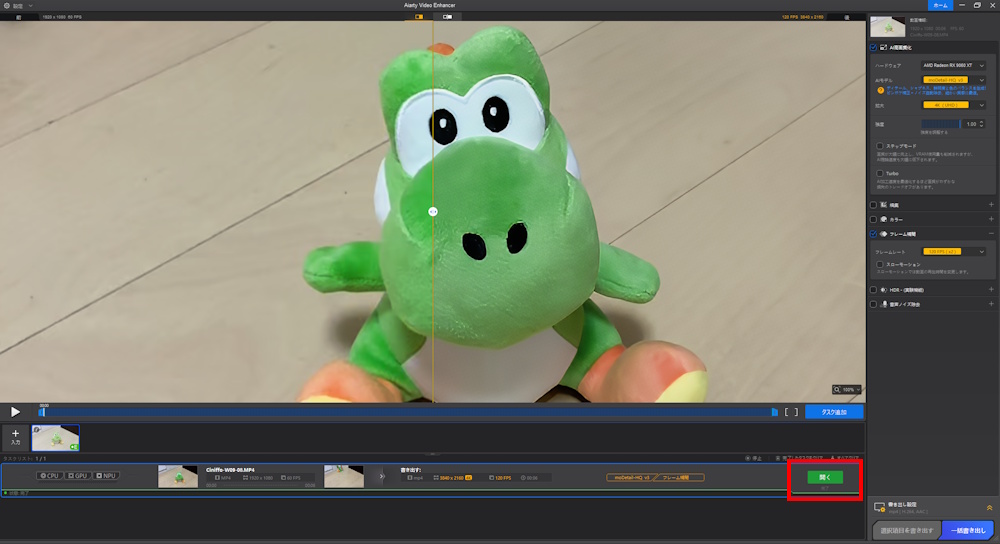
問題がなければ作業は終了です。
AIモデルの違いとサンプル動画
※それぞれの特徴は公式サイトで確認可能です
今回は例として、2026/02に撮影したフルHDの動画をそれぞれのAIモデルを使って、書き出してみます。
※フルHD(1920x1080px,60fps) → 4K(3840x2160px,120fps)
動画の内容は電動エアダスターでぬいぐるみを押し飛ばすというものです
元の動画
moDetail-HQ v3を使った動画
Smooth-HQ v3を使った動画
superVideo vHQを使った動画
今回は2026年にフルHD解像度(1920x1080px)で撮影した動画を使いましたが、もっと低解像度のものや古い動画で試すと、より高画質化の効果を感じやすいかと思います。
公式サイトではサンプルの動画素材をダウンロードすることが可能です。
料金プラン
レビューまとめ
これまでの常識だと、単純な動画の高解像度化はぼやけたりするだけで、あまり意味が無いものでした。
が、AIを搭載することで高画質化やピンぼけ改善、ノイズ除去を行えるようになりました。
上記以外にもスローモーション化や音声ノイズ除去、色補正やフレーム補完等を使用可能です。
一番気に入っているのは大部分をAIが判断して自動で行ってくれること。
動画編集に慣れていない方でも簡単に操作することができ、手間や時間を大幅に省略できます。
お手持ちの動画(低解像や古いもの)を高画質化して見やすくしたいという方に特にオススメです。
無料版が用意されているので、まずは主な機能を試してみて、気に入ったら有料版を検討してみてください。