

同ソフトは無料から使えるパスワードマネージャー(パスワード管理ソフト)で、指紋認証や顔認証、パスキーにも対応しています。
(Touch ID、Face ID、Windows Hello等に対応)
機能制限はあるものの無料から使えること、有料版が他社製品に比べて安めであること等が特徴です。
よくある質問(FAQ)
- ロボフォームって何?
- アメリカ バージニア州の会社 Siber Systemsが提供しているパスワードマネージャー(パスワード管理ソフト)。
導入するとIDやパスワードを簡単に記録、自動入力できるようになる。
(コピペや手動入力する必要がなくなる)
また、パスワードを一括管理できるので紙にメモしたり覚えたりする必要もなくなります。
覚えておく必要があるのは登録したメールアドレスとマスターパスワードのみです。 - 安全性はどうなの?
- ロボフォームのログインデータ(IDやパスワード、メールアドレスなど)は暗号化されているので安全です。(PBKDF2 SHA-256付きAES-256暗号化方式を採用)
わたしはロボフォームを15年以上使用していますが、データが流出したというニュースは聞いたことがありません。
データ流出の危険性の観点で言えば、圧倒的に使用者数が多いWEBブラウザのパスワードマネージャーを使っている方が狙われやすい(ウイルスなどで)かと思います。 - 使うメリットは?
-
メリット1つ目はパスワードの入力・管理が圧倒的に楽になることです。
一度登録したIDやパスワードはワンクリック or ツークリックで自動入力できるので、手動入力する手間がありません。
紙にメモしている場合、目的のID・パスワードを探すのに時間がかかりますが、ロボフォームは検索が使えるのでそういった手間がゼロになります。
仮にパスワードを忘れても、ロボフォーム側が覚えてくれているので安心です。 -
メリット2つ目はセキュリティが向上すること。
自分でパスワードを考えると簡単すぎたり、面倒になって使い回しが発生したりしますが、ロボフォームを使えば記憶する必要がなく、強固なパスワードをランダム生成して使用できるのでセキュリティが向上します。
また、詐欺サイトや偽装サイトではログイン情報が表示されないので、誤って入力したり、パスワードが盗まれる心配もありません。 - メリット3つ目は無料から使えること。
ロボフォーム無料版では使用端末が1台だけですが、登録できるログインデータ数や期間の制限はありません。
(無料で使い続けることが可能)
※有料版のロボフォーム プレミアムやファミリープランでは端末台数の制限がなくなり、全てのデバイス(Windows PCやMac、iOSやアンドロイドのスマホ)でログインデータ(IDやパスワード)を同期できるようになります。
この記事を読むメリットは?
- 無料版と有料版の違いが分かる
- ロボフォームのインストール手順や使い方が分かる
- 有料版の購入方法と注意点が分かる
無料版と有料版の違い
ロボフォームは大きく分けて無料版と有料版(プレミアム)、ビジネス版の3つ。
個人で使う方は無料版か有料版(プレミアム)、会社で使用する場合はビジネス版です。
家族で使いたい方にはプレミアムのファミリー版も用意されています。
※最大5つのアカウントを使用でき、個人向けを5つ買うよりも低価格です
ロボフォーム無料版と有料版の違いは下記となります。
- 全機器のデータ同期
- WindowsのPCやMac、iPhoneやAndroidのスマホでデータを同期する機能。
有料版はすべての端末にロボフォームをインストールできて、同じデータを使用できます。
無料版はWindows,Mac,iPhone,Androidのいずれか一つの端末でのみ使用可能です。 - クラウドに自動バックアップ
- ログインデータ(IDやパスワードなど)を暗号化してクラウド上にバックアップする機能。
有料版は自動でバックアップされますが、無料版ではこの機能を使用できません。
そのため、自分でデータをエクスポートしたり、手動でバックアップする必要があります。 - 2要素認証(ワンタイムパスワード)
- いわゆる2段階認証というものです。
有料版はメール、SMS、Google認証などを使って設定できるため、セキュリティが向上します。(ハッキング対策になります)
仮にロボフォームで使っているメールアドレスとマスターパスワードが漏れても、アカウントを乗っ取られたり、データを盗まれる心配が無くなるので必ず設定しましょう。
※ロボフォーム公式サイト>右上のログインするからログイン>上部の私の設定>セキュリティ>ワンタイムパスワードの設定
無料版を使っていてメールアドレスとマスターパスワードが漏れた場合、アカウントを乗っ取られる危険性があります。
データ自体はローカル上(PCやスマホ端末上)にのみ保存されるので、盗まれる心配はありません。 - 安全な共有フォルダ
- 複数のユーザーでIDやパスワードを共有する機能。
ユーザー権限を設定することによって、ログインはできるけどパスワードは確認できないみたいなこともできます。
特定のアカウントを複数人で運営する場合などに便利です。
※無料版では使えません - 緊急アクセスの供与
- 万が一の場合に備える機能。
無料版で本人がアクセスできない状況(不慮の事故やマスターパスワードを忘れるなど)になると、二度とデータにアクセスできなくなります。
有料版の場合は緊急連絡先を指定しておけば、家族などにアクセス権を付与できるので、解約手続きなどをスムーズに進めることが可能です。 - ウェブアクセス
- ロボフォーム公式サイトにWEBブラウザでログインし、データにアクセスできる機能。
有料版のユーザーであれば、仮にロボフォームをインストールしたスマホなどを忘れても、出先でログイン情報を確認できます。
※2要素認証を設定している場合は注意が必要 - メールサポート
- 有料版の場合、週7日24時間体制のオンラインサポートを受けられるので、迅速な問題解決が可能です。
ロボフォーム無料版と有料版(プレミアム)の機能比較表は公式サイトの下部で確認できます。
インストール手順と設定
1.ロボフォーム公式サイトを開く>他のWindowsオプションを表示をクリック>ロボフォーム for Windowsを探してインストールをクリック。

iOSのスマホやタブレットの場合はApp Store、Android端末の場合はGoogle Playでインストールできます。
2.ファイルを保存をクリックして、分かりやすい場所(デスクトップなど)に保存します。

3.保存したファイルをダブルクリックします。
※2025/06/14現在のファイル名はRoboForm-v9-Setup.exe
ユーザーアカウント制御が表示された場合は、はいをクリックしてください
4.日本語(Japanese)が選ばれていることを確認して、右下のインストールをクリックします。

5.ブラウザやフォルダが開いているとインストールが中断するので、表示されたソフトやアプリを閉じてから右下のインストールをクリックします。

※ソフトなどを閉じて少しすると、自動でインストールが再開されます
6.初めて使う方は新規アカウント作成をクリックします。

7.メールアドレスとマスターパスワードを入力して、次へをクリックします。

ここで使うメールアドレスとマスターパスワードは最重要です。
WEBブラウザでロボフォーム公式サイトにログインする時も使うので絶対に忘れないようにしましょう。
心配な方はメモを保管してください。
セキュリティ向上を考えるなら、新しいメールアドレス(自分以外が知らない未使用のもの)を使うのがベストです。
マスターパスワードは暗号化されたデータを復号化するのに使います。
簡単すぎるもの(数字4桁など)を使うのは絶対にやめましょう。
覚えられる範囲で長めのもの(アルファベットと数字や記号の組み合わせ)がオススメです。
8.アカウントの登録が始まるので、しばらく待ちます。
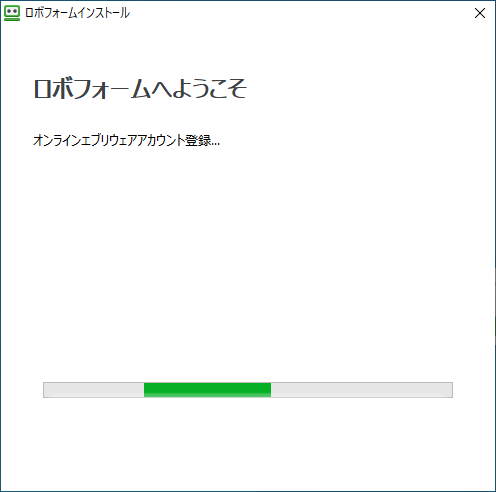
9.アカウント作成が終わると確認画面が表示されます。

注)メールアドレスとマスターパスワードを忘れるとデータにアクセスできなくなります
問題がなければ次へをクリックします。
※登録したアドレス宛に簡単な説明が書かれたメールが届くので確認しておきましょう。
10.ロボフォームを使用するブラウザにチェックを入れて次へをクリックすると、アドオンのページやMicrosoft Storeアプリが表示されるのでインストールを済ませます。

後でアドオンなどをインストールする場合はタスクトレイアイコンを右クリック>オプション>ブラウザ>リンクをクリックでOKです。
他のChromiumベース、Firefoxベースのブラウザにもインストールできます。

ここまで終われば、インストール作業は完了です。
個別の設定は推奨のものがデフォルトになっているので、必要に応じて変更してください。
分からなければ、変更しなくても問題ありません。
WEBブラウザに記憶させたパスワードをインポートする方法
※Windows10向けに解説します
1.画面右下のタスクトレイアイコンを右クリック>オプションの順にクリックします。

2.左側のアカウントとデータをクリック>インポートをクリック。

ブラウザ名の右側にあるインポートクリックします。
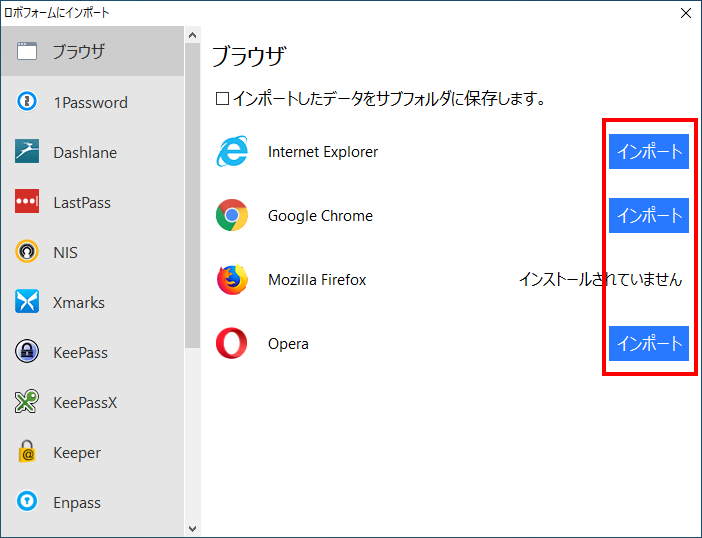
インポートが完了したら結果が表示されるので、下の完了をクリックします。
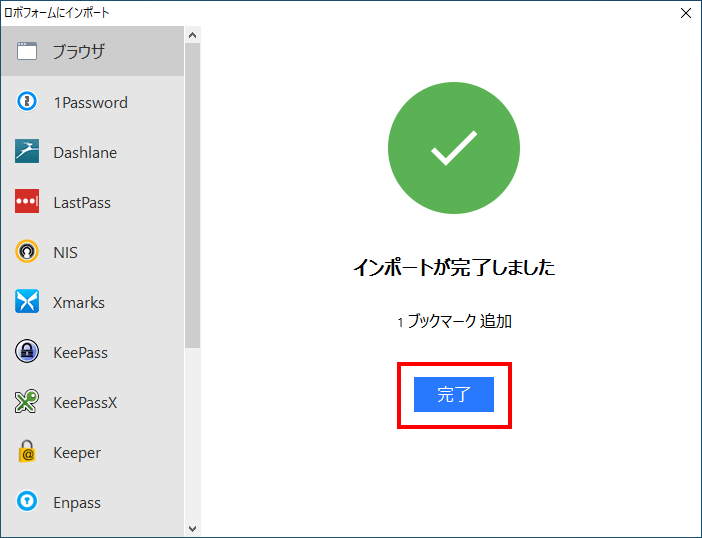
あとはインポートしたいブラウザで同じ作業を繰り返します。
1PasswordやLastPassなどからロボフォームにパスワードをインポートすることも可能です。
※csvファイルのインポートにも対応しています
ロボフォームの使い方
ロボフォームの基本的な使い方は下記の3ステップです。
- WEBサイトでログインや新規会員登録をする
- IDやパスワードを保存する
- 2回目からは一瞬でパスワードを入力できるようになる
今回はアマゾン(Amazon.co.jp)を例としてやってみます。
1.アマゾンのトップページを開き>アカウント&リスト>ログインをクリックします。

2.ログインページが表示されたら、Eメールまたは携帯電話番号を入力して、次へ進むをクリックします。

3.パスワードを入力してログインをクリックします。
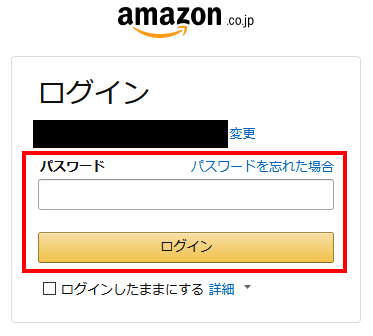
4.ダイアログが表示されるので名前を付けて、保存をクリックします。

名前はサイト名(メールアドレス)とかに変更した方が分かりやすいです。
※アカウントを複数使っている場合に上書きされない、判別しやすいメリットがあります
ロボフォームのタスクトレイアイコンをダブルクリックして、どんな感じでパスワードが保存されているかを見ておきましょう。

一番上が付けた名前です。
今回は例として()内に文字を入れていますが、実際には使用するメールアドレスを入力してください。
※後から編集する場合は右側の鉛筆アイコンをクリック
パスワードは右側の目アイコンをクリックすると表示されます。
一番下の注記はメモ代わりに使用しましょう。
今回はパスワードのみ保存されているので、使用したメールアドレスをメモしておくのがオススメです。
一般的なWEBサイトだとメールアドレスとパスワードを同時入力することが多いため、その両方をロボフォームが記憶してくれます。
ただ、AmazonやGoogleのようにメールアドレス、パスワードの順に入力するサイトではパスワードしか覚えてくれないこともあるので、サイト名や注記の部分を使って上手く補完してください。
※2025年現在、ロボフォームのデータを確認した所、AmazonやGoogleでもメールアドレスとパスワードの両方を覚えてくれています。
入力も全く問題ありません。
5.ログイン画面を表示します。
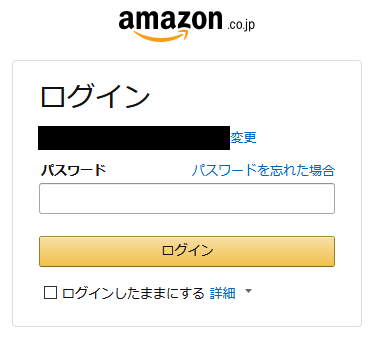
ブラウザのロボフォームアイコンをクリック>サイト名の順にクリックすると自動でパスワードが入力されます。
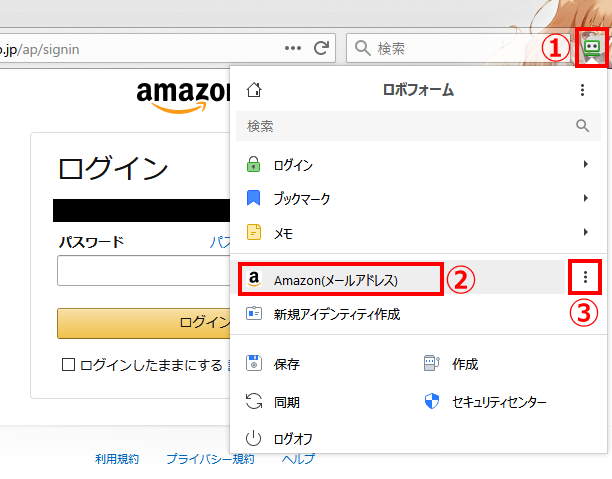
通常は①②の順にクリックすればOKですが、サイトの構成によっては上手くログインできないこともあります。
その場合は①③>フォームを記入>ログインの順にクリックしてください。
パスワード保存用ダイアログが表示されない時の対処法
WEBサイトでログイン、もしくは新規会員登録を行うと基本的にロボフォームの保存ダイアログが表示されるのですが、中には上手く表示されない場合もあります。
そういった時はサイトから一度ログオフする>キーボードのAltキーを押しながらログイン>ダイアログでパスワードを保存する形です。
もし、上記を行っても保存ダイアログが表示されない時は、ロボフォームのメモ機能を活用しましょう。
パスワードをランダム生成する方法
ロボフォームにはランダムで強固なパスワードを作成する機能があります。
1.ブラウザのロボフォームアイコンをクリック>作成をクリックします。

※タスクトレイアイコンを右クリック>ツール>パスワードを生成でもOKです
2.新規作成をクリックすると、新しいパスワードがランダム生成されます。

パスワードの強さについては右側にアイコンが表示されるので、それを目安にしてください。
3.高度な設定をクリックすると、文字数や使用する文字・記号などの変更を行えます。

文字数(桁数)が多く、記号を使用した方がパスワードとしては強くなります。
ただ、WEBサイトによってはパスワードに使える文字数や記号などに制限があるので、そういう時はここで調整を行ってください。
マスターパスワードの入力頻度を変更する方法
パソコンを起動して最初にロボフォームを使う際はマスターパスワードの入力が必要ですが、その後の入力頻度は変更することができます。

画面右下のタスクトレイアイコン>右クリック>オプション>セキュリティ>~分後にログオフするの数字の部分を変更すればOKです。
自動ログオフまでの時間を短くした方がセキュリティは向上します。
ただ、自宅のパソコンで自分しか使う人がいない場合は少し長めにしても良いでしょう。
スマホなどの端末ではロボフォームを使う度に認証するのがデフォルトです。
最初は手動でマスターパスワードを入力する必要があるものの、指紋認証や顔認証を設定すれば入力なしに認証できるようになります。

ちなみにマスターパスワードの変更もこちらから行えます。
また、指紋認証機能が搭載されているパソコンでは、マスターパスワードの代わりに指紋認証でログインすることも可能です。
ロボフォーム無料版の試用期間と無料で使い続ける方法
ロボフォーム無料版を使用していると下記のようなダイアログが表示される場合があります。

これを見ると30日経ったら使えなくなるように感じるかもしれませんが、実際には無料で使い続けることが可能です。
重要なポイントは下記の3つ。
- ロボフォーム無料版にはプレミアム(有料版)の試用期間が付属していて、表示される日数は有料版のものである(無料版は関係ない)
- 試用期間内(30日間)は有料版と同じ機能(複数デバイスでの同期など)が使える
- 試用期間後は無料版として使い続けることが可能(自動で切り替わる)
試用期間はタスクトレイアイコンを右クリック>ヘルプ>製品情報からも確認できます。

他社のパスワード管理ソフトとの比較
1Password、LastPass、Dashlaneと比べて、ロボフォームとの比較は公式サイト(下記)で解説されています。
簡単にまとめると、無料版の有無や保管オプション(ローカルのみに保存できる)、有料版の安さがロボフォームを選ぶメリットです。
有料版の購入方法と注意点
1.ショッピングカートページを開く>ライセンスの種類(個人,家族,ビジネス)と年数(1年,3年,5年)を選ぶ>カートに入れるをクリックします。

※価格や割引率は時期によって変わります
※公式サイトが割引クーポンを配布している場合は自動で適用されます
※メールマガジンを登録しておくと、たまにセール情報や割引クーポンが届きます
注)JCBのクレジットカードで支払う場合は、右上の通貨をJPYからUSDに変更してください
2.合計価格を確認して、右下のチェックアウトをクリックします。

3.支払い方法(クレジットカード or PayPal)を選択>名前住所等を入力>次へをクリックします。

名前はローマ字入力です。
メールアドレスはロボフォームアカウント作成の時に使用したものを使いましょう。(無料版を使用している場合)

必要ない場合は左下の”契約切れになる前に契約を自動更新する”のチェックを外して下さい。
チェックを入れた場合は有効期限の2週間前に自動更新されます。
4.あとは最後の注文確認を行い、手続きを終わらせるだけです。
手続き完了後にメールが届くので、必ず確認しましょう。
長所
- 無料版の制限がゆるめ
- ロボフォーム無料版は同期できない、端末数が1つという制限があるものの、保存できるデータ数に制限はありません。
※Dashlaneだと25個以上は有料、1Passwordは無料版が無い - 有料版が安め
- 1Passwordは$2.99/月($35.88/年、[約5,172円])、LastPassは$3/月($36/年、[約5,189円])、Dashlaneは$4.99/月($59.99/年、[約8,647円])なので、4,200円/年のロボフォームは安めです。
※換算価格は2025/06/14時点のもの
年額千円ぐらいしか変わらないじゃんと思うかもしれませんが、パスワード管理ソフトは長く使うものなので、この差は後々大きくなります。
短所
- 機能は完璧ではない
- 記事内でも書きましたが、現状GoogleやAmazonのようにメールアドレスとパスワードを順番に入力するサイトは苦手なようです。
また、ゆうちょ銀行などではフォームを記入してログインをクリックする必要があります。
とはいえ、メモ機能を活用すれば対処できることなので、大きな問題にはなりません。
今後の開発、アップデートに期待といったところでしょう。
※2025年現在、GoogleやAmazonのようなサイトでも全く問題ありません。
レビューまとめ
使用者の数が圧倒的に多いので、コンピューターウイルスなどに狙われやすいというデメリットもありますし。
長年使っていて慣れているのもありますが、私の場合はロボフォームが合っているみたいです。
正直言って手放せないレベルで使っているので、仮に有料プランが値上げされても使い続けると思います。
そう感じる程にID・パスワードの自動保存・記入、強固なパスワードの生成機能は便利です。
現在WEBブラウザのパスワードマネージャーを使っていて、イマイチしっくりこないと感じている方は、ぜひロボフォームの無料版を試してみてください。
試用期間内は有料版の機能も利用できるので、複数のデバイスにインストールして使うのがオススメです。
2026/06/30追記
見た目は1Passwordの方が分かりやすいです。
ただ、パスワードの自動入力候補の精度?がイマイチでした。
私の場合、Amazon.co.jp(日本)とAmazon.com(アメリカ)のアカウントをそれぞれ1つずつ持っているので、Amazon関連のサービスにログインする時は両方から選びたいのですが、1Passwordは片方しか出してくれない時があります。
また、自動入力時にログイン情報の入力だけするのか、送信まで行うのかを選べない点も使いにくく感じた点です。
ロボフォームだと両方問題なく行えるので、結局出戻って、1年更新しました。

