

同製品はWi-Fi 7対応のゲーミングルーターで、2.5GbpsポートがWANとLANに1個ずつあること、ゲームブースト機能が搭載されていることなどが特徴です。
EasyMesh(メッシュWi-Fi)やHomeShield(セキュリティ機能)にも対応しています。


| Wi-Fi速度 | 5GHz:2882Mbps(802.11be), 2.4GHz:688Mbps(802.11be) |
|---|---|
| インターフェイス | 2.5Gbps WANポート x1, 2.5Gbps LANポート x1, 1Gbps LANポート x3 |
| アンテナタイプ | 外部アンテナ x4 |
| EasyMesh(メッシュWi-Fi) | 対応 |
| 保証期間 | 3年間 |
※この記事は製品をご提供いただき執筆しています

TP-Link Archer GE230の外観と付属品

パッケージ表側では主な機能が紹介されています。
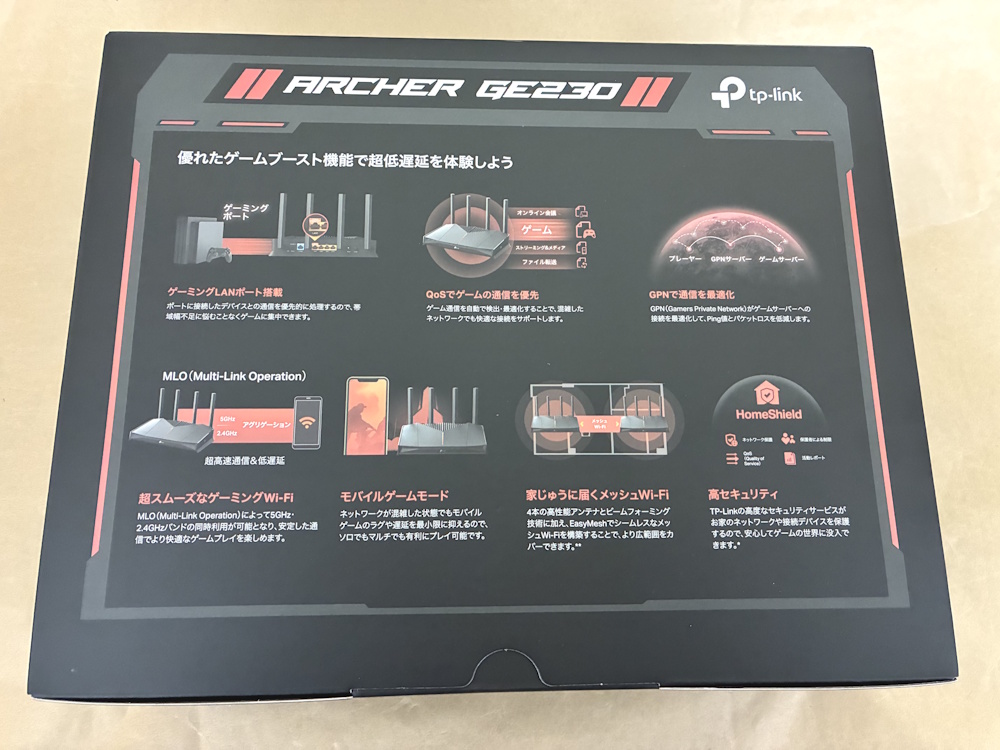
パッケージ裏側には機能や特徴が記載されています。
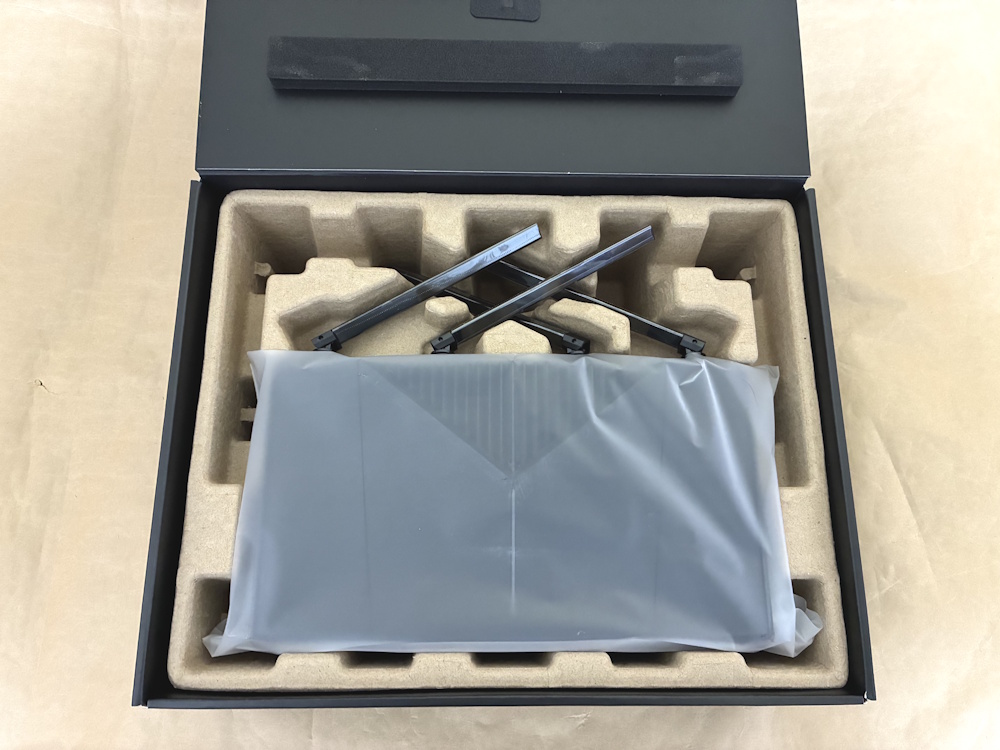
パッケージを開封するとルーター本体が収まっています。
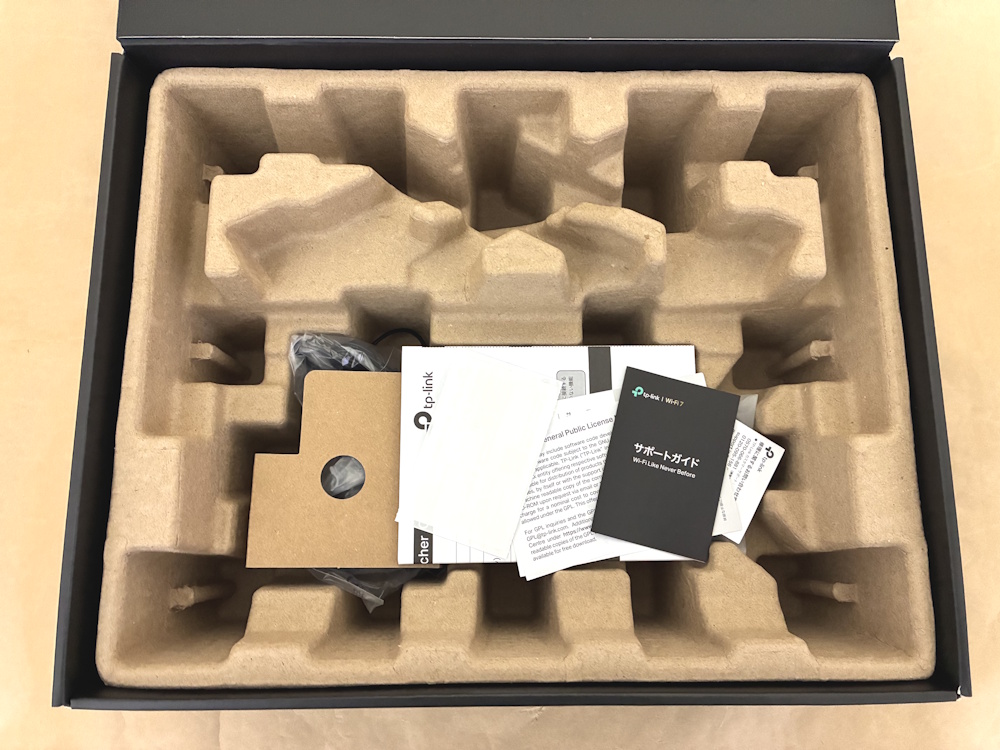
パッケージから本体を取り除くと付属品が収まっています。

製品内容(付属品)は下記。
- ルーター本体
- 電源アダプター
- LANケーブル
- かんたん設定ガイド(取扱説明書)
- GNUライセンスに関するお知らせ
- Wi-Fi情報カード
- Wi-Fi 7製品にWi-Fi接続できない場合は?
- サポートガイド
- 保証書

ルーター本体上側の様子。
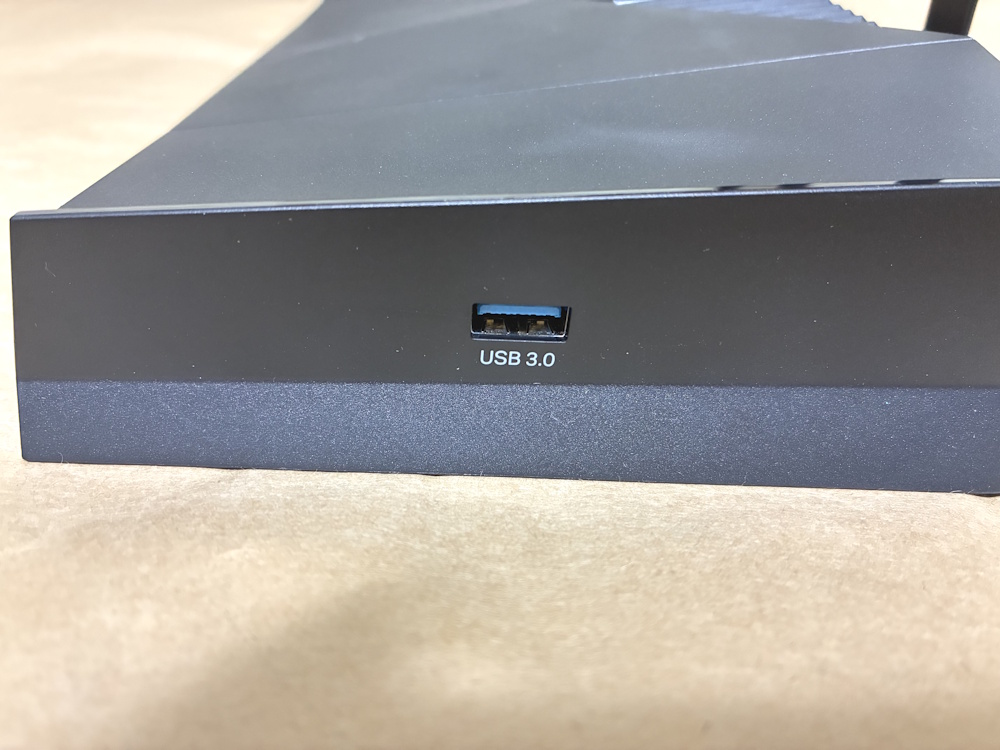
本体側面にはUSB 3.0ポートが配置されています。

本体背面には端子類が配置されています。
左からLEDボタン、WPS/Wi-Fiボタン、Resetボタン、2.5Gbps WAN、2.5Gbps LAN(ゲーミングポート)、1Gbps LAN x3、電源端子、電源ボタンです。

本体底面の様子。
中央の白塗り部分にはデフォルトのWi-Fi情報などが記載されています。
四隅方向にはゴム足。
上部の左右に二つの穴があるのでフックを用意すれば、壁掛け設置することも可能です。
※フックの間隔を約15.8cmにすると上手く収まります
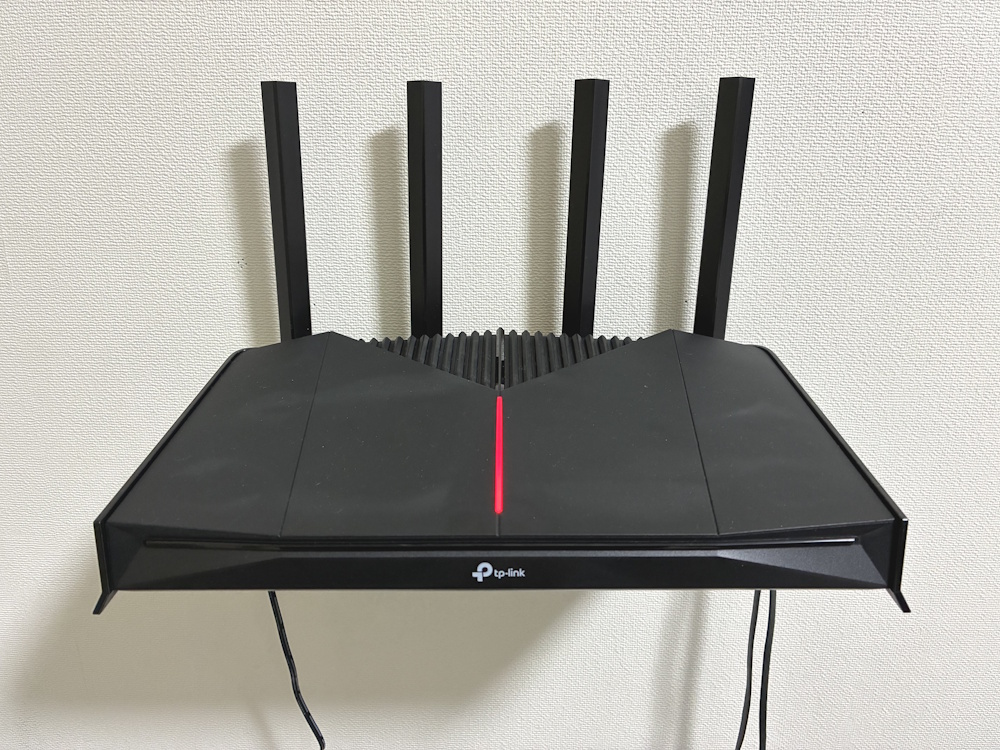
本体を設置した様子。
中央の直線はLEDになっており、デフォルトでは光ります。
LEDを消灯する方法は下記の3つです。
- ルーター本体背面のLEDボタンを押す
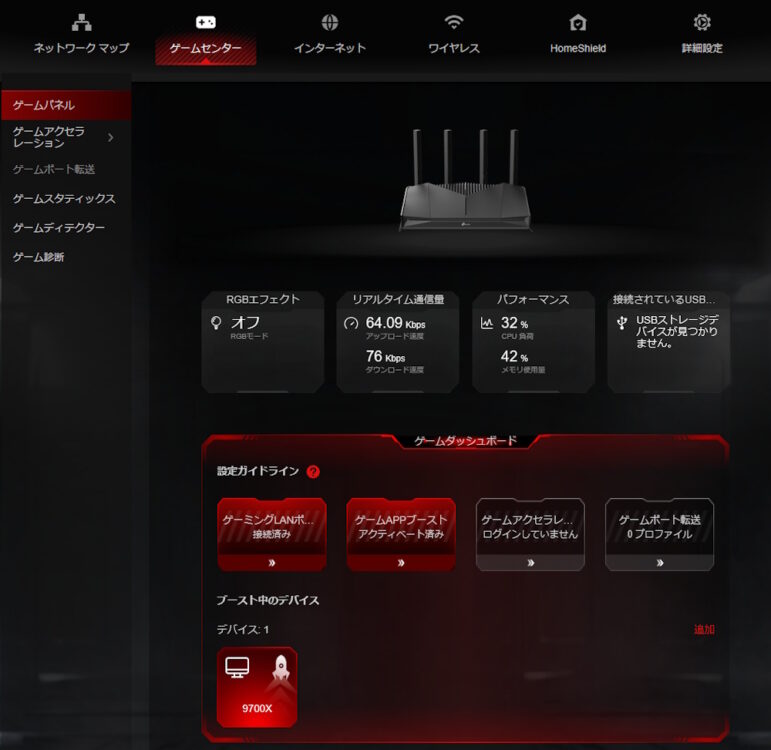
- 管理画面>ゲームセンター>RGBエフェクトをオフに設定する
- 管理画面>詳細設定>システム>LEDコントロールでオフに設定する

壁掛け設置した様子。
本体と壁の間にケーブルを通したい方はフラットタイプのLANケーブルを用意するのがオススメです。
初期設定方法について
お好きな方で行ってください。
付属のかんたん設定ガイドでは初期設定の手順が画像付きで解説されているので、ルーターの初期設定に不慣れな方も安心です。
管理画面について
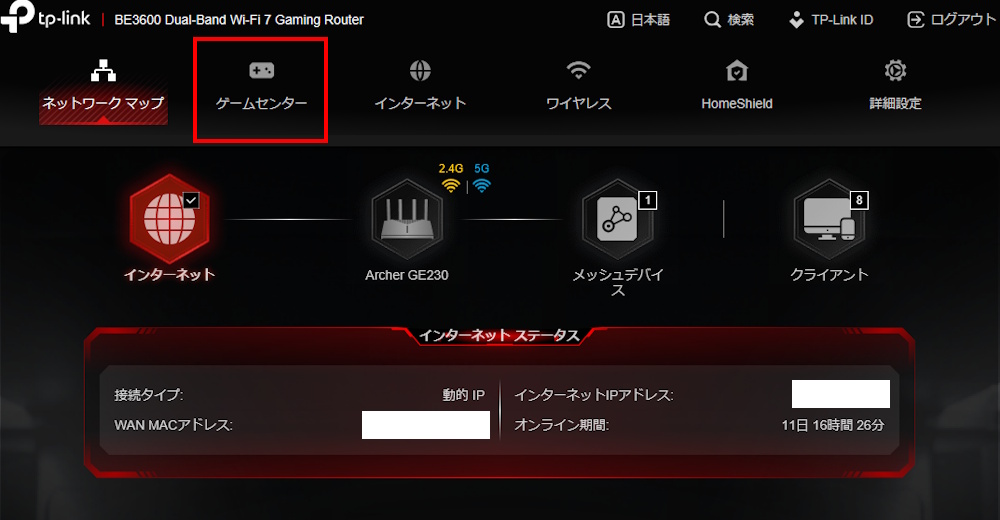
この部分ではゲームブースト機能の設定やリアルタイム通信量の確認、RGBエフェクト(ルーター本体中央のLED)の変更を行うことが可能です。
ゲーミング機能がまとまっている項目なので、一度確認することをオススメします。
任意の設定について
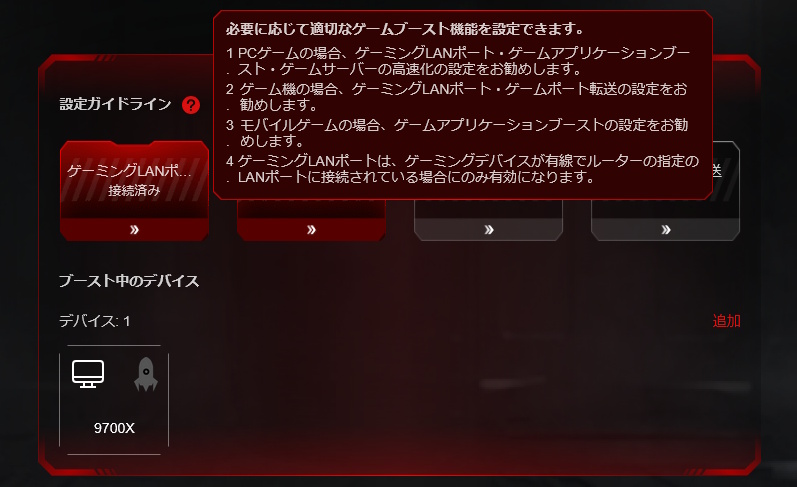
人によってPCゲームやゲーム機(PS5やXbox等)、モバイルゲームなどプレイする環境は様々なので、管理画面>ゲームセンター>画面下部にある設定ガイドライン(右側にある?マークをクリック)に従うのが良いかと思います。
※ゲームサーバーアクセラレーションをオンにした後に有効化するにはWTFastのアカウント登録が必要です。
(WTFastは有料サービスですが、1ヶ月間の無料トライアルを試すこともできます)
Wi-Fi速度の計測結果
FAST Speed Testとスマホを使用し、Archer GE230のWi-Fi速度を計測しました。
契約回線は最大1Gbps。家は一般的な4LDKマンションです。
計測を行った場所は下記の3か所。
- 自室(ルーターを設置した部屋)
- 和室(ルーターの隣の部屋)
- 玄関(ルーターから一番遠い場所)
| ダウンロード速度 | アップロード速度 | |
| 自室 | 920Mbps | 720Mbps |
| 和室 | 590Mbps | 480Mbps |
| 玄関 | 360Mbps | 290Mbps |
ゲームの通信やダウンロード(Steam等)、動画ストリーミングも安定かつ快適に行えています。
2.5GbpsポートをWANとLANに1つずつ搭載しているので、1Gbpsを超える高速ネット回線を契約している方も安心して使えるでしょう。
レビューまとめ
無料のGame Application Boost(QoS)やGearアクセラレーション、ゲームポート転送を設定するだけでも、ゲームに関する通信に良い影響が出ます。
特にルーターへの接続台数が多いご家庭の場合、端末(PCやスマホ)の優先順位を決めることは効果が大きいです。
上記を設定してそれでも物足りなければ、有料のゲームサーバーアクセラレーション(WTFast)を使うのが良いでしょう。
ゲーミング機能が搭載されている分、普通のルーターと比べるとスペック的に少し割高にはなりますが、それでも1万円台半ばなので手を出しやすい価格帯に抑えられています。
PCやゲーム機、スマホ等のオンラインゲームで、少しでもラグを減らしたい・ゲームの通信を快適にしたいという方であれば、Archer GE230は有力な選択肢です。