


九荻 新
TP-Link Archer BE400のレビューをします。
同製品は合計6.5GbpsのWi-Fi 7ルーター。
2.5Gbps対応のWANポートとLANポートを1つずつ搭載しながらも、価格が抑えられていることが特徴です。
取り扱いはAmazon.co.jp限定となっています。
同製品は合計6.5GbpsのWi-Fi 7ルーター。
2.5Gbps対応のWANポートとLANポートを1つずつ搭載しながらも、価格が抑えられていることが特徴です。
取り扱いはAmazon.co.jp限定となっています。


| Wi-Fi速度 | 5GHz:5765Mbps(802.11be), 2.4GHz:688Mbps(802.11be) |
|---|---|
| サイズ | 176 x 59 x 200mm |
| インターフェイス | 2.5Gbps WANポート x1, 2.5Gbps LANポート x1, ギガビットLANポート x3 |
| アンテナタイプ | 内蔵 |
| EasyMesh(メッシュWi-Fi) | 対応 |
| 保証期間 | 3年間 |
※この記事は製品をご提供いただき執筆しています

TP-Link Archer BE400の外観と付属品

パッケージは茶箱タイプで簡素な物です。

パッケージを開封した様子。
右側にACアダプター、左側に本体が収まる形です。
それ以外の付属品は本体の下に収まっています。

製品内容(付属品)は下記。
- ルーター本体
- 台座
- LANケーブル
- 電源アダプター
- かんたん設定ガイド
- Wi-Fi 7製品にWi-Fi接続できない場合は?
- GNUライセンスに関する通知
- Wi-Fi情報カード
- 保証書
- デジタル特典(デスクトップ・スマホ用壁紙)のお知らせ
- サポートガイド
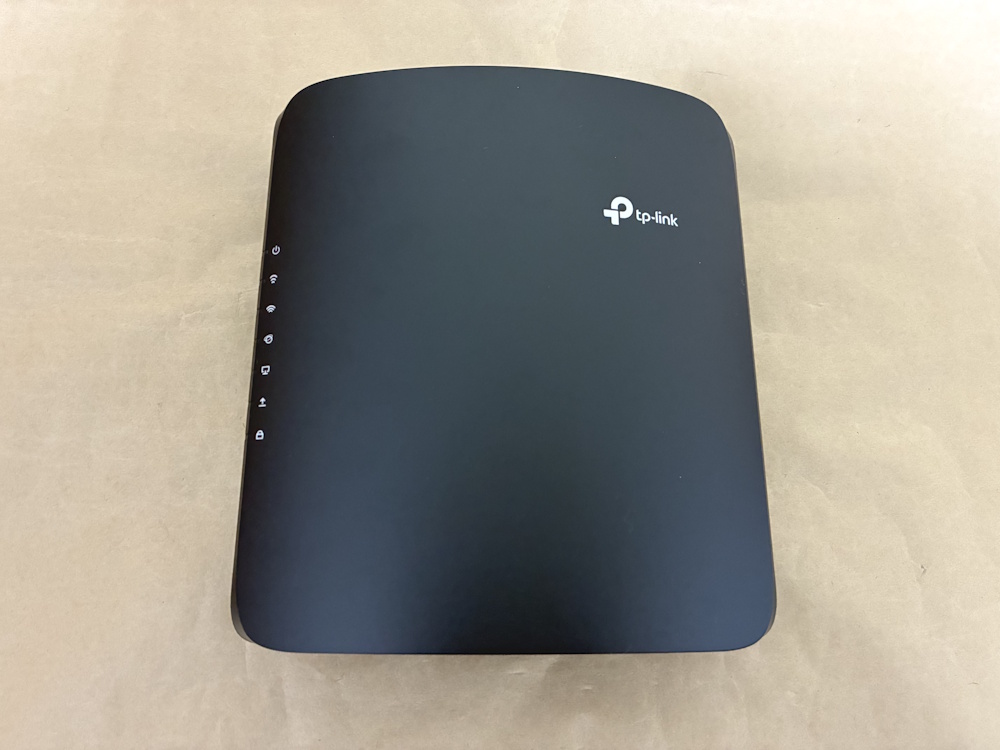
ルーター本体正面の様子。

本体正面左側にLEDが配置されています。
各アイコンの意味は裏面で確認可能です。

本体背面の様子。
中央にある2つの窪みは台座を取り付ける為のものです。
ここに取り付けた場合は横置き。
中央下部の白塗り部分ではデフォルトのWi-Fi情報などを確認できます。

端子類は側面にまとめられています。
右側から電源端子、電源ボタン、2.5Gbps WAN、2.5Gbps LAN、1Gbps LAN x3、WPSボタン、Wi-Fi/LEDボタン、Resetボタンです。

本体底面にはスリットと窪みがあります。
縦置きしたい場合はこちらに台座を取り付けてください。

本体上側には放熱用のスリットがあります。
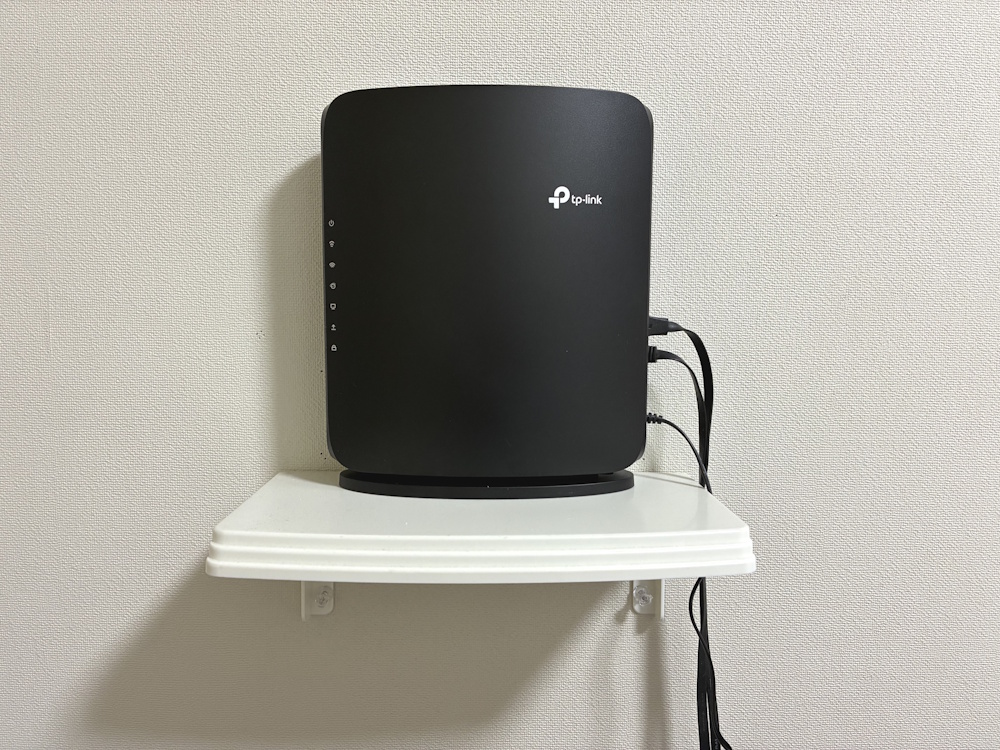
ルーターを縦置き設置した様子。
※壁掛けも可能です

横置き設置した様子。
この向きだとLEDが正面にくるので確認しやすいです。(画像では消灯しています)
初期設定方法について
九荻 新
Archer BE400の初期設定はTetherアプリを使う方法(スマホ)とアプリ無しの方法(パソコン)の2種類ありますが、どちらの方法も付属のかんたん設定ガイドでかなり丁寧に画像付きで解説されているので、不慣れな方でも困らないかと思います。
大きめの画像を見ながら設定したい方はArcher AX80のレビュー(スマホアプリでの設定)、もしくはArcher AX23Vのレビュー(パソコンでの設定)を参考にしてください。
大きめの画像を見ながら設定したい方はArcher AX80のレビュー(スマホアプリでの設定)、もしくはArcher AX23Vのレビュー(パソコンでの設定)を参考にしてください。
Wi-Fi速度の計測結果
FAST Speed Testとスマホを使用し、TP-Link Archer BE400のWi-Fi速度を計測しました。
契約回線は最大1Gbpsで、家は一般的な4LDKマンションです。
計測を行った場所は下記の3か所。
- 自室(ルーターを設置した部屋)
- 和室(ルーターの隣の部屋)
- 玄関(ルーターから一番遠い場所)
| ダウンロード速度 | アップロード速度 | |
| 自室 | 900Mbps | 780Mbps |
| 和室 | 530Mbps | 380Mbps |
| 玄関 | 420Mbps | 280Mbps |
九荻 新
距離が近い自室はかなり高速で、離れるに連れて速度が落ちていく結果となりました。
自室に関しては1Gbps回線の理論値に近い結果なので、文句の付けようがありません。
和室・玄関に関しても十分高速な結果と言えるでしょう。
Archer BE400のWi-Fi範囲は3LDKの想定ですが、4LDKの我が家を十分にカバーしてくれています。
これぐらい速度が出ていると、家のどこでも動画視聴(ストリーミング)を行える状態です。
また通信の安定性にも問題が無く、突然途切れたりするようなこともありません。
自室に関しては1Gbps回線の理論値に近い結果なので、文句の付けようがありません。
和室・玄関に関しても十分高速な結果と言えるでしょう。
Archer BE400のWi-Fi範囲は3LDKの想定ですが、4LDKの我が家を十分にカバーしてくれています。
これぐらい速度が出ていると、家のどこでも動画視聴(ストリーミング)を行える状態です。
また通信の安定性にも問題が無く、突然途切れたりするようなこともありません。
2.5Gbps対応NASを接続する場合は
九荻 新
Archer BE400は2.5GbpsのWANポートとLANポートを1つずつ搭載しているので、2.5Gbps対応NASの接続を想定している方も多いかと思います。
全てを有線で2.5Gbps接続したい場合は、2.5Gbps LANポートの下に2.5Gbps対応のスイッチングハブ、その下にPCとNASをぶら下げるのがオススメです。
TP-Link社製の2.5Gbps対応スイッチですと、TL-SG105-M2(5ポート)やTL-SG108-M2(8ポート)が販売されています。
全てを有線で2.5Gbps接続したい場合は、2.5Gbps LANポートの下に2.5Gbps対応のスイッチングハブ、その下にPCとNASをぶら下げるのがオススメです。
TP-Link社製の2.5Gbps対応スイッチですと、TL-SG105-M2(5ポート)やTL-SG108-M2(8ポート)が販売されています。
レビューまとめ
九荻 新
Wi-Fi 7対応で2.5GbpsのWANポート・LANポートを1個ずつ+1Gbps LANポートを3個搭載、価格も抑えめ(1万円台後半)なのが良いですね。
MLO(Multi-Link Operation)やEasyMesh(メッシュWi-Fi)にも対応していますし、動作が安定していることやメーカー保証が3年であることも利点と言えるでしょう。
現在2.5Gbpsまでのインターネット回線を使っていて、ルーターを買い替える予定の方はArcher BE400をぜひ検討してみてください。
2.5Gbpsを超えるネット回線(5Gbpsや10Gbps)を使っている方は上位モデルのArcher BE450(10Gbps WAN/LANポート搭載)が、1Gbps環境の方や予算を抑えたい方は下位モデルのArcher BE220が選択肢として入ってくるかと思います。
MLO(Multi-Link Operation)やEasyMesh(メッシュWi-Fi)にも対応していますし、動作が安定していることやメーカー保証が3年であることも利点と言えるでしょう。
現在2.5Gbpsまでのインターネット回線を使っていて、ルーターを買い替える予定の方はArcher BE400をぜひ検討してみてください。
2.5Gbpsを超えるネット回線(5Gbpsや10Gbps)を使っている方は上位モデルのArcher BE450(10Gbps WAN/LANポート搭載)が、1Gbps環境の方や予算を抑えたい方は下位モデルのArcher BE220が選択肢として入ってくるかと思います。