

同製品は4K(800万画素)対応のWi-Fiカメラ。
顔認識機能や赤ちゃんの泣き声検知、人物/ペット検知できることが特徴です。
最大512GBのmicroSDカードに対応しています。


| 最大解像度 | 4K 8MP(3840×2160px) |
|---|---|
| フレームレート | 15/20/25fps(デフォルトは20fps) |
| デジタルズーム | 18倍 |
| 動画圧縮 | H.264 |
| オーディオ入力&出力 | 内蔵マイク&スピーカー |
| 音声通話 | 双方向通話(ノイズキャンセリング搭載) |
| ローカルストレージ | microSDカードスロット(最大512GB/カードは別売り) |
| AI検知 | 顔認識,動体検知,人物検知, 車両検知,ペット検知,ライン通過検知, タンパリング検知,赤ちゃんの泣き声検知, 猫の鳴き声検知,犬の鳴き声検知,ガラス破損検知 |
| 設置方法 | 据え置き,天井取り付け,壁面取り付け |
| 保証 | 3年 |
※この記事は製品をご提供いただき執筆しています
TP-Link Tapo C260の外観と付属品

パッケージ表側には4K・800万画素対応であることや顔認識機能があること等が記載されています。

パッケージ側面には主な機能や付属品一覧が記載されています。
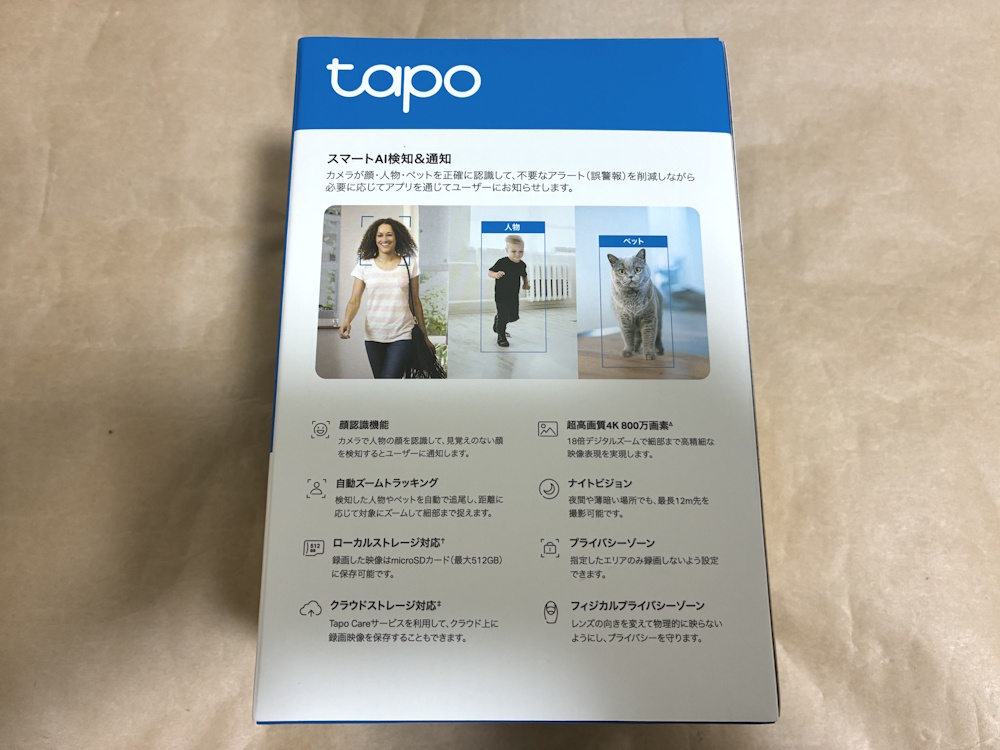
裏側では機能とその説明が記載されています。
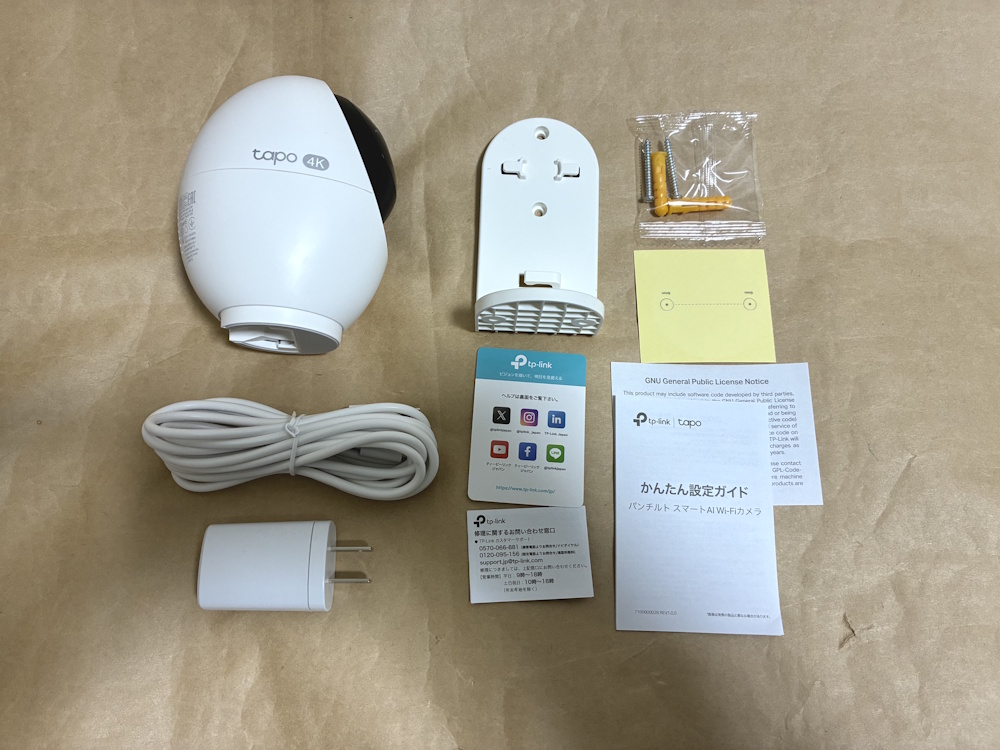
製品内容(付属品)は下記。
- カメラ本体
- USBケーブル(Type-A to Type-C,約3m)
- USB給電アダプター
- 壁・天井設置用のブラケット
- SNS・ヘルプの案内
- 保証書
- 取り付け用のアンカーとねじ
- 正しい間隔で穴あけする為の台紙
- GNUライセンスに関するお知らせ
- かんたん設定ガイド(取扱説明書)

カメラ本体を前から見た様子。

カメラ背面にはスピーカーが配置され、その両側に認証情報が記載されています。

本体底面には滑り止めゴムが付いているので、平たい場所であれば置くだけ設置ができます。
※白塗り部分はシリアルナンバーとMACアドレスです

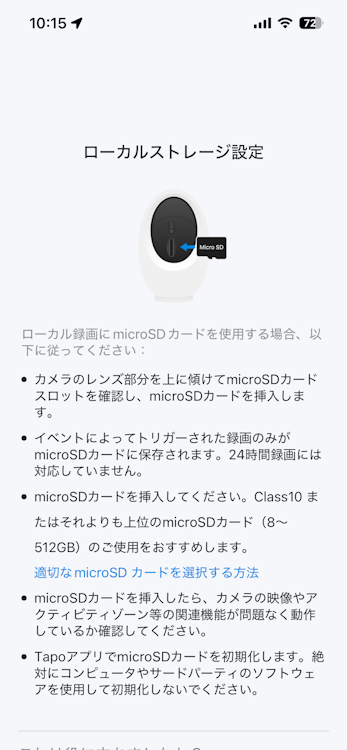
レンズが上に向くように黒いフレーム部分を回すと、リセットボタンとmicroSDカードスロットが現れます。
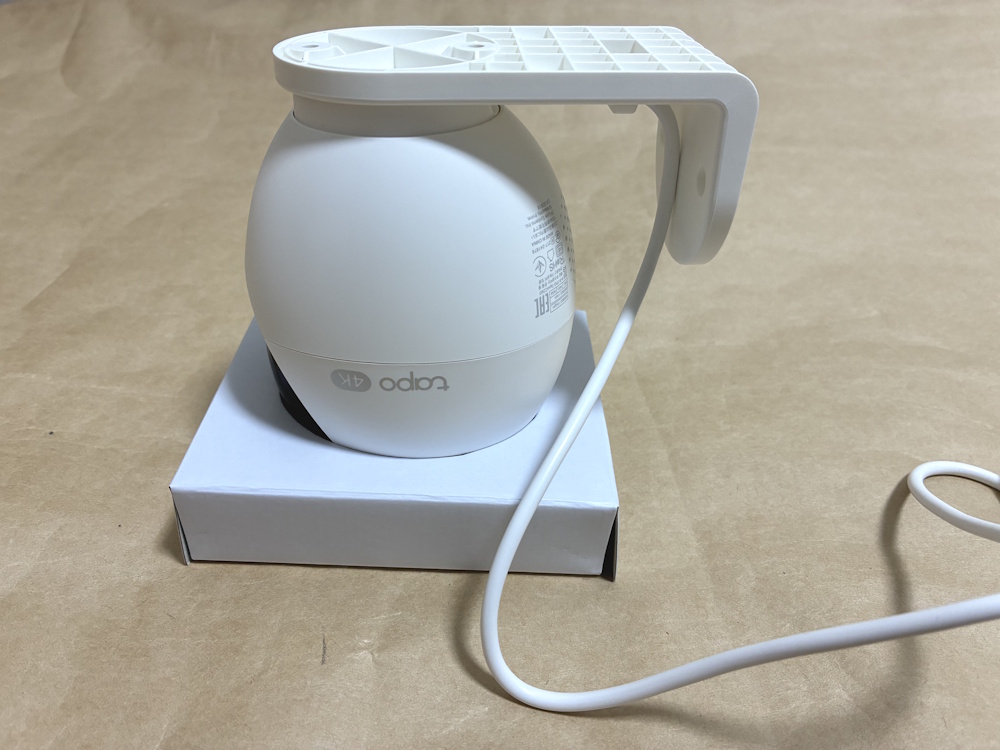
壁や天井に設置する時のイメージです。
実際には先にブラケットをねじ止めして、その後に本体とケーブルを設置する形になります。
初期設定方法(手順)
特に難しい所はありませんが、設定に不慣れな方はご覧ください。
本体を設置してUSBケーブルで給電している(レンズ横のLEDが赤と緑に点滅している)状態から始めます。
1.Tapoアプリ(App Store/Google Play)をスマホにインストール>TP-Link IDでログイン>右上のプラスマークをタップ>デバイスを追加をタップします。
※権限が必要と表示された場合は許可してください

2.屋内カメラをタップ>Tapo C260をタップします。

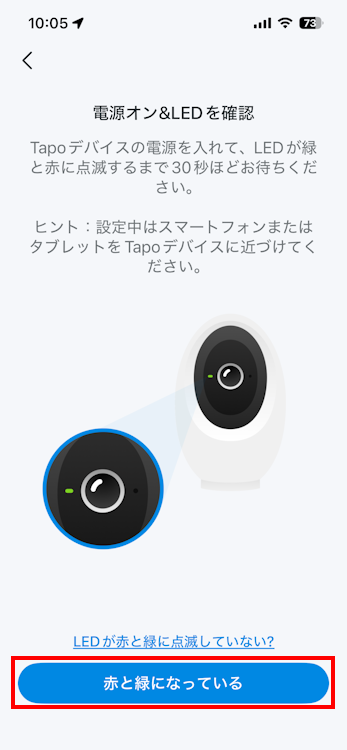
3.レンズ横のLEDを確認>赤と緑になっているをタップ>少し待ちます。
4.自分が管理しているネットワークで電波強度が強いものを選択>接続パスワードを入力>次へをタップ>少し待ちます。

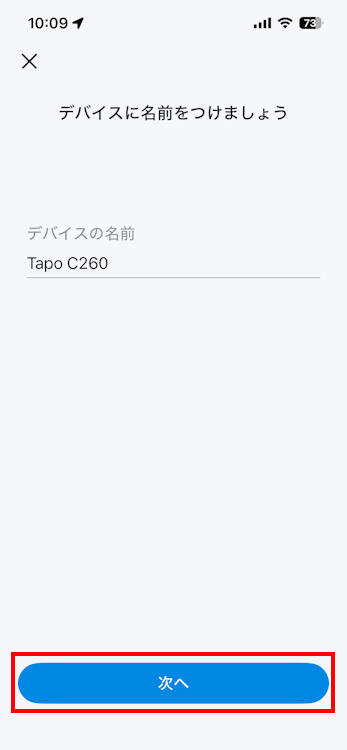
5.デバイスに分かりやすい名前を付ける>次へをタップ>設置した場所を選択して次へをタップ>アイコンを選択して次へをタップ>少し待ちます。
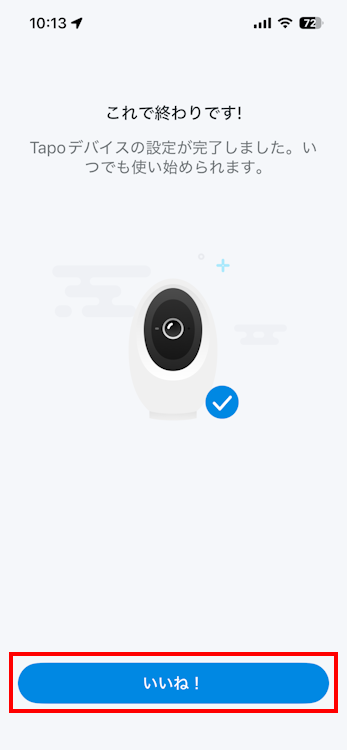
6.これで終わりです!と表示されたら、いいね!をタップ。
7.ローカルストレージ設定が表示されたら、注意書きを読み、下部の了解をタップ。
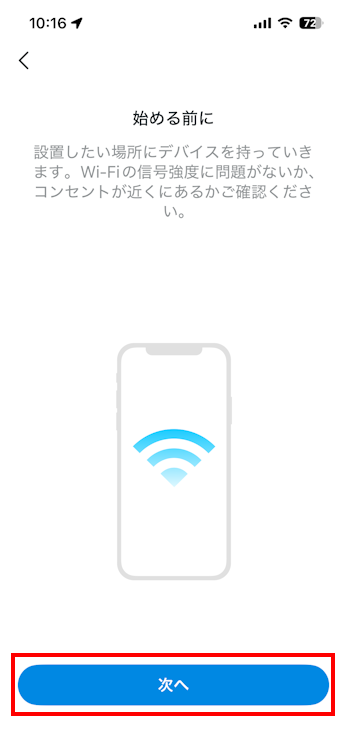
8.設置したい場所にデバイスを移動>次へをタップ。
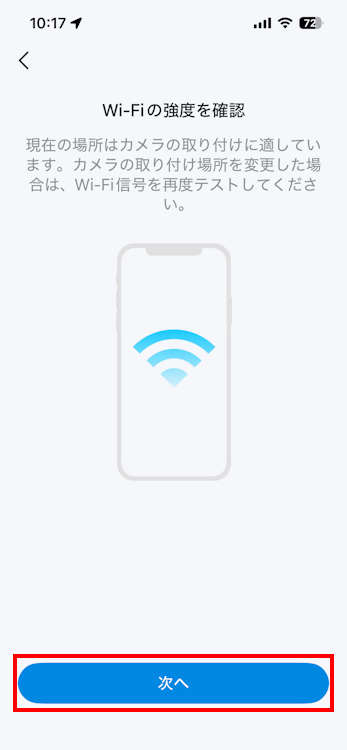
9.現在の場所はカメラの取り付けに適していますと表示されたら、次へをタップ。
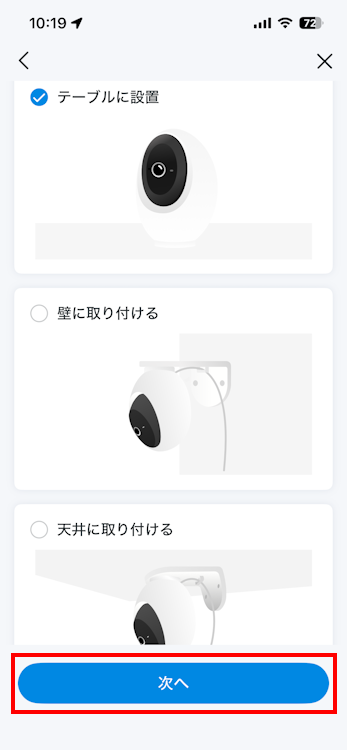
10.取り付けオプションを選択>次へをタップ。
11.取り付け手順を確認>カメラを固定>プレビューを確認をタップ。
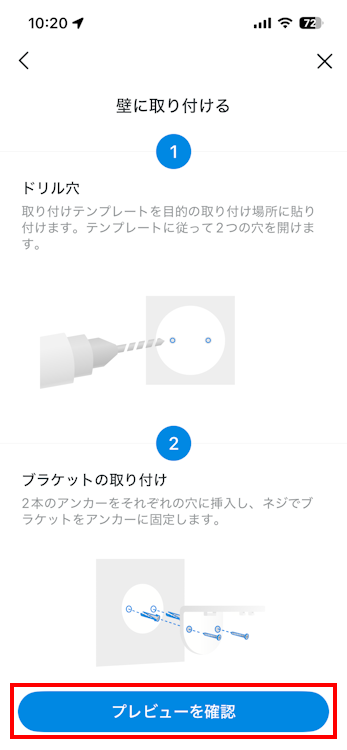
12.カメラのプレビューを確認する>必要に応じて反転を行う>完了をタップ。
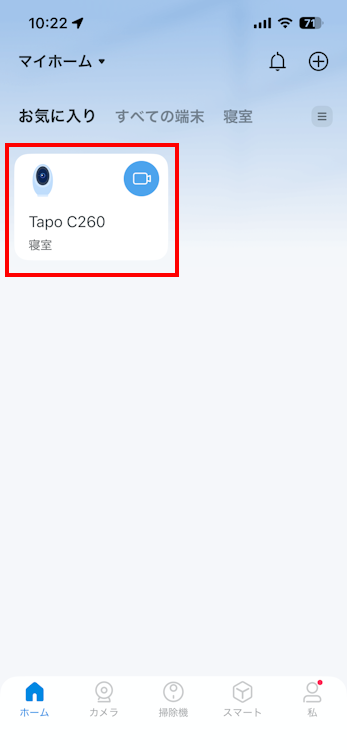
13.Tapoアプリのホームにカメラが追加されたら設定完了です。
録画動画のサンプル
※Tapo C260で録画した物を編集せずにアップロードしました。
部屋のライトの光量が少ない為、やや暗く見えますが、4K解像度(3840x2160px)なので割とキレイです。
デフォルトは20fpsですが、動画の容量を減らしたければ15fpsに、動画の滑らかさを上げたければ25fpsに設定することも出来ます。
複数台のカメラを管理する場合は
2.5インチHDD/SSDを増設できる為、各カメラのmicroSDカードが不要になります。
また、PC用のモニターやタブレットにカメラ映像をまとめて表示することも可能です。
先日レビューを書いているので、下記記事もぜひご覧ください。

レビューまとめ